Registrador de datos en la nube
El registrador de datos en la nube de IndySoft puede importar automáticamente las lecturas actuales de temperatura y humedad de varios dispositivos configurados a través de www.easylogcloud.com a la base de datos de IndySoft. Ten en cuenta que solo debe haber una instancia de CloudDataLog.exe en ejecución en cada momento para sincronizar varios dispositivos. Los dispositivos físicos pueden estar ubicados en distintos lugares, pero solo se necesita un ejemplar de CloudDataLog.exe para transferir todos los datos de la nube a la base de datos de IndySoft.
Configuración inicial de
Para empezar, ejecute CloudDataLog.exe desde el directorio del programa IndySoft. La utilidad se ejecuta en la bandeja del sistema de Windows. Haz clic con el botón derecho del ratón en el icono de la bandeja y selecciona «Opciones» para abrir la pantalla principal, o haz doble clic en el icono de la bandeja:
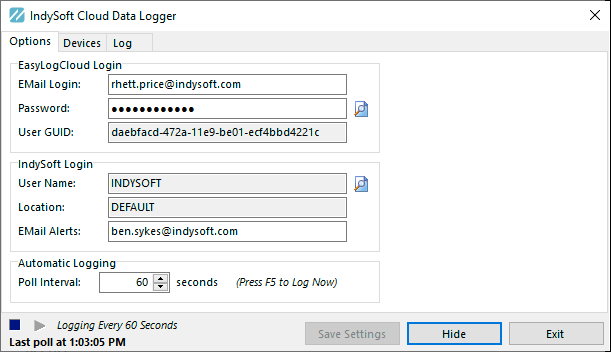 Pestaña «Opciones» de
: registrador de datos en la nube
En primer lugar, introduce tu dirección de correo electrónico y contraseña de EasyLogCloud.com y, a continuación, pulsa el botón «Iniciar sesión en EasyLogCloud.com...» situado a la derecha del cuadro de texto de la contraseña. Una vez completada la autenticación, se mostrará tu GUID de usuario actual. Este GUID de usuario se utilizará en todas las interacciones futuras con EasyLogCloud.com. Este GUID de usuario se actualizará automáticamente con los valores más recientes cuando sea necesario (siempre que las credenciales actuales de correo electrónico y contraseña sean correctas).
A continuación, pulsa el botón «Seleccionar usuario/ubicación de IndySoft» situado a la derecha de «Inicio de sesión en IndySoft... Nombre de usuario:»
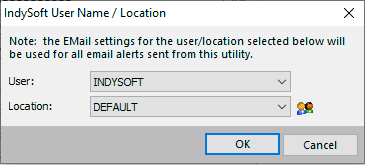
Nombre de usuario / Ubicación de IndySoft - Registrador de datos en la nube
Utilice este cuadro de diálogo para seleccionar nombres de usuario (identificadores de inicio de sesión) de IndySoft y las ubicaciones correspondientes. Si es necesario, se requiere esta combinación de usuario y ubicación para que IndySoft Cloud Data Logger pueda enviar correos electrónicos de alerta. Se utilizarán los ajustes de correo electrónico especificados en el cuadro de diálogo «Configuración de usuario/ubicación»... en la pestaña «Correo electrónico». Pulsa el botón «Ver/editar configuración de usuario/ubicación» para revisar o modificar estos ajustes.
Nota: también es importante que este inicio de sesión esté vinculado a un empleado de IndySoft que tenga una dirección de correo electrónico válida especificada en el asistente para añadir o editar empleados. Si esta dirección de correo electrónico no figura en la base de datos, se te pedirá que la añadas automáticamente. A continuación, esta dirección de correo electrónico asociada se introduce en el campo «Alertas por correo electrónico» de la página principal de opciones. Si es necesario, esta dirección de correo electrónico se puede modificar manualmente desde el cuadro de diálogo principal de Opciones (si deseas que los correos electrónicos se envíen a una dirección distinta de la predeterminada para el inicio de sesión de IndySoft correspondiente).
A continuación, en la pantalla principal de Opciones, confirme o configure el intervalo de sondeo para determinar la frecuencia con la que se leerán los datos de temperatura y humedad de EasyLogCloud.com y se introducirán en la base de datos de IndySoft. El intervalo predeterminado es de una vez cada 60 segundos. Pulsa «Aceptar» para confirmar tu selección.
Una vez confirmadas tus opciones, ve a la pestaña «Dispositivos» y pulsa «Añadir nuevo dispositivo»:
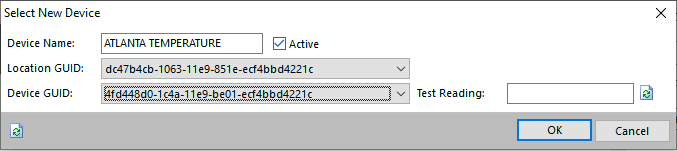
Seleccionar nuevo dispositivo - Registro de datos en la nube
Escribe un nombre único para el dispositivo en el campo «Nombre del dispositivo» (ten en cuenta que este nombre no tiene por qué coincidir con el que figura en EasyLogCloud.com). Marque la casilla «Activo» para habilitar las lecturas (los dispositivos que no estén marcados como «Activo» se ignorarán y no se guardarán valores en la base de datos de IndySoft). A continuación, utiliza el menú desplegable del GUID de ubicación para seleccionar una de las ubicaciones disponibles en EasyLogCloud.com. Selecciona la ubicación donde se encuentran tus dispositivos EasyLogCloud (asegúrate de que coincida con la pestaña «Ubicaciones» de EasyLogCloud). Selecciona el GUID del dispositivo en el menú desplegable (solo se muestran los dispositivos de la ubicación seleccionada). Todos los ajustes actuales de ubicación y dispositivo de EasyLogCloud.com están disponibles para su consulta en los menús desplegables. Si lo desea, pulse el botón «Probar lecturas» para obtener una muestra de los datos actuales del dispositivo seleccionado. Pulsa «Aceptar» para confirmar tu selección.
Registro programado de datos
En este momento, ya se han introducido las credenciales de EasyLogCloud, se ha seleccionado la ubicación del dispositivo, se ha seleccionado un usuario y una ubicación de IndySoft, y se ha configurado al menos un dispositivo. Ahora se inicia automáticamente el intervalo de sondeo. Puedes comprobar que se están realizando lecturas gracias al estado que aparece en la parte inferior izquierda del cuadro de diálogo:
 Estado de
: Registro de datos en la nube
Pulsa el botón «Pausar registro» para detener temporalmente el registro. Pulsa «Reiniciar registro» para reanudar las comprobaciones periódicas normales si se han pausado. Nota: Puedes pulsar F5 en cualquier momento para iniciar una comprobación de temperatura y humedad.
Pestaña «Log» - Depuración de
Si se producen problemas al ejecutar los comandos REST en EasyLogCloud.com, estos errores se indicarán en un mensaje de notificación de la bandeja del sistema. Sin embargo, en la pestaña «Registro» se mostrarán más detalles sobre cada error. Ten esta información a mano para el servicio técnico de IndySoft en caso de que sea necesario. Todos los comandos REST válidos también se registran en la pestaña «Registro» para su revisión. Cada 5.000 líneas, el registro se borra automáticamente. Utiliza las opciones del botón derecho del ratón en la pestaña «Registro» para borrar el registro o guardarlo en un archivo:

Opciones del registro al hacer clic con el botón derecho del ratón - Registro de datos en la nube
Configuración desde el cliente IndySoft
Por último, introduce el «Nombre del dispositivo» correspondiente de la pestaña «Dispositivos» en el campo «Nombre del registrador de datos» de la configuración de usuario/ubicación de IndySoft... Dispositivos externos... Esto permitirá que todos los valores de temperatura y humedad se introduzcan automáticamente en los eventos de IndySoft cada vez que se seleccione este usuario o esta ubicación:
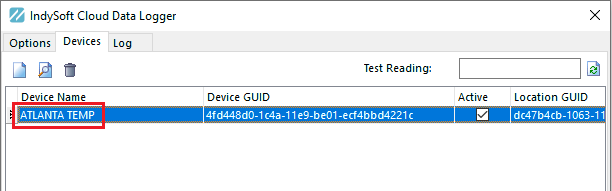
Nombre del dispositivo: Registrador de datos en la nube
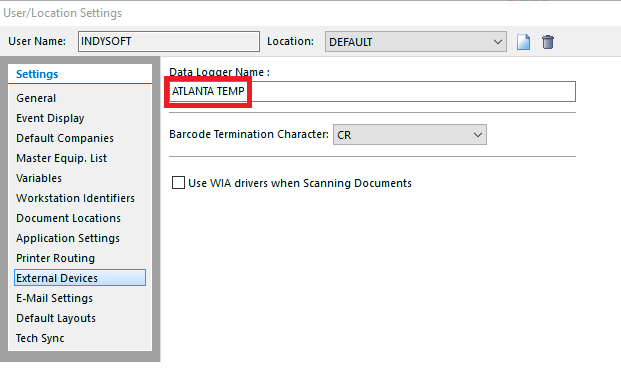
Ajustes de usuario/ubicación - Dispositivos externos - Nombre del registrador de datos |