Cloud-Datenlogger
Der IndySoft Cloud Data Logger kann die aktuellen Temperatur- und Feuchtigkeitswerte von mehreren Geräten, die über www.easylogcloud.com eingerichtet wurden, automatisch in die IndySoft-Datenbank importieren. Beachten Sie, dass zur Synchronisierung mehrerer Geräte jeweils nur eine Instanz von CloudDataLog.exe ausgeführt werden darf. Die physischen Geräte können sich an verschiedenen Standorten befinden, doch es ist nur eine einzige Instanz von „CloudDataLog.exe“ erforderlich, um alle Cloud-Daten in die IndySoft-Datenbank zu übertragen.
Ersteinrichtung
Starten Sie zunächst die Datei „CloudDataLog.exe“ aus Ihrem IndySoft-Programmverzeichnis. Das Dienstprogramm läuft in der Windows-Taskleiste. Klicken Sie mit der rechten Maustaste auf das Symbol in der Taskleiste und wählen Sie „Optionen“, um den Hauptbildschirm zu öffnen, oder doppelklicken Sie auf das Symbol in der Taskleiste:
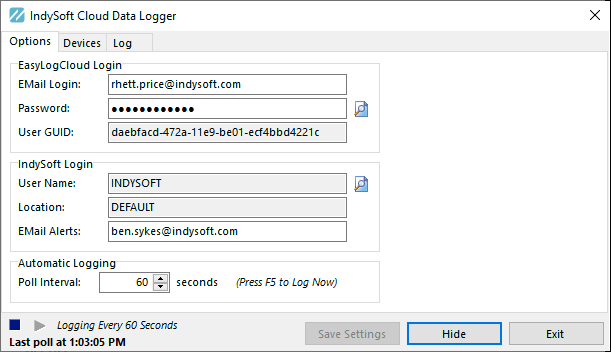 Registerkarte „
“ – Cloud-Datenlogger
Geben Sie zunächst Ihre E-Mail-Adresse und Ihr Passwort für EasyLogCloud.com ein und klicken Sie dann auf die Schaltfläche „Bei EasyLogCloud.com anmelden...“ rechts neben dem Passwortfeld. Nach erfolgreicher Authentifizierung wird Ihre aktuelle Benutzer-GUID angezeigt. Diese Benutzer-GUID wird für alle zukünftigen Interaktionen mit EasyLogCloud.com verwendet. Diese Benutzer-GUID wird bei Bedarf automatisch mit den aktuellen Werten aktualisiert (sofern die aktuellen E-Mail- und Passwortdaten korrekt sind).
Klicken Sie anschließend auf die Schaltfläche „IndySoft-Benutzer/Standort auswählen“ rechts neben „IndySoft-Anmeldung“... Benutzername:
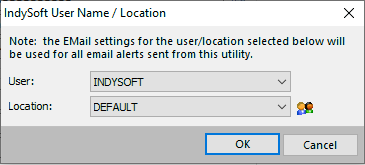
IndySoft-Benutzername / Standort – Cloud-Datenlogger
In diesem Dialogfeld können Sie aus den IndySoft-Benutzernamen (Logins) und den zugehörigen Standorten auswählen. Gegebenenfalls ist diese Kombination aus Benutzer und Standort erforderlich, damit der IndySoft Cloud Data Logger Warn-E-Mails versenden kann. Es werden die E-Mail-Einstellungen verwendet, die im Dialogfeld „Benutzer-/Standorteinstellungen“ auf der Registerkarte „E-Mail“ festgelegt wurden. Klicken Sie auf die Schaltfläche „Benutzer- und Standorteinstellungen anzeigen/bearbeiten“, um diese Einstellungen zu überprüfen oder zu ändern.
Hinweis: Es ist außerdem wichtig, dass dieses zugehörige Login einem Mitarbeiter in IndySoft zugeordnet ist, für den im Assistenten zum Hinzufügen/Bearbeiten von Mitarbeitern eine gültige E-Mail-Adresse angegeben wurde. Sie werden aufgefordert, die E-Mail-Adresse automatisch hinzuzufügen, falls diese nicht in der Datenbank vorhanden ist. Diese zugehörige E-Mail-Adresse wird dann in das Eingabefeld „E-Mail-Benachrichtigungen“ auf der Hauptseite „Optionen“ übernommen. Bei Bedarf kann diese E-Mail-Adresse im Hauptdialogfeld „Optionen“ manuell geändert werden (falls Sie möchten, dass die E-Mails an eine andere Adresse als die Standard-E-Mail-Adresse für den zugehörigen IndySoft-Login gesendet werden).
Bestätigen bzw. legen Sie anschließend im Hauptbildschirm „Optionen“ das Abfrageintervall fest, mit dem die Temperatur- und Feuchtigkeitswerte von EasyLogCloud.com abgerufen und in die IndySoft-Datenbank übertragen werden sollen. Das Standardintervall beträgt einmal alle 60 Sekunden. Drücken Sie auf „OK“, um Ihre Auswahl zu bestätigen.
Sobald Ihre Einstellungen bestätigt wurden, wechseln Sie zur Registerkarte „Geräte“ und klicken Sie auf „Neues Gerät hinzufügen“:
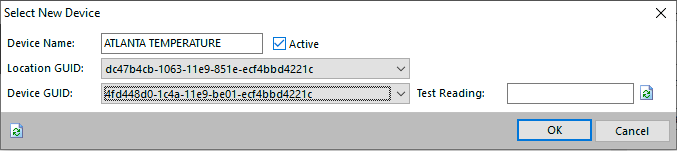
Neues Gerät auswählen – Cloud Data Log
Geben Sie unter „Gerätename“ einen eindeutigen Namen für das Gerät ein (beachten Sie, dass dieser Name nicht mit dem Namen bei EasyLogCloud.com übereinstimmen muss). Aktivieren Sie das Kontrollkästchen „Aktiv“, um Messwerte zu aktivieren (Geräte, die nicht auf „Aktiv“ gesetzt sind, werden ignoriert, und es werden keine Werte in der IndySoft-Datenbank gespeichert). Wählen Sie anschließend über das Dropdown-Menü „Standort-GUID“ einen der auf EasyLogCloud.com verfügbaren Standorte aus. Wählen Sie den Standort aus, an dem Ihre EasyLogCloud-Geräte aufgestellt sind (passen Sie dies an die Registerkarte „Standorte“ in EasyLogCloud an). Wählen Sie die Geräte-GUID aus der Dropdown-Liste aus (es werden nur Geräte für den ausgewählten Standort angezeigt). Alle aktuellen Standort- und Geräteeinstellungen von EasyLogCloud.com können in den Dropdown-Listen eingesehen werden. Drücken Sie bei Bedarf die Schaltfläche „Messwerte testen“, um die aktuellen Daten des ausgewählten Geräts abzurufen. Drücken Sie auf „OK“, um Ihre Auswahl zu bestätigen.
zur geplanten Datenerfassung Zu diesem Zeitpunkt wurden die Anmeldedaten für EasyLogCloud eingegeben, ein Gerätestandort ausgewählt, ein IndySoft-Benutzer/Standort ausgewählt und mindestens ein Gerät eingerichtet. Nun beginnt das Abfrageintervall automatisch. Anhand des Status in der unteren linken Ecke des Dialogfelds können Sie überprüfen, ob Messungen durchgeführt werden:

-Status – Cloud Data Log
Klicken Sie auf die Schaltfläche „Protokollierung anhalten“, um die Protokollierung vorübergehend anzuhalten. Klicken Sie auf „Protokollierung neu starten“, um die regulären Intervallprüfungen fortzusetzen, falls diese angehalten wurden. Hinweis: Sie können jederzeit die Taste F5 drücken, um eine Temperatur- und Feuchtigkeitsprüfung zu starten.
Registerkarte „Protokoll“ – Debugging
Wenn bei der Ausführung der REST-Befehle an EasyLogCloud.com Probleme auftreten, werden diese Fehler in einer Benachrichtigung in der Taskleiste angezeigt. Weitere Details zu jedem Fehler werden jedoch auf der Registerkarte „Protokoll“ angezeigt. Halten Sie diese Informationen bei Bedarf für den technischen Support von IndySoft bereit. Alle gültigen REST-Befehle werden zur Überprüfung ebenfalls auf der Registerkarte „Protokoll“ protokolliert. Alle 5.000 Zeilen wird das Protokoll automatisch gelöscht. Verwenden Sie die Optionen im Kontextmenü auf der Registerkarte „Protokoll“, um das Protokoll zu löschen oder in einer Datei zu speichern:

Optionen bei Rechtsklick auf „Log“ – Cloud-Datenprotokollierung
Einrichtung über den IndySoft-Client
Geben Sie abschließend den entsprechenden „Gerätenamen“ aus der Registerkarte „Geräte“ in das Feld „Datenlogger-Name“ unter „Benutzer-/Standorteinstellungen… Externe Geräte…“ in IndySoft ein. Dadurch werden alle Temperatur- und Feuchtigkeitswerte automatisch in IndySoft-Ereignisse eingegeben, sobald dieser Benutzer/Standort ausgewählt wird:
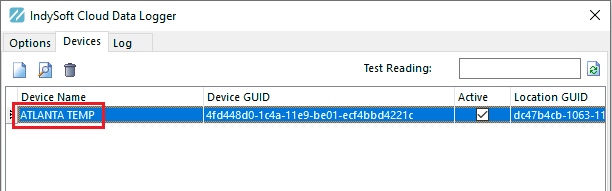
Gerätename – Cloud-Datenlogger
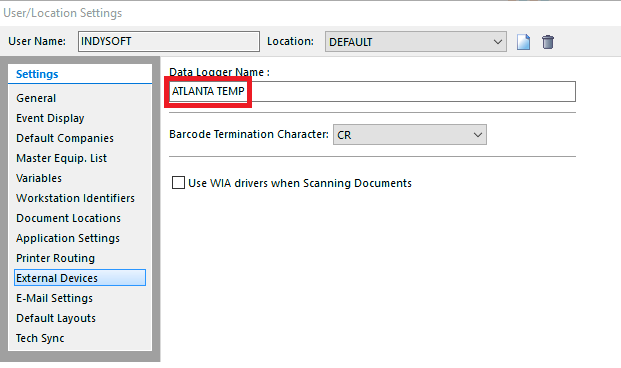
Benutzer-/Standorteinstellungen – Externe Geräte – Name des Datenloggers |