Importa gli elementi da Excel
Prima di scegliere di importare le voci di contribuzione da Excel, si consiglia di definire innanzitutto le regole principali e gli eventuali studi necessari per il proprio bilancio. Quando si avvia l'opzione, verrà visualizzata una finestra di dialogo per la selezione di un file XLSX (Nota: deve trattarsi di un file XLSX. Se disponi di altri formati Excel, salvali prima in formato XLSX. Una volta fatto ciò, il file si aprirà e potrai selezionare gli elementi da aggiungere.

Seleziona il foglio e l'intervallo di celle contenenti le voci da includere nella sezione "Voci da includere". Se lo desideri, puoi inserire una riga di intestazione. Se selezioni una riga di intestazione, seleziona l'opzione "La riga superiore è una riga di intestazione". Quindi fare clic su Avanti per mappare gli elementi che contribuiscono.

Per associare gli elementi di contribuzione, selezionare una colonna e l'elemento della finestra di dialogo "Elemento di contribuzione" a cui deve essere associata (in qualsiasi ordine). L'unica colonna obbligatoria è quella relativa all'incertezza standard. Quindi fare clic su Avanti per confermare.
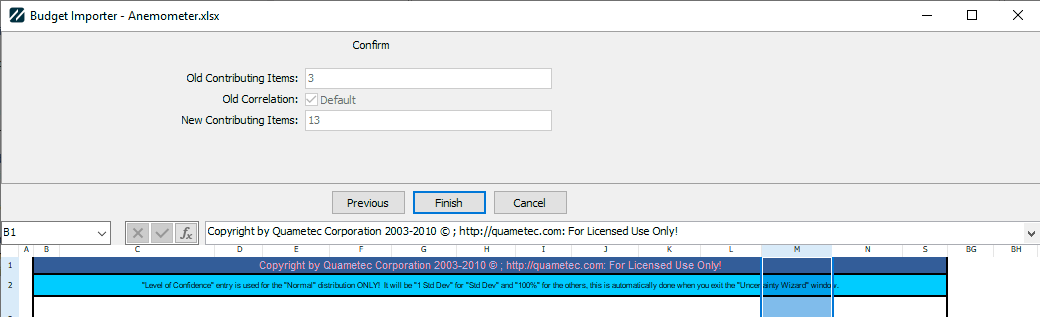
Nella finestra di dialogo di conferma viene visualizzato un riepilogo del numero iniziale di voci che componevano il budget, del numero di voci con cui le stai sostituendo e dell'eventuale utilizzo di una correlazione predefinita in precedenza. Fai clic su "Fine" per avviare l'importazione degli elementi di contributo.
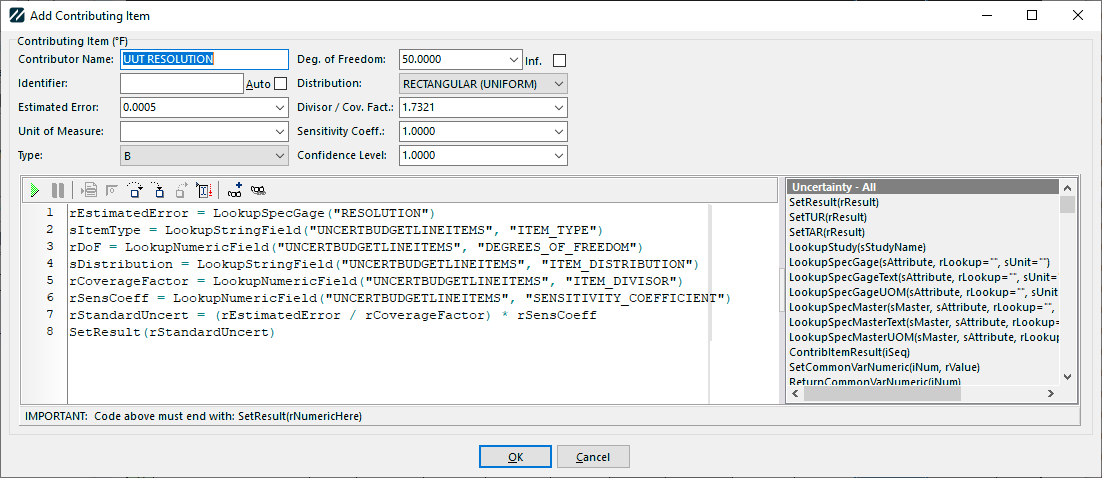
Se si mappasse la colonna "Errore stimato", verrebbe visualizzata una finestra di dialogo per ogni riga del budget, in cui decidere se utilizzare il valore del budget, una specifica del calibro, una specifica di uno dei modelli di riferimento o uno studio. Se scegli una specifica, puoi anche selezionare quale specifica del calibro/modello di riferimento utilizzare.
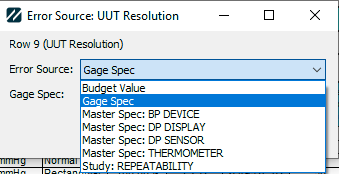
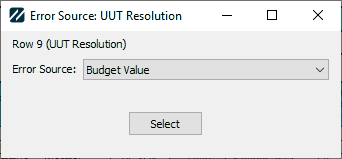
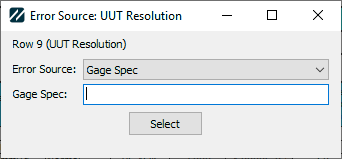
A seconda della fonte di errore selezionata, la prima riga utilizzerà la funzione appropriata (LookupStringField, LookupSpecGage, LookupSpecMaster o LookupStudy). Verrà quindi visualizzata un'anteprima dell'importazione e potrai modificarla se lo desideri. Questo verrà visualizzato per ogni elemento che scegli di importare.
Infine, la formula di correlazione verrà impostata sul valore predefinito e sulla somma dei quadrati delle radici elevate al quadrato moltiplicata per 2. |