Importar elementos de Excel
Antes de seleccionar la opción «Importar partidas de Excel», se recomienda definir primero las reglas maestras y los estudios que puedan ser necesarios para su presupuesto. Al ejecutar la opción, aparecerá un cuadro de diálogo para seleccionar un archivo XLSX (Nota: debe ser un archivo XLSX). Si tienes archivos de Excel en otros formatos, guárdalos primero en formato XLSX. Una vez hecho esto, se abrirá el archivo y podrás seleccionar los elementos que deseas aportar.

Selecciona la hoja y el rango de celdas que contienen los elementos que contribuyen a los «Elementos que contribuyen». Si lo deseas, puedes incluir una fila de encabezado. Si seleccionas una fila de encabezado, marca la casilla «La fila superior es una fila de encabezado». A continuación, haz clic en «Siguiente» para asignar los elementos que contribuyen.

Para asignar elementos contribuyentes, seleccione una columna y el elemento del cuadro de diálogo «Elemento contribuyente» al que se asignará (en cualquier orden). La única columna obligatoria es la columna «Incertidumbre estándar». A continuación, haz clic en «Siguiente» para confirmar.
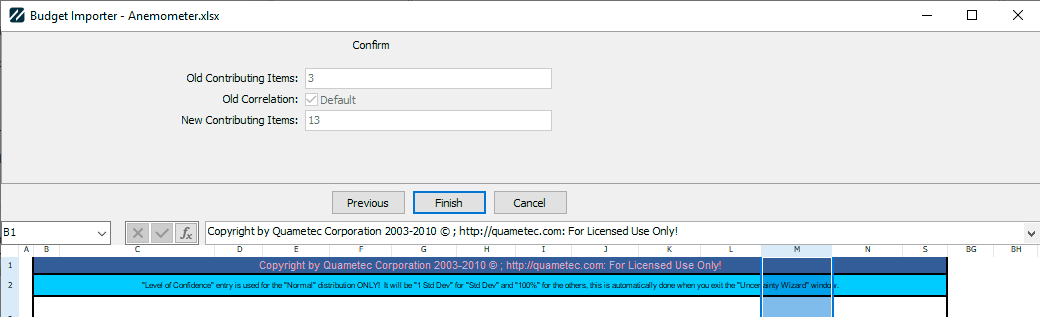
En el cuadro de diálogo «Confirmar», se muestra un resumen del número de elementos que componían inicialmente tu presupuesto, por cuántos los estás sustituyendo y si antes utilizabas una correlación predeterminada. Haz clic en «Finalizar» para comenzar a importar los elementos de contribución.
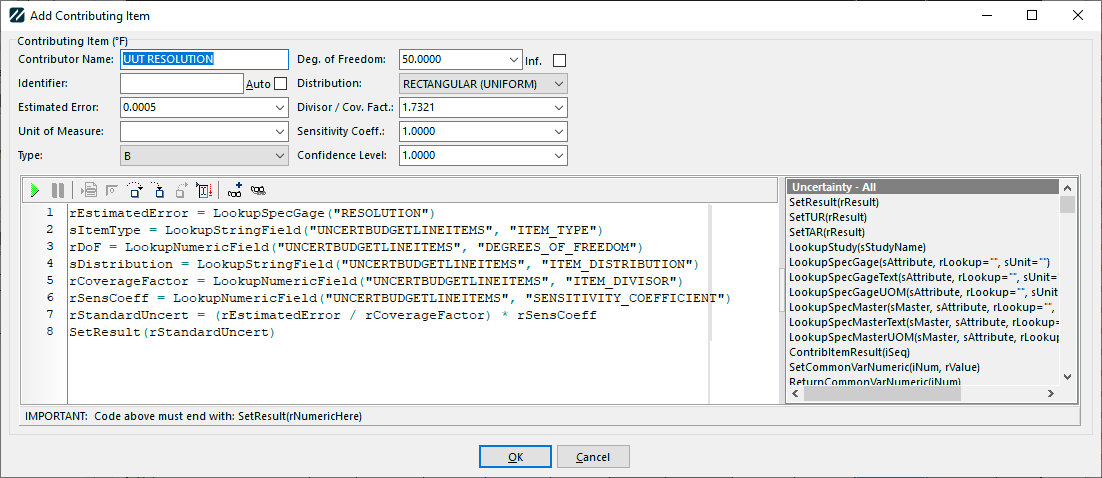
Si asignaras la columna «Error estimado», aparecería un cuadro de diálogo para cada fila del presupuesto en el que podrías decidir si deseas utilizar el valor del presupuesto, una especificación del medidor, una especificación de uno de los modelos de referencia o un estudio. Si eliges una especificación, también puedes seleccionar qué especificación del calibre o patrón deseas utilizar.
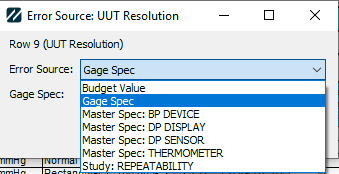
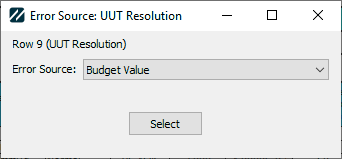
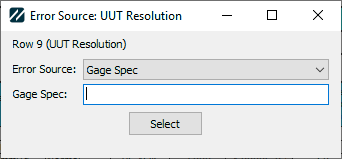
En función de la opción seleccionada en «Fuente de error», la primera línea utilizará la función correspondiente (LookupStringField, LookupSpecGage, LookupSpecMaster o LookupStudy). A continuación, verás una vista previa de la importación y podrás modificarla si lo deseas. Esto aparecerá para cada elemento que selecciones para importar.
Por último, la fórmula de correlación se establecerá en el valor predeterminado y en la suma de los cuadrados de las raíces al cuadrado multiplicada por dos. |