Importar itens de contribuição do Excel
Antes de optar por importar itens de contribuição do Excel, recomenda-se que defina primeiro as suas regras principais e quaisquer estudos que possam ser necessários no seu orçamento. Ao ativar a opção, será apresentada uma caixa de diálogo para selecionar um ficheiro XLSX (Nota: tem de ser um ficheiro XLSX. Se tiver outros formatos do Excel, guarde-os primeiro em XLSX. Depois de fazer isso, o ficheiro irá abrir e poderá selecionar os seus itens de contribuição.

Selecione a folha e o intervalo de células que contêm os seus itens de contribuição para a secção «Itens de contribuição». Se desejar, pode incluir uma linha de cabeçalho. Se selecionar uma linha de cabeçalho, marque a opção «A linha superior é uma linha de cabeçalho». Em seguida, clique em «Seguinte» para mapear os itens que contribuem.

Para mapear itens contribuintes, selecione uma coluna e o elemento da caixa de diálogo «Item contribuinte» ao qual ela será mapeada (em qualquer ordem). A única coluna obrigatória é a coluna «Incerteza Padrão». Em seguida, clique em «Seguinte» para confirmar.
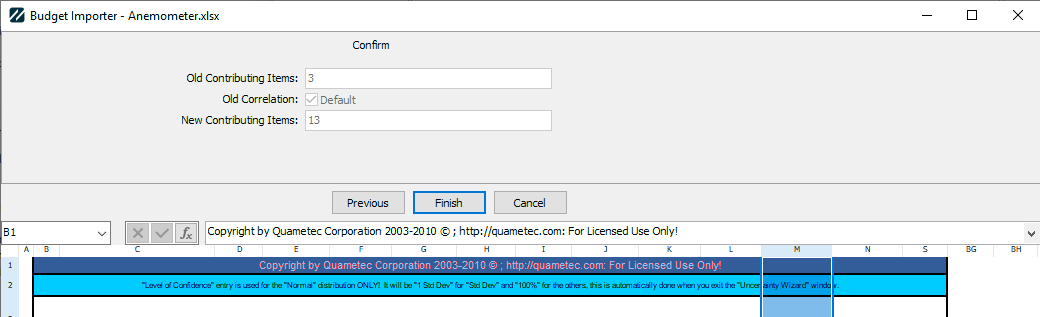
Na caixa de diálogo «Confirmar», é apresentada uma síntese do número de itens que compunham inicialmente o seu orçamento, do número de itens pelos quais os está a substituir e se estava a utilizar uma correlação predefinida anteriormente. Clique em Concluir para iniciar a importação dos itens de contribuição.
Se tiver mapeado a coluna «Erro estimado», será apresentada uma caixa de diálogo para cada linha do orçamento, para decidir se pretende utilizar o valor do orçamento, uma especificação do medidor, uma especificação de um dos modelos ou um estudo. Se escolher uma especificação, também pode selecionar qual a especificação do calibrador/padrão que pretende utilizar.
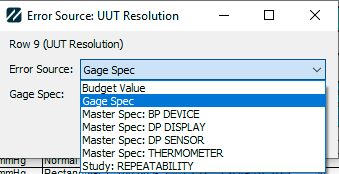
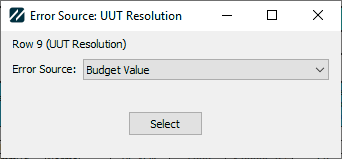
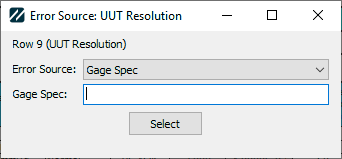
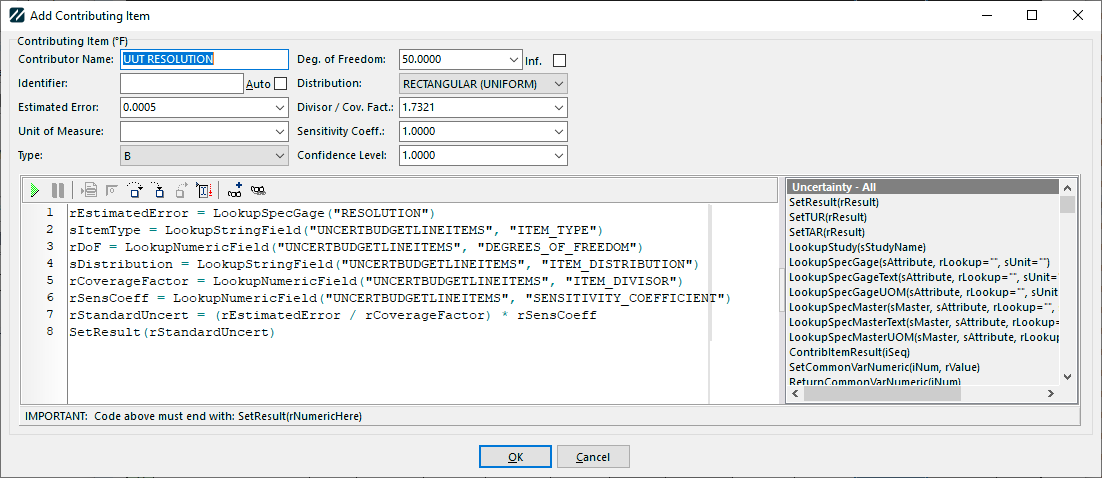
Dependendo da escolha da fonte de erro, a primeira linha utilizará a função adequada (LookupStringField, LookupSpecGage, LookupSpecMaster ou LookupStudy). Em seguida, verá uma pré-visualização da importação e poderá ajustá-la, se quiser. Isto será apresentado para cada item de contribuição que selecionar para importar.
Por fim, a fórmula de correlação será definida como padrão e como a raiz quadrada da soma dos quadrados multiplicada por 2. |