Importer des éléments à partir d'Excel
Avant de choisir d'importer des éléments de contribution depuis Excel, il est recommandé de définir au préalable vos règles principales ainsi que les études qui pourraient être nécessaires dans votre budget. Lorsque vous lancerez cette option, une boîte de dialogue s'ouvrira pour vous permettre de sélectionner un fichier XLSX (Remarque : il doit s'agir d'un fichier XLSX. Si vous disposez d'autres formats Excel, enregistrez-les d'abord au format XLSX. Une fois cette opération effectuée, le fichier s'ouvrira et vous pourrez sélectionner les éléments à ajouter.

Sélectionnez la feuille et la plage de cellules contenant les éléments concernés pour la section « Éléments concernés ». Si vous le souhaitez, vous pouvez ajouter une ligne d'en-tête. Si vous sélectionnez une ligne d'en-tête, cochez la case « La ligne du haut est une ligne d'en-tête ». Cliquez ensuite sur Suivant pour répertorier les éléments concernés.

Pour associer des éléments de contribution, sélectionnez une colonne, puis l'élément de la boîte de dialogue « Élément de contribution » auquel elle doit être associée (l'ordre des deux n'a pas d'importance). La seule colonne obligatoire est la colonne « Standard Uncert ». Cliquez ensuite sur « Suivant » pour confirmer.
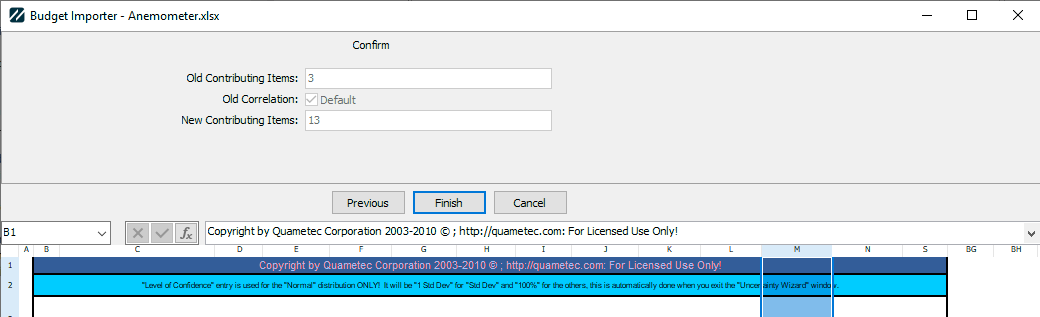
Dans la boîte de dialogue de confirmation, vous pouvez voir combien d'éléments votre budget comptait initialement, par combien vous les remplacez, et si vous utilisiez auparavant une corrélation par défaut. Cliquez sur Terminer pour lancer l'importation des éléments de contribution.
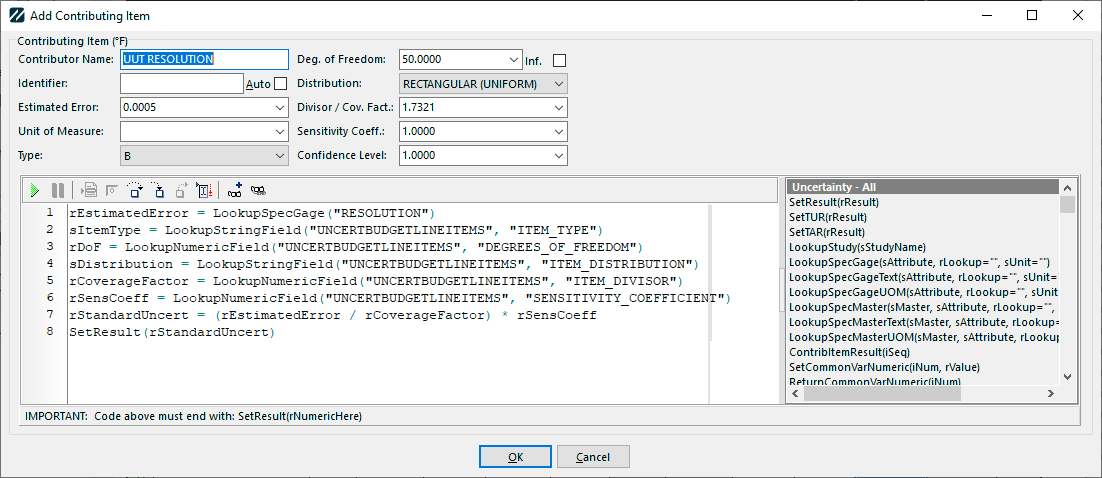
Si vous avez mappé la colonne « Erreur estimée », une boîte de dialogue s'affichera pour chaque ligne du budget afin que vous puissiez choisir d'utiliser la valeur du budget, une spécification issue du calibre, une spécification issue de l'un des modèles de référence ou une étude. Si vous choisissez une spécification, vous pouvez également sélectionner celle que vous souhaitez utiliser sur le calibre ou le étalon.
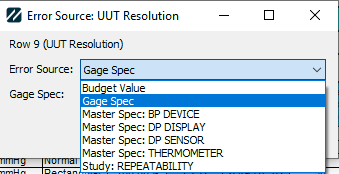
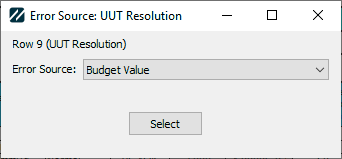
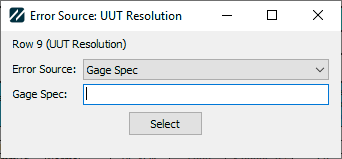
En fonction de la source d'erreur sélectionnée, la première ligne utilisera la fonction appropriée (LookupStringField, LookupSpecGage, LookupSpecMaster ou LookupStudy). Vous verrez alors un aperçu de l'importation et pourrez le modifier si vous le souhaitez. Cette information s'affichera pour chaque élément que vous choisirez d'importer.
Enfin, la formule de corrélation sera définie par défaut sur la somme des carrés des écarts multipliée par deux. |