Beitragsartikel aus Excel importieren
Bevor Sie sich dafür entscheiden, Daten aus Excel zu importieren, sollten Sie zunächst Ihre Stammregeln und alle Studien definieren, die für Ihr Budget erforderlich sein könnten. Wenn Sie die Option aufrufen, erscheint ein Dateiauswahldialog, in dem Sie eine XLSX-Datei auswählen können (Hinweis: Es muss sich um eine XLSX-Datei handeln. (Falls Sie andere Excel-Dateiformate haben, speichern Sie diese bitte zunächst als XLSX.) Sobald dies erledigt ist, wird die Datei geöffnet, und Sie können Ihre beizutragenden Elemente auswählen.

Wählen Sie für die „Beitragenden Elemente“ das Blatt und den Zellbereich aus, die Ihre beitragenden Elemente enthalten. Wenn Sie möchten, können Sie eine Kopfzeile einfügen. Wenn Sie eine Kopfzeile auswählen, aktivieren Sie das Kontrollkästchen „Oberste Zeile ist eine Kopfzeile“. Klicken Sie anschließend auf „Weiter“, um die zugehörigen Elemente zuzuordnen.

Um beisteuernde Elemente zuzuordnen, wählen Sie eine Spalte aus und geben Sie an, welchem Element im Dialogfeld „Beisteuerndes Element“ sie zugeordnet werden soll (die Reihenfolge spielt dabei keine Rolle). Die einzige Spalte, die erforderlich ist, ist die Spalte „Standard-Unsicherheit“. Klicken Sie anschließend auf „Weiter“, um zu bestätigen.
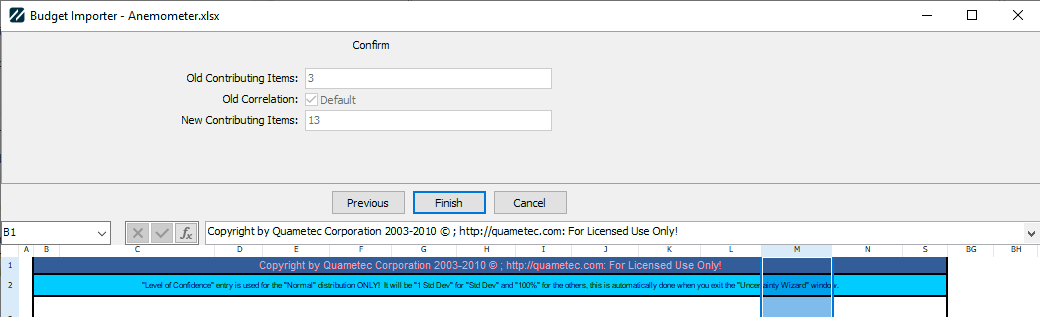
Im Bestätigungsdialogfeld wird Ihnen angezeigt, wie viele Elemente ursprünglich in Ihrem Budget enthalten waren, durch wie viele Sie diese ersetzen und ob Sie zuvor eine Standardkorrelation verwendet haben. Klicken Sie auf „Fertigstellen“, um mit dem Import der Beiträge zu beginnen.
Wenn Sie die Spalte „Geschätzter Fehler“ zugeordnet haben, wird für jede Zeile im Budget ein Dialogfeld angezeigt, in dem Sie entscheiden können, ob Sie den Budgetwert, eine Spezifikation aus dem Messgerät, eine Spezifikation aus einem der Master oder eine Studie verwenden möchten. Wenn Sie eine Spezifikation auswählen, können Sie auch festlegen, welche Spezifikation auf der Messlehre bzw. dem Meistermaß verwendet werden soll.
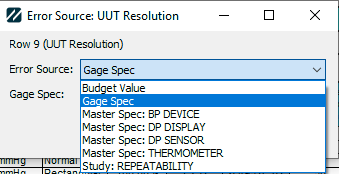
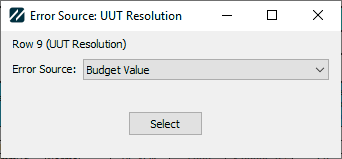
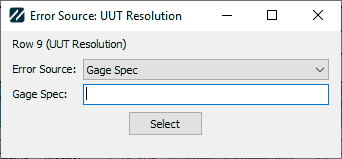
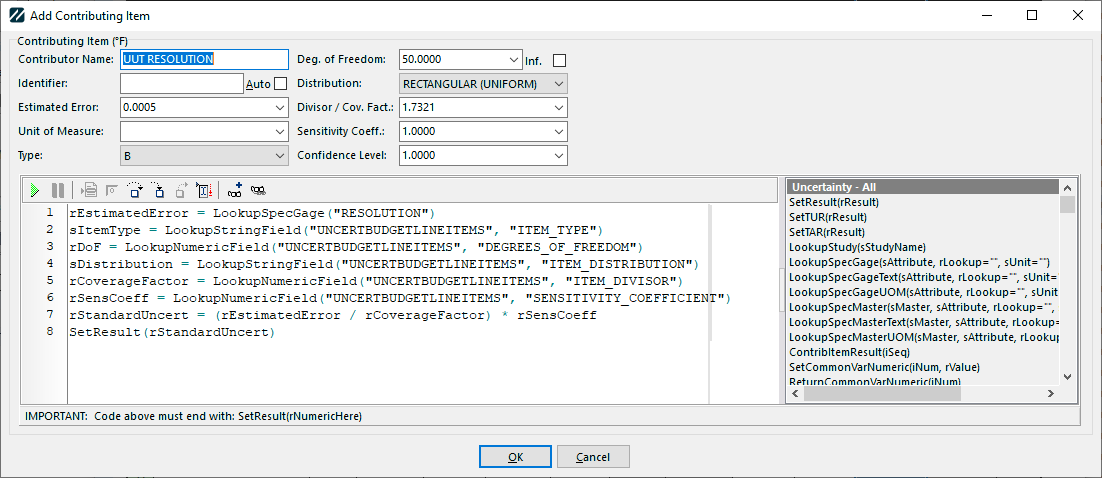
Je nach Auswahl der Fehlerquelle wird in der ersten Zeile die entsprechende Funktion verwendet (LookupStringField, LookupSpecGage, LookupSpecMaster oder LookupStudy). Sie sehen dann eine Vorschau des Imports und können gegebenenfalls Anpassungen vornehmen. Dies wird für jeden Beitrag angezeigt, den Sie zum Import auswählen.
Schließlich wird die Korrelationsformel auf den Standardwert und die quadratische Mittelwertsumme mal 2 gesetzt. |