Modulo di scambio dati - Menu Opzioni
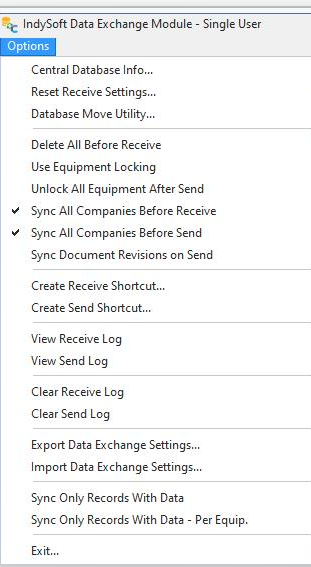 Menu Opzioni di
Informazioni sul database centrale
Selezionare questa finestra di dialogo per impostare le informazioni di connessione al database centrale a tre livelli di IndySoft. I valori relativi a "Indirizzo del server centrale" e "Porta del server centrale" sono obbligatori. Per un esempio di valori corretti, individua una workstation client che sta attualmente accedendo al database centrale IndySoft a tre livelli ed esegui la procedura "Impostazioni database" dal computer di tale client. Prendi nota dei valori relativi a «Nome server applicazioni» e «Porta server applicazioni» e copiali nella finestra di dialogo «Informazioni database centrale» nel modulo di scambio dati dell'utente singolo. Nota: affinché queste opzioni funzionino correttamente, il computer IndySoft a utente singolo dovrà essere collegato alla rete (in modo da poter accedere al database IndySoft a tre livelli).
Ripristina impostazioni di ricezione
Questa opzione ripristinerà i valori predefiniti nella scheda "Informazioni di ricezione" del modulo di scambio dati, in base alle impostazioni predefinite definite al momento dell'installazione di IndySoft.
Utilità di spostamento del database
Questa opzione può essere utilizzata per creare una copia completa del database a utente singolo corrente in un database centrale oppure per ripristinare il database a utente singolo corrente da un altro database a utente singolo già archiviato in una posizione centrale di rete (tramite questa stessa utilità). Utilizza i pulsanti di caricamento o download per avviare l'operazione desiderata. Questa utility consente quindi la sincronizzazione più rapida possibile di un intero database Single-User (tutte le liste di aggiunta/modifica, la configurazione, le risorse, ecc.) che è stato reso disponibile per la sincronizzazione in una posizione centrale.
Elimina tutto prima della ricezione
. Si supponga che questa opzione sia selezionata al momento della successiva operazione di ricezione (indipendentemente dalla scelta effettuata in "Azienda/Tipo di selezione" nella griglia di configurazione). In tal caso, TUTTE le apparecchiature e TUTTI gli ordini di lavoro verranno eliminati dal database monoutente. Prima viene visualizzata una finestra di dialogo di conferma. Se nella griglia di configurazione della ricezione è stato impostato un filtro per "Azienda" nella riga "ATTREZZATURA", verranno eliminate solo le attrezzature appartenenti a tale azienda. Se si seleziona «--Seleziona ordini di lavoro» o «--Seleziona attrezzature» oppure «TUTTO» nel campo «Azienda/Tipo di selezione», verranno eliminate TUTTE le attrezzature presenti nel database e TUTTI gli ordini di lavoro. Questa operazione azzera il database per utente singolo.
Utilizza il blocco delle apparecchiature
Il blocco delle apparecchiature consente di bloccare le apparecchiature presenti nel database multiutente temporaneamente sincronizzato con un database mobile monoutente per gli interventi di assistenza fuori sede. Se questa opzione è abilitata, al momento della sincronizzazione in ricezione (da multiutente a utente singolo), la risorsa viene bloccata nel database multiutente, impedendo così qualsiasi modifica o evento.Tuttavia, la risorsa viene sbloccata nel database monoutente, dove vengono completate le operazioni di manutenzione. Una volta inviata la richiesta di sincronizzazione (da modalità utente singolo a modalità multiutente), la risorsa viene sbloccata nel database multiutente ed è pronta per la ripresa delle normali operazioni di modifica e degli eventi.
Sblocca tutte le risorse dopo l'invio di un aggiornamento "
" Questa opzione consente di sbloccare automaticamente tutte le risorse attualmente bloccate dall'utente nel database multiutente dopo un aggiornamento "Send" (da utente singolo a multiutente). Supponiamo che l'aggiornamento "Invia" si basi sugli ordini di lavoro selezionati. In tal caso, tutte le risorse bloccate dall'utente corrente verranno sbloccate (in altre parole... qualsiasi lavoro futuro che dovrò svolgere in questo database monoutente verrà prima sincronizzato nuovamente prima che io torni sul campo; pertanto, va bene che il lavoro prosegua nel database multiutente su tutte le mie risorse). Supponiamo che l'aggiornamento "Invia" si basi su singole risorse. In tal caso, se l'opzione "Usa blocco attrezzature" sopra indicata è attivata e il bene oggetto della sincronizzazione presenta ancora attività pianificate incomplete al momento della sincronizzazione, verrà visualizzata una finestra di dialogo di conferma.
Sincronizza tutte le società prima della ricezione
Questa opzione può essere utilizzata per forzare la sincronizzazione di tutte le società dal database multiutente a quello monoutente prima di qualsiasi sincronizzazione in fase di ricezione.
Sincronizza tutte le aziende prima dell'invio
Questa opzione consente di forzare la sincronizzazione di tutte le aziende dal database monoutente a quello multiutente prima di qualsiasi sincronizzazione di invio.
Sincronizza le revisioni dei documenti all'invio
Questa opzione impone una sincronizzazione specifica dei documenti aggiunti/modificati al momento dell'invio di un aggiornamento (da utente singolo a più utenti).Supponiamo che una risorsa in Multi-User abbia dei documenti relativi alle attrezzature (scheda/finestra di dialogo "Dettagli documenti" nella vista "Attrezzature"). Questo asset e i documenti correlati vengono sincronizzati regolarmente tramite un'operazione di ricezione prima che il tecnico si rechi sul posto. Sul campo, supponiamo che questo tecnico debba utilizzare la finestra di dialogo "Aggiungi/Modifica... Documenti" nella modalità utente singolo per aggiungere un nuovo documento o una nuova revisione del documento relativo a questo bene, al fine di completare il lavoro sul campo.Supponiamo che questa opzione sia abilitata al momento dell'invio di un aggiornamento (da utente singolo a multiutente). In tal caso, ogni risorsa verificherà i relativi documenti relativi alle attrezzature per verificare se tale documento ed eventuali revisioni debbano essere risincronizzati in Multi-User. Si noti che ciò NON garantisce una sincronizzazione completa di tutti i documenti "Aggiungi/Modifica utente singolo..." con il database multiutente, ma solo dei documenti collegati alle risorse sincronizzate nell'ambito di questa operazione.
Crea collegamento alla ricezione
Questa opzione crea un'icona di collegamento di Windows per un modello di ricezione selezionato nella scheda "Informazioni sulla ricezione". Questa scorciatoia consente di avviare una sincronizzazione "Ricevi informazioni" direttamente dal desktop di Windows. Eseguendo l'operazione "Ricevi aggiornamento" da questa icona, la schermata principale del Modulo di scambio dati verrà nascosta, evitando all'utente qualsiasi complessità di configurazione. Quando si utilizza questa icona, verrà richiesto di specificare il filtro "Data dell'ultima modifica", se necessario.
Crea collegamento "Invia"
Questa opzione creerà un'icona di collegamento di Windows per la funzione "Invia aggiornamento" nella scheda "Invia informazioni aggiornate". Ad esempio, questa scorciatoia consente di avviare una sincronizzazione "Invia aggiornamento" direttamente dal desktop di Windows. Eseguendo l'operazione "Invia aggiornamento" da questa icona, la schermata principale del Modulo di scambio dati verrà nascosta, evitando all'utente qualsiasi complessità di configurazione. Quando si utilizza questa icona, verrà richiesto di specificare il filtro "Data dell'ultima modifica", se necessario.
Visualizza il registro delle ricezioni
Il modulo di scambio dati conserva un registro dettagliato di tutte le operazioni di sincronizzazione delle "informazioni di ricezione". Per visualizzare questo registro, seleziona questa opzione di menu.
Visualizza registro invii
Il modulo di scambio dati conserva un registro dettagliato di tutte le operazioni di sincronizzazione relative all'invio delle informazioni aggiornate. Per visualizzare questo registro, seleziona questa opzione di menu.
Cancella registro ricezioni
Questa opzione di menu cancella il "Registro ricezioni" gestito dal modulo di scambio dati.
Cancella registro invii
Questa opzione di menu cancella il "Registro invii" gestito dal modulo di scambio dati.
Esporta impostazioni di scambio dati
Questa opzione di menu crea un'istantanea di tutte le impostazioni correnti del menu (menu Opzioni). Le salva in un file INI che consente di caricare le stesse impostazioni su un'altra postazione di lavoro utilizzando l'opzione «Importa impostazioni di scambio dati».
Importa impostazioni di scambio dati
Questa opzione di menu consente di caricare le impostazioni di menu da un'altra workstation esportate tramite l'opzione di menu "Esporta impostazioni di scambio dati". Selezionare il file INI creato sull'altra postazione di lavoro.
Sincronizza solo i record con dati
Nota: questa voce di menu sarà nascosta se esiste una variabile di preferenze di sistema denominata «DISABLE_DE_GLOBAL» (utilizzare 1 o 0 come valore intero per attivarla/disattivarla). Se visualizzata, questa voce di menu disattiverà tutte le operazioni SQL COUNT(*) che precedono la sincronizzazione delle varie tabelle non relative alle attrezzature nell'operazione di sincronizzazione. Lasciare questa opzione disattivata velocizzerà la sincronizzazione nella maggior parte dei casi. Solo nei casi in cui si sincronizza un numero molto elevato di record e una percentuale significativa delle tabelle di dettaglio contenute in questi dati non viene utilizzata, l'attivazione di questa opzione potrebbe velocizzare la sincronizzazione.
Sincronizza solo i record con dati - Per apparecchio
Nota: Questa voce di menu verrà nascosta se è stata impostata una variabile di preferenze di sistema denominata «DISABLE_DE_PEREQUIP» (utilizzare il valore intero 1 o 0 per attivarla o disattivarla). Se visualizzata, questa voce di menu disattiverà tutte le operazioni SQL COUNT(*) che precedono la sincronizzazione delle varie tabelle delle apparecchiature nell'operazione di sincronizzazione. Lasciare questa opzione disattivata velocizzerà la sincronizzazione nella maggior parte dei casi. Solo nei casi in cui si sincronizza un numero molto elevato di risorse e una percentuale significativa delle tabelle di dettaglio contenute in questi dati non viene utilizzata, l'attivazione di questa opzione potrebbe accelerare la sincronizzazione. Ad esempio, se stai sincronizzando 3.000 risorse e la maggior parte di esse non utilizza punti di prova, modelli, addebiti o altre tabelle di dettaglio, queste operazioni pre-COUNT potrebbero velocizzare la sincronizzazione.
Esci da
Chiude il modulo di scambio dati |