Datenaustauschmodul – Optionsmenü
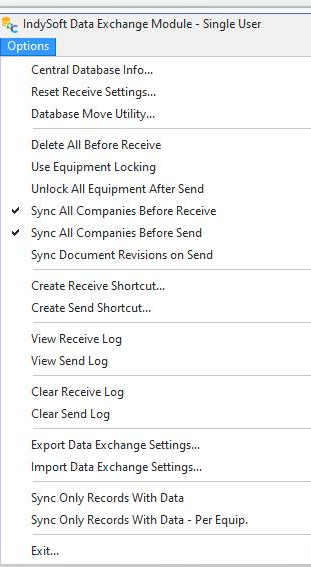
-Optionsmenü
Informationen zur zentralen Datenbank
Wählen Sie dieses Dialogfeld aus, um die Verbindungsdaten für Ihre zentrale 3-Tier-IndySoft-Datenbank festzulegen. Die Werte für „Adresse des zentralen Servers“ und „Port des zentralen Servers“ sind Pflichtangaben. Um Beispiele für korrekte Werte zu erhalten, suchen Sie einen Client-Rechner, der gerade auf Ihre 3-Tier-IndySoft-Zentraldatenbank zugreift, und führen Sie dort die Funktion „Datenbankeinstellungen“ aus. Notieren Sie sich die Werte für „Anwendungsservername“ und „Anwendungsserver-Port“ und übertragen Sie diese in das Dialogfeld „Zentrale Datenbankinformationen“ im Datenaustauschmodul für Einzelbenutzer. Hinweis: Damit diese Optionen ordnungsgemäß genutzt werden können, muss Ihr IndySoft-Einzelplatzrechner mit Ihrem Netzwerk verbunden sein (damit er auf die 3-Tier-IndySoft-Datenbank zugreifen kann).
Empfangseinstellungen zurücksetzen
Diese Option setzt die Rasterwerte auf der Registerkarte „Empfangsinformationen“ im Datenaustauschmodul auf die bei der Installation von IndySoft festgelegten Voreinstellungen zurück.
Dienstprogramm zum Verschieben von Datenbanken
Mit dieser Option können Sie eine vollständige Kopie der aktuellen Einzelbenutzer-Datenbank in eine zentrale Datenbank erstellen oder die aktuelle Einzelbenutzer-Datenbank aus einer anderen Einzelbenutzer-Datenbank wiederherstellen, die bereits an einem zentralen Speicherort im Netzwerk gespeichert ist (mithilfe desselben Dienstprogramms). Verwenden Sie die Schaltflächen „Hochladen“ oder „Herunterladen“, um den entsprechenden Vorgang zu starten. Dieses Dienstprogramm ermöglicht also die schnellstmögliche Synchronisierung einer gesamten Single-User-Datenbank (alle Listen zum Hinzufügen/Bearbeiten, Konfiguration, Assets usw.). die an einem zentralen Ort zur Synchronisierung bereitgestellt wurde.
„Alle vor dem Wareneingang löschen“
Angenommen, dieses Kontrollkästchen ist beim nächsten Wareneingangsvorgang aktiviert (unabhängig davon, welche Option Sie im Einstellungsraster unter „Firma/Auswahltyp“ gewählt haben). In diesem Fall werden ALLE Geräte und ALLE Arbeitsaufträge aus der Einzelbenutzer-Datenbank gelöscht. Zunächst erscheint ein Bestätigungsdialog. Wenn im Empfangs-Einstellungsraster ein Firmenfilter für die Zeile „EQUIPMENT“ eingerichtet wurde, werden nur Geräte dieser Firma gelöscht. Wenn Sie unter „Unternehmen/Auswahltyp“ die Option „--Aufträge auswählen“, „--Geräte auswählen“ oder „ALLE“ auswählen, werden ALLE Geräte in der Datenbank und ALLE Aufträge gelöscht. Dieser Vorgang setzt die Einzelbenutzer-Datenbank auf den Ausgangszustand zurück.
Verwenden Sie die Geräte-Sperr
Die Geräte-Sperrfunktion kann Geräte in der Multi-User-Datenbank vorübergehend sperren, die für Außendienstarbeiten mit einer mobilen Single-User-Datenbank synchronisiert wurde. Wenn diese Option aktiviert ist, wird das Asset bei einer Empfangs-Synchronisierung (von Mehrbenutzer- zu Einzelbenutzer-Modus) in der Mehrbenutzer-Datenbank gesperrt, wodurch jegliche Bearbeitungen und Ereignisse blockiert werden.Das Objekt wird jedoch in der Einzelbenutzer-Datenbank freigegeben, wo die Servicearbeiten abgeschlossen werden. Nach dem Senden des Synchronisierungsbefehls (von Einzelbenutzer zurück zu Mehrbenutzer) wird das Asset in der Mehrbenutzer-Datenbank entsperrt, sodass normale Bearbeitungen und Ereignisse wieder aufgenommen werden können.
Alle Ressourcen nach dem „Send“-
freigeben Diese Option kann nach einem „Send“-Update (von Einzelbenutzer auf Mehrbenutzer) automatisch alle Ressourcen freigeben, die derzeit vom Benutzer in der Mehrbenutzer-Datenbank gesperrt sind. Angenommen, die Aktualisierung „Senden“ basiert auf ausgewählten Arbeitsaufträgen. In diesem Fall werden alle für den aktuellen Benutzer gesperrten Objekte entsperrt (das heißt sozusagen: Alle zukünftigen Arbeiten, die ich in dieser Einzelbenutzer-Datenbank vornehmen muss, werden erst wieder synchronisiert, bevor ich wieder ins Außendienst zurückkehre – daher ist es in Ordnung, wenn die Arbeit an allen meinen Objekten in der Mehrbenutzer-Datenbank fortgesetzt wird). Angenommen, die Aktualisierung erfolgt auf Basis einzelner Assets. In diesem Fall wird zunächst ein Bestätigungsdialogfeld angezeigt, wenn die oben genannte Option „Gerätesperre verwenden“ aktiviert ist und das zu synchronisierende Objekt zum Zeitpunkt der Synchronisierung noch unvollständige geplante Arbeitsaufträge enthält.
Alle Firmen vor dem Empfangs-
synchronisieren Mit dieser Option kann vor jeder Empfangs-Synchronisierung eine Synchronisierung aller Firmen von der Mehrbenutzer- in die Einzelbenutzer-Datenbank erzwungen werden.
Alle Firmen vor dem Senden synchronisieren
Diese Option kann eine Synchronisierung aller Firmen von der Einzelbenutzer- zur Mehrbenutzer-Datenbank erzwingen, bevor eine Sende-Synchronisierung durchgeführt wird.
Dokumentänderungen beim Senden synchronisieren
Diese Option erzwingt eine gezielte Synchronisierung von hinzugefügten/bearbeiteten Dokumenten beim Senden einer Aktualisierung (von Einzelbenutzer zu Mehrbenutzer).Angenommen, ein Objekt in Multi-User verfügt über zugehörige Gerätedokumente (Registerkarte „Details“ bzw. Dialogfeld „Details“ in der Geräteansicht). Dieses Objekt und die zugehörigen Dokumente werden in der Regel im Rahmen eines Empfangsvorgangs synchronisiert, bevor der Techniker zum Einsatzort fährt. Angenommen, dieser Techniker muss vor Ort den Dialog „Hinzufügen/Bearbeiten… Dokumente“ im Einzelbenutzermodus verwenden, um ein neues Dokument oder eine neue Dokumentrevision für dieses Objekt hinzuzufügen und so die Arbeit vor Ort abzuschließen.Angenommen, diese Option ist beim Senden eines Updates aktiviert (Wechsel von Einzelbenutzer- auf Mehrbenutzermodus). In diesem Fall überprüft jedes Objekt die zugehörigen Ausrüstungsdokumente und stellt fest, ob dieses Dokument und etwaige Überarbeitungen wieder mit Multi-User synchronisiert werden müssen. Bitte beachten Sie, dass dies KEINE vollständige Synchronisierung aller im Einzelbenutzer-Modus hinzugefügten oder bearbeiteten Dokumente mit der Mehrbenutzer-Datenbank gewährleistet – es werden lediglich die Dokumente synchronisiert, die mit den im Rahmen dieses Vorgangs synchronisierten Assets verknüpft sind.
Verknüpfung für Empfangsvorlage erstellen
Diese Option erstellt auf der Registerkarte „Empfangsinformationen“ ein Windows-Verknüpfungssymbol für eine ausgewählte Empfangsvorlage. Über diese Verknüpfung können Sie die Synchronisierung „Informationen empfangen“ direkt von Ihrem Windows-Desktop aus starten. Wenn Sie über dieses Symbol die Funktion „Update abrufen“ ausführen, wird der Hauptbildschirm des Datenaustauschmoduls ausgeblendet, sodass der Benutzer von den komplexen Einstellungsvorgängen abgeschirmt wird. Wenn dieses Symbol verwendet wird, werden Sie gegebenenfalls zur Eingabe des Datumsfilters „Zuletzt geändert am“ aufgefordert.
Verknüpfung „Senden“ erstellen
Diese Option erstellt eine Windows-Verknüpfung für die Funktion „Update senden“ auf der Registerkarte „Aktualisierte Informationen senden“. Mit dieser Verknüpfung können Sie beispielsweise direkt von Ihrem Windows-Desktop aus eine „Update senden“-Synchronisierung starten. Wenn Sie über dieses Symbol die Funktion „Update senden“ ausführen, wird der Hauptbildschirm des Datenaustauschmoduls ausgeblendet, sodass der Benutzer von den komplexen Einstellungsvorgängen abgeschirmt wird. Wenn dieses Symbol verwendet wird, werden Sie gegebenenfalls zur Eingabe des Datumsfilters „Zuletzt geändert am“ aufgefordert.
Empfangsprotokoll anzeigen
Das Datenaustauschmodul führt ein detailliertes Protokoll aller Synchronisierungsvorgänge für „Empfangsinformationen“. Um dieses Protokoll anzuzeigen, wählen Sie diesen Menüpunkt aus.
Protokoll „Send“ anzeigen
Das Datenaustauschmodul führt ein detailliertes Protokoll aller Synchronisierungsvorgänge unter „Send Updated Information“. Um dieses Protokoll anzuzeigen, wählen Sie diesen Menüpunkt aus.
Empfangsprotokoll löschen
Diese Menüoption löscht das vom Datenaustauschmodul geführte „Empfangsprotokoll“.
„Sendeprotokoll löschen“
Diese Menüoption löscht das vom Datenaustauschmodul geführte „Sendeprotokoll“.
Einstellungen für den Datenaustausch exportieren
Diese Menüoption erstellt eine Momentaufnahme aller aktuellen Menüeinstellungen (Menü „Optionen“). Sie werden in einer INI-Datei gespeichert, mit der sich dieselben Einstellungen auf einem anderen Rechner über die Option „Datenaustauscheinstellungen importieren“ laden lassen.
Einstellungen für den Datenaustausch importieren
Über diese Menüoption können Sie Menüeinstellungen von einem anderen Arbeitsplatzrechner laden, die zuvor über die Menüoption „Einstellungen für den Datenaustausch exportieren“ exportiert wurden. Wählen Sie die INI-Datei aus, die auf dem anderen Rechner erstellt wurde.
Nur Datensätze mit Daten synchronisieren
Hinweis: Dieser Menüpunkt wird ausgeblendet, wenn eine systemweite Einstellungsvariable mit dem Namen „DISABLE_DE_GLOBAL“ vorhanden ist (verwenden Sie den ganzzahligen Wert 1 oder 0, um die Funktion zu aktivieren bzw. zu deaktivieren). Sofern dieser Menüpunkt angezeigt wird, deaktiviert er alle SQL-COUNT(*)-Operationen, die der Synchronisierung verschiedener Tabellen (außer Ausrüstungstabellen) im Synchronisierungsvorgang vorausgehen. Wenn Sie diese Option deaktiviert lassen, wird die Synchronisierung in den meisten Fällen beschleunigt. Nur in Fällen, in denen Sie eine sehr große Anzahl von Datensätzen synchronisieren und ein erheblicher Anteil der Detailtabellen in diesen Daten nicht verwendet wird, kann das Aktivieren dieser Option die Synchronisierung beschleunigen.
Nur Datensätze mit Daten synchronisieren – pro Gerät
Hinweis: Dieser Menüpunkt wird ausgeblendet, wenn eine systemweite Einstellungsvariable mit dem Namen „DISABLE_DE_PEREQUIP“ eingerichtet ist (verwenden Sie den ganzzahligen Wert 1 oder 0, um die Funktion zu aktivieren bzw. zu deaktivieren). Sofern dieser Menüpunkt angezeigt wird, deaktiviert er alle SQL-COUNT(*)-Operationen, die der Synchronisierung verschiedener Gerätetabellen im Synchronisierungsvorgang vorausgehen. Wenn Sie diese Menüoption deaktiviert lassen, wird die Synchronisierung in den meisten Fällen beschleunigt. Nur in Fällen, in denen Sie eine sehr große Anzahl von Assets synchronisieren und ein erheblicher Anteil der Detailtabellen in diesen Daten nicht verwendet wird, kann das Aktivieren dieser Option die Synchronisierung beschleunigen. Wenn Sie beispielsweise 3.000 Objekte synchronisieren und die meisten dieser Objekte keine Testpunkte, Master, Gebühren oder andere Detailtabellen verwenden, können diese Vorab-Zählvorgänge die Synchronisierung beschleunigen.
Beenden von „
“ Beendet das Datenaustauschmodul |