Module d'échange de données - Menu Options
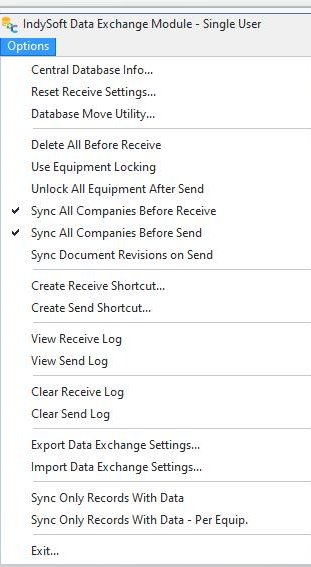 Menu Options d'
Informations sur la base de données centrale
Sélectionnez cette boîte de dialogue pour configurer les informations de connexion à votre base de données centrale IndySoft à trois niveaux. Les champs « Adresse du serveur central » et « Port du serveur central » sont obligatoires. Pour obtenir des exemples de valeurs correctes, identifiez un poste de travail client qui accède actuellement à votre base de données centrale IndySoft à trois niveaux, puis lancez l'utilitaire « Database Settings » depuis cet ordinateur. Notez les valeurs « Nom du serveur d'applications » et « Port du serveur d'applications », puis copiez-les dans la boîte de dialogue « Informations sur la base de données centrale » du module d'échange de données de l'utilisateur unique. Remarque : votre ordinateur IndySoft à utilisateur unique devra être connecté à votre réseau (afin de pouvoir accéder à la base de données IndySoft à trois niveaux) pour que ces options puissent être utilisées correctement.
Réinitialiser les paramètres de réception
Cette option réinitialise les valeurs de la grille de l'onglet « Informations de réception » du module d'échange de données aux paramètres par défaut définis lors de l'installation d'IndySoft.
Utilitaire de transfert de base de données
Cette option permet de créer une copie complète de la base de données mono-utilisateur actuelle vers une base de données centrale ou de restaurer la base de données mono-utilisateur actuelle à partir d'une autre base de données mono-utilisateur déjà stockée dans un emplacement réseau central (à l'aide de ce même utilitaire). Utilisez les boutons « Télécharger » ou « Envoyer » pour lancer l'une ou l'autre de ces opérations. Cet utilitaire permet donc de synchroniser le plus rapidement possible l'intégralité d'une base de données mono-utilisateur (toutes les listes d'ajout/modification, la configuration, les ressources, etc.) qui a été mis à disposition pour la synchronisation dans un emplacement central.
Supprimer tout avant la réception
. Supposons que cette option soit cochée lors de la prochaine opération de réception (quel que soit votre choix de « Société/Type de sélection » dans la grille de configuration). Dans ce cas, TOUS les équipements et TOUS les bons de travail seront supprimés de la base de données mono-utilisateur. Une boîte de dialogue de confirmation s'affiche d'abord. Si, dans la grille de configuration de la réception, un filtre « Société » a été défini pour la ligne « ÉQUIPEMENT », seuls les équipements de cette société seront supprimés. Si vous sélectionnez « --Sélectionner les ordres de travail », « --Sélectionner les équipements » ou « TOUT » dans le champ « Entreprise/Type de sélection », TOUS les équipements de la base de données et TOUS les ordres de travail seront supprimés. Cette opération remet à zéro la base de données mono-utilisateur.
Utilisation de la fonction de verrouillage des équipements
La fonction de verrouillage des équipements permet de verrouiller les équipements de la base de données multi-utilisateurs temporairement synchronisée avec une base de données mobile mono-utilisateur, dans le cadre d'interventions de maintenance sur site. Si cette option est activée, lors de la synchronisation de réception (de l'environnement multi-utilisateurs vers l'environnement mono-utilisateur), l'élément est verrouillé dans la base de données multi-utilisateurs, ce qui empêche toute modification ou tout événement.Cependant, l'élément est déverrouillé dans la base de données mono-utilisateur, où les opérations de maintenance sont effectuées. Une fois la synchronisation effectuée (passage du mode mono-utilisateur au mode multi-utilisateur), la ressource est déverrouillée dans la base de données multi-utilisateurs et peut à nouveau faire l'objet de modifications et d'événements normaux.
Déverrouiller tous les équipements après l'envoi d'une mise à jour « Send »
Cette option permet de déverrouiller automatiquement tous les éléments actuellement verrouillés par l'utilisateur dans la base de données multi-utilisateurs après une mise à jour « Send » (passage du mode mono-utilisateur au mode multi-utilisateurs). Supposons que la mise à jour « Envoyer » repose sur les ordres de travail sélectionnés. Dans ce cas, toutes les ressources verrouillées pour l'utilisateur actuel seront déverrouillées (en d'autres termes... tout travail futur que je devrai effectuer dans cette base de données mono-utilisateur sera d'abord synchronisé avant que je ne retourne sur le terrain ; il est donc possible de continuer à travailler sur toutes mes ressources dans la base de données multi-utilisateurs). Supposons que la mise à jour « Envoyer » porte sur des éléments individuels. Dans ce cas, une boîte de dialogue de confirmation s'affichera d'abord si l'option « Utiliser le verrouillage des équipements » ci-dessus est activée et que l'actif en cours de synchronisation comporte encore des tâches planifiées inachevées au moment de la synchronisation.
Synchroniser toutes les sociétés avant la synchronisation des données de réception (
) Cette option permet de forcer la synchronisation de toutes les sociétés entre la base de données multi-utilisateurs et la base de données mono-utilisateur avant toute synchronisation des données de réception.
Synchroniser toutes les sociétés avant l'envoi
Cette option permet de forcer la synchronisation de toutes les sociétés entre la base de données mono-utilisateur et la base de données multi-utilisateurs avant toute synchronisation d'envoi.
Synchroniser les révisions des documents lors de l'envoi
Cette option force une synchronisation spécifique des documents ajoutés ou modifiés lors de l'envoi d'une mise à jour (du mode mono-utilisateur vers le mode multi-utilisateurs).Supposons qu'un actif dans Multi-User soit associé à des fiches d'équipement (onglet ou boîte de dialogue « Détails » dans la vue Équipement). Cet élément et les documents associés sont généralement synchronisés lors d'une opération de réception avant que le technicien ne se rende sur le terrain. Sur le terrain, supposons que ce technicien doive utiliser la boîte de dialogue « Ajouter/Modifier... Documents » dans le mode mono-utilisateur pour ajouter un nouveau document ou une nouvelle version de document pour cet équipement afin de mener à bien son intervention sur le terrain.Supposons que cette option soit activée lors de l'envoi d'une mise à jour (passage du mode mono-utilisateur au mode multi-utilisateurs). Dans ce cas, chaque actif vérifiera les documents d'équipement qui lui sont associés et déterminera si ce document et ses éventuelles révisions doivent être resynchronisés dans Multi-User. Veuillez noter que cela ne garantit PAS une synchronisation complète de tous les documents « Ajouter/Modifier... » en mode mono-utilisateur vers la base de données multi-utilisateurs : seuls les documents liés aux ressources synchronisées dans le cadre de cette opération sont concernés.
Créer un raccourci de réception
Cette option permet de créer une icône de raccourci Windows pour un modèle de réception sélectionné dans l'onglet « Informations de réception ». Ce raccourci permet de lancer une synchronisation « Recevoir des informations » directement depuis le bureau de Windows. En cliquant sur cette icône pour lancer la fonction « Recevoir la mise à jour », l'écran principal du module d'échange de données sera masqué, ce qui évitera à l'utilisateur d'avoir à gérer les complexités de la configuration. Lorsque vous utilisez cette icône, le système vous demandera de sélectionner le filtre « Date de dernière modification », le cas échéant.
Créer un raccourci « Envoyer »
Cette option permet de créer une icône de raccourci Windows pour la fonction « Envoyer la mise à jour » dans l'onglet « Envoyer les informations mises à jour ». Par exemple, ce raccourci permet de lancer une synchronisation « Envoyer la mise à jour » directement depuis le bureau de Windows. En cliquant sur cette icône pour lancer la fonction « Envoyer la mise à jour », l'écran principal du module d'échange de données sera masqué, ce qui évitera à l'utilisateur d'avoir à gérer les complexités de la configuration. Lorsque vous utilisez cette icône, le système vous demandera de sélectionner le filtre « Date de dernière modification », le cas échéant.
Consulter le journal des réceptions
Le module d'échange de données tient un journal détaillé de toutes les opérations de synchronisation des « informations de réception ». Pour consulter ce journal, sélectionnez cette option de menu.
Afficher le journal d'envoi
Le module d'échange de données conserve un journal détaillé de toutes les opérations de synchronisation « Envoyer les informations mises à jour ». Pour consulter ce journal, sélectionnez cette option de menu.
Effacer le journal des réceptions
Cette option de menu permet d'effacer le « journal des réceptions » géré par le module d'échange de données.
Effacer le journal d'envoi
Cette option de menu permet d'effacer le « journal d'envoi » géré par le module d'échange de données.
Exporter les paramètres d'échange de données
Cette option de menu permet de créer une copie de tous les paramètres actuels du menu (menu Options). Ces paramètres sont enregistrés dans un fichier INI qui permet de charger les mêmes paramètres sur un autre poste de travail à l'aide de l'option « Importer les paramètres d'échange de données ».
Importer les paramètres d'échange de données
Cette option de menu vous permet de charger les paramètres de menu provenant d'un autre poste de travail, exportés à l'aide de l'option de menu « Exporter les paramètres d'échange de données ». Sélectionnez le fichier INI tel qu'il a été créé sur l'autre poste de travail.
Synchroniser uniquement les enregistrements contenant des données
Remarque : cet élément de menu sera masqué si une variable de préférence système porte le nom « DISABLE_DE_GLOBAL » (utilisez la valeur entière 1 ou 0 pour l'activer ou la désactiver). Si cette option est affichée, elle désactivera toutes les opérations SQL COUNT(*) qui précèdent la synchronisation des différentes tables non liées au matériel dans le processus de synchronisation. Dans la plupart des cas, laisser cette option désactivée accélérera la synchronisation. Cette option ne peut accélérer la synchronisation que dans les cas où vous synchronisez un très grand nombre d'enregistrements et où une part importante des tables de détail de ces données n'est pas utilisée.
Synchroniser uniquement les enregistrements contenant des données - Par équipement
Remarque : Cet élément de menu sera masqué si une variable de préférence système nommée « DISABLE_DE_PEREQUIP » est définie (utilisez la valeur entière 1 ou 0 pour l'activer ou la désactiver). Si cette option est affichée, elle désactivera toutes les opérations SQL COUNT(*) qui précèdent la synchronisation des différentes tables d'équipement dans la synchronisation. Dans la plupart des cas, laisser cette option désactivée accélérera la synchronisation. Cette option ne peut accélérer la synchronisation que dans les cas où vous synchronisez un très grand nombre de ressources et où une part importante des tables de détails contenues dans ces données n'est pas utilisée. Par exemple, si vous synchronisez 3 000 éléments et que la plupart d'entre eux n'utilisent pas de points de test, de modèles, de frais ou d'autres tables de détails, ces opérations préalables au COUNT pourraient accélérer la synchronisation.
Quitter le module d'échange de données |