Módulo de Intercâmbio de Dados - Menu de Opções
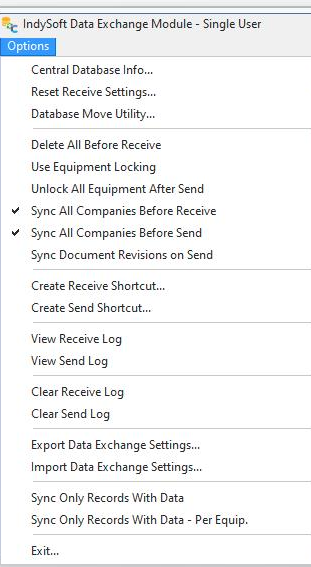 Menu de Opções do
Informações da base de dados central
Selecione esta caixa de diálogo para definir as informações de ligação à sua base de dados central IndySoft de três camadas. Os valores de «Endereço do servidor central» e «Porta do servidor central» são obrigatórios. Para ver um exemplo de valores corretos, procure uma estação de trabalho de cliente que esteja atualmente a aceder à sua base de dados central IndySoft de três camadas e execute a opção «Definições da Base de Dados» a partir do computador desse cliente. Anote os valores de «Nome do servidor de aplicações» e «Porta do servidor de aplicações» e copie-os para a caixa de diálogo «Informações da base de dados central» no Módulo de Intercâmbio de Dados do Utilizador Único. Nota: o seu computador IndySoft de utilizador único terá de estar ligado à sua rede (para que possa aceder à base de dados IndySoft de três camadas) para que estas opções possam ser utilizadas corretamente.
Redefinir configurações de receção
Esta opção irá redefinir os valores da grelha no separador «Informações de receção» do Módulo de Intercâmbio de Dados para as predefinições estabelecidas aquando da instalação do IndySoft.
Utilitário de transferência de bases de dados
Esta opção pode ser utilizada para criar uma cópia completa da base de dados de utilizador único atual para uma base de dados central ou para restaurar a base de dados de utilizador único atual a partir de outra base de dados de utilizador único já armazenada num local central da rede (através deste mesmo utilitário). Utilize os botões de carregamento ou de descarregamento para iniciar qualquer uma das operações. Assim, esta ferramenta permite a sincronização mais rápida possível de toda uma base de dados de utilizador único (todas as listas de adição/edição, configuração, recursos, etc.) que foi disponibilizado para sincronização num local central.
Apagar tudo antes da receção
Suponha que esta opção esteja marcada na próxima operação de receção (independentemente da sua escolha de «Empresa/Tipo de seleção» na grelha de configuração). Nesse caso, TODOS os equipamentos e TODAS as ordens de trabalho serão eliminados da base de dados de utilizador único. Primeiro, aparece uma caixa de diálogo de confirmação. Se a grelha de configuração de receção tiver definido um filtro de Empresa para a linha «EQUIPAMENTO», apenas o equipamento desta Empresa será eliminado. Se selecionar «--Selecionar ordem(s) de trabalho», «--Selecionar equipamento» ou «TODO» na opção «Empresa/Tipo de seleção», TODOS os equipamentos na base de dados e TODAS as ordens de trabalho serão eliminados. Esta operação limpa completamente a base de dados de utilizador único.
Utilizar o bloqueio de equipamentos
O bloqueio de equipamentos permite bloquear o equipamento na base de dados multiutilizador temporariamente sincronizada com uma base de dados móvel de utilizador único para trabalhos de assistência no exterior. Se esta opção estiver ativada, aquando da sincronização de receção (de multiutilizador para utilizador único), o ativo é bloqueado na base de dados multiutilizador, o que impede quaisquer edições ou eventos.No entanto, o ativo é desbloqueado na base de dados de utilizador único, onde o trabalho de manutenção é concluído. Após enviar a sincronização (de Modo de Utilizador Único para Modo Multiusuário), o recurso é desbloqueado na base de dados multiusuário, ficando pronto para que as edições e eventos normais sejam retomados.
Desbloquear todo o equipamento após a atualização «Enviar»
Esta opção permite desbloquear automaticamente todos os recursos atualmente bloqueados pelo utilizador na base de dados multiutilizador após uma atualização «Enviar» (de utilizador único para multiutilizador). Suponha que a atualização de envio se baseie nas ordens de trabalho selecionadas. Nesse caso, todos os recursos bloqueados para o utilizador atual serão desbloqueados (ou seja... qualquer trabalho futuro que eu precise de realizar nesta base de dados de utilizador único será sincronizado novamente antes de eu regressar ao terreno — pelo que não há problema em que o trabalho continue na base de dados multiutilizador em todos os meus recursos). Suponha que a atualização de envio se baseie em ativos individuais. Nesse caso, será exibida primeiro uma caixa de diálogo de confirmação se a opção «Utilizar bloqueio de equipamento» acima estiver ativada e o ativo que está a ser sincronizado ainda tiver itens de trabalho programado incompletos no momento da sincronização.
Sincronizar todas as empresas antes da sincronização de receitas
Esta opção pode ser utilizada para forçar a sincronização de todas as empresas da base de dados multiutilizador para a base de dados de utilizador único antes de qualquer sincronização de receitas.
Sincronizar todas as empresas antes do envio
Esta opção permite forçar a sincronização de todas as empresas da base de dados de utilizador único para a de múltiplos utilizadores antes de qualquer sincronização de envio.
Sincronizar revisões de documentos ao enviar
Esta opção força uma sincronização específica de documentos adicionados/editados ao enviar uma atualização (de utilizador único para múltiplos utilizadores).Suponha que um ativo no Multi-User tenha documentos de equipamento associados (separador/caixa de diálogo «Detalhes dos documentos» na vista «Equipamento»). Este ativo e os documentos relacionados são sincronizados normalmente numa operação de receção antes de o técnico se deslocar ao local. No terreno, digamos que este técnico precise de utilizar a caixa de diálogo «Adicionar/Editar... Documentos» no modo de utilizador único para adicionar um novo documento ou uma nova revisão de documento para este ativo, a fim de concluir o trabalho no terreno.Suponha que esta opção esteja ativada ao enviar uma atualização (de Modo de Utilizador Único para Modo de Utilizadores Múltiplos). Nesse caso, cada ativo verificará os documentos de equipamento a ele associados para determinar se esse documento e quaisquer revisões precisam de ser sincronizados de volta com o Multi-User. Note que isto NÃO garante uma sincronização completa de todos os documentos de «Adicionar/Editar...» do modo de utilizador único com a base de dados multiutilizador — apenas os documentos associados a ativos sincronizados nesta operação.
Criar atalho de receção
Esta opção irá criar um ícone de atalho do Windows para um modelo de receção selecionado no separador «Informações de receção». Este atalho permite iniciar uma sincronização «Receber Informações» diretamente a partir do ambiente de trabalho do Windows. Ao executar a opção «Receber atualização» a partir deste ícone, o ecrã principal do Módulo de Intercâmbio de Dados será ocultado, poupando ao utilizador qualquer complexidade de configuração. Quando este ícone for utilizado, ser-lhe-á solicitado que defina o filtro de data «Última modificação em», se for o caso.
Criar atalho para «Enviar»
Esta opção irá criar um ícone de atalho do Windows para a opção «Enviar atualização» no separador «Enviar informações atualizadas». Por exemplo, este atalho permite iniciar uma sincronização «Enviar atualização» diretamente a partir do ambiente de trabalho do Windows. Ao clicar neste ícone para «Enviar atualização», o ecrã principal do Módulo de Intercâmbio de Dados será ocultado, poupando ao utilizador qualquer complexidade de configuração. Quando este ícone for utilizado, ser-lhe-á solicitado que defina o filtro de data «Última modificação em», se for o caso.
Ver registo de receção
O Módulo de Intercâmbio de Dados mantém um registo detalhado de todas as operações de sincronização de «Informações de receção». Para visualizar este registo, selecione esta opção do menu.
Ver registo de envio
O Módulo de Intercâmbio de Dados mantém um registo detalhado de todas as operações de sincronização do tipo «Enviar informações atualizadas». Para visualizar este registo, selecione esta opção do menu.
Limpar Registo de Recepção
Esta opção de menu limpa o «Registo de Recepção» mantido pelo Módulo de Intercâmbio de Dados.
Limpar Registo de Envio
Esta opção do menu limpa o «Registo de Envio» mantido pelo Módulo de Intercâmbio de Dados.
Exportar definições de troca de dados
Esta opção de menu cria um instantâneo de todas as definições atuais do menu (menu Opções). Guarda-as num ficheiro INI que permite carregar as mesmas definições noutra estação de trabalho através da opção «Importar definições de troca de dados».
Importar definições de troca de dados
Esta opção de menu permite-lhe carregar as definições de menu de outra estação de trabalho, exportadas através da opção de menu «Exportar definições de troca de dados». Selecione o ficheiro INI criado na outra estação de trabalho.
Sincronizar apenas registos com dados
Nota: Este item de menu ficará oculto se existir uma variável de preferência global denominada «DISABLE_DE_GLOBAL» (utilize 1 ou 0 como valor inteiro para ativar/desativar). Se estiver visível, esta opção do menu desativará quaisquer operações SQL COUNT(*) que precedam a sincronização de várias tabelas não relacionadas com equipamentos na sincronização. Deixar esta opção desativada irá acelerar a sincronização na maioria dos casos. Apenas em situações em que esteja a sincronizar um número muito elevado de registos e uma percentagem significativa das tabelas de detalhes desses dados não esteja a ser utilizada, ativar esta opção poderá acelerar a sincronização.
Sincronizar apenas registos com dados - por equipamento
Nota: Este item do menu ficará oculto se for definida uma variável de preferência global do sistema com o nome «DISABLE_DE_PEREQUIP» (utilize 1 ou 0 como valor inteiro para ativar/desativar). Se estiver visível, esta opção do menu desativará quaisquer operações SQL COUNT(*) que precedam a sincronização das várias tabelas de equipamentos na sincronização. Deixar esta opção desativada irá acelerar a sincronização na maioria dos casos. Apenas em situações em que esteja a sincronizar um número muito elevado de recursos e uma percentagem significativa das tabelas de detalhes desses dados não esteja a ser utilizada é que ativar esta opção poderá acelerar a sincronização. Por exemplo, se estiver a sincronizar 3 000 ativos e a maioria desses ativos não utilizar pontos de teste, mestres, encargos ou outras tabelas de detalhes, essas operações pré-COUNT poderão acelerar a sincronização.
Sair do
Sair do Módulo de Intercâmbio de Dados |