Módulo de intercambio de datos - Menú de opciones
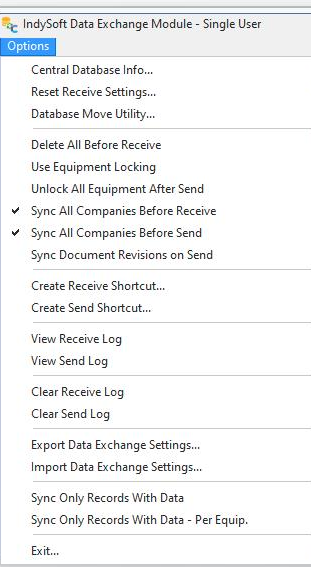
Menú de opciones
Información de la base de datos central
Seleccione este cuadro de diálogo para configurar la información de conexión a la base de datos central de 3-Tier IndySoft. Los campos «Dirección del servidor central» y «Puerto del servidor central» son obligatorios. Para ver un ejemplo de valores correctos, busque una estación de trabajo de cliente que esté accediendo actualmente a su base de datos central IndySoft de tres capas y ejecute la opción «Configuración de la base de datos» desde el ordenador de ese cliente. Anote los valores de «Nombre del servidor de aplicaciones» y «Puerto del servidor de aplicaciones», y cópielos en el cuadro de diálogo «Información de la base de datos central» del módulo de intercambio de datos de usuario único. Nota: Para que estas opciones funcionen correctamente, el ordenador con IndySoft para un solo usuario deberá estar conectado a la red (para que pueda acceder a la base de datos de IndySoft de tres niveles).
Restablecer la configuración de recepción
Esta opción restablecerá los valores de la tabla de la pestaña «Información de recepción» del módulo de intercambio de datos a los valores predeterminados definidos durante la instalación de IndySoft.
Utilidad de traslado de bases de datos
Esta opción permite realizar una copia completa de la base de datos de usuario único actual en una base de datos central, o restaurar la base de datos de usuario único actual a partir de otra base de datos de usuario único ya almacenada en una ubicación central de la red (mediante esta misma utilidad). Utiliza los botones de carga o descarga para iniciar la operación correspondiente. Así pues, esta utilidad permite sincronizar lo más rápido posible toda una base de datos de usuario único (todas las listas de alta y modificación, la configuración, los activos, etc.). que se ha puesto a disposición para su sincronización en una ubicación central.
Eliminar todo antes de recibir
. Supongamos que esta opción está marcada en la siguiente operación de recepción (independientemente de la opción seleccionada en «Empresa/Tipo de selección» en la tabla de configuración). En ese caso, se eliminarán TODOS los equipos y TODAS las órdenes de trabajo de la base de datos de usuario único. Primero aparece un cuadro de diálogo de confirmación. Si en la tabla de configuración de «Recibir» se ha establecido un filtro de «Empresa» para la línea «EQUIPO», solo se eliminarán los equipos de esa empresa. Si selecciona «--Seleccionar órdenes de trabajo» o «--Seleccionar equipos», o «TODO» en el campo «Empresa/Tipo de selección», se eliminarán TODOS los equipos de la base de datos y TODAS las órdenes de trabajo. Esta operación borra por completo la base de datos de usuario único.
Utilizar el bloqueo de equipos
El bloqueo de equipos permite bloquear temporalmente los equipos de la base de datos multiusuario sincronizada con una base de datos móvil monousuario para trabajos de servicio fuera de la oficina. Si esta opción está activada, al realizar la sincronización de recepción (de multiusuario a monousuario), el activo se bloquea en la base de datos multiusuario, lo que impide cualquier modificación o evento.Sin embargo, el activo se desbloquea en la base de datos de usuario único, donde se completan las tareas de mantenimiento. Al enviar la sincronización (de modo de usuario único a modo de usuarios múltiples), el activo se desbloquea en la base de datos de usuarios múltiples, quedando listo para reanudar las ediciones y los eventos habituales.
Desbloquear todo el equipo tras el envío de «
». Esta opción permite desbloquear automáticamente todos los activos que el usuario tenga bloqueados en la base de datos multiusuario tras una actualización de «Send» (de modo de usuario único a modo multiusuario). Supongamos que la actualización «Enviar» se basa en las órdenes de trabajo seleccionadas. En ese caso, todos los activos bloqueados para el usuario actual se desbloquearán (es decir... cualquier trabajo futuro que tenga que realizar en esta base de datos de usuario único se sincronizará de nuevo antes de que vuelva al terreno, por lo que no hay problema en que se siga trabajando en la base de datos multiusuario con todos mis activos). Supongamos que la actualización de «Enviar» se basa en activos individuales. En ese caso, aparecerá primero un cuadro de diálogo de confirmación si la opción «Usar bloqueo de equipos» mencionada anteriormente está activada y el activo que se está sincronizando todavía tiene tareas programadas pendientes en el momento de la sincronización.
Sincronizar todas las empresas antes de la sincronización de recepción
Esta opción permite forzar la sincronización de todas las empresas de la base de datos multiusuario a la base de datos monousuario antes de cualquier sincronización de recepción.
Sincronizar todas las empresas antes de enviar
Esta opción permite forzar la sincronización de todas las empresas de la base de datos de usuario único a la de usuarios múltiples antes de cualquier sincronización de envío.
Sincronizar revisiones de documentos al enviarlas
Esta opción obliga a realizar una sincronización específica de los documentos añadidos o editados al enviar una actualización (de un solo usuario a varios usuarios).Supongamos que un activo en Multi-User tiene documentos de equipo asociados (pestaña o cuadro de diálogo «Detalles de documentos» en la vista de equipo). Este activo y los documentos relacionados se sincronizan normalmente en una operación de recepción antes de que el técnico salga al terreno. En el terreno, supongamos que este técnico necesita utilizar el cuadro de diálogo «Añadir/Editar... Documentos» en el modo de usuario único para añadir un nuevo documento o una nueva revisión de documento para este activo y así completar el trabajo sobre el terreno.Supongamos que esta opción está activada al enviar una actualización (de modo de usuario único a modo de usuarios múltiples). En ese caso, cada activo comprobará los documentos de equipamiento asociados y verificará si es necesario sincronizar este documento y sus posibles revisiones con Multi-User. Ten en cuenta que esto NO garantiza una sincronización completa de todos los documentos de «Añadir/Editar...» de un solo usuario con la base de datos multiusuario, sino solo de los documentos vinculados a los activos sincronizados en esta operación.
Crear acceso directo de recepción
Esta opción creará un icono de acceso directo de Windows para la plantilla de recepción seleccionada en la pestaña «Información de recepción». Este acceso directo permite iniciar una sincronización de «Recibir información» directamente desde el escritorio de Windows. Al hacer clic en este icono para «Recibir actualización», se ocultará la pantalla principal del módulo de intercambio de datos y se evitará que el usuario tenga que lidiar con cualquier complicación relacionada con la configuración. Al hacer clic en este icono, se le pedirá que seleccione el filtro de fecha «Última modificación», si procede.
Crear acceso directo de envío
Esta opción creará un icono de acceso directo de Windows para la opción «Enviar actualización» de la pestaña «Enviar información actualizada». Por ejemplo, este atajo permite iniciar una sincronización de «Enviar actualización» directamente desde el escritorio de Windows. Al hacer clic en este icono para «Enviar actualización», se ocultará la pantalla principal del módulo de intercambio de datos y se evitará que el usuario tenga que lidiar con cualquier complicación relacionada con la configuración. Al hacer clic en este icono, se le pedirá que seleccione el filtro de fecha «Última modificación», si procede.
Ver registro de recepción
El módulo de intercambio de datos mantiene un registro detallado de todas las operaciones de sincronización de la «información de recepción». Para ver este registro, seleccione esta opción del menú.
Ver registro de envíos
El módulo de intercambio de datos mantiene un registro detallado de todas las operaciones de sincronización de «Enviar información actualizada». Para ver este registro, seleccione esta opción del menú.
Borrar el registro de recepción
Esta opción del menú borra el «Registro de recepción» que gestiona el módulo de intercambio de datos.
Borrar el registro de envío
Esta opción del menú borra el «registro de envío» que gestiona el módulo de intercambio de datos.
Configuración de intercambio de datos de exportación
Esta opción de menú crea una copia de todos los ajustes actuales del menú (menú Opciones). Los guarda en un archivo INI que permite cargar la misma configuración en otra estación de trabajo mediante la opción «Importar configuración de intercambio de datos».
Importar configuración de intercambio de datos
Esta opción de menú te permite cargar la configuración de menú de otra estación de trabajo exportada mediante la opción de menú «Exportar configuración de intercambio de datos». Selecciona el archivo INI que se ha creado en la otra estación de trabajo.
Sincronizar solo registros con datos
Nota: Esta opción de menú permanecerá oculta si existe una variable de preferencias global del sistema denominada «DISABLE_DE_GLOBAL» (utilice el valor entero 1 o 0 para activarla o desactivarla). Si aparece, esta opción de menú desactivará cualquier operación SQL COUNT(*) que preceda a la sincronización de diversas tablas no relacionadas con el equipo en la sincronización. Si dejas esta opción desactivada, la sincronización será más rápida en la mayoría de los casos. Solo en los casos en los que se sincronice un gran número de registros y un porcentaje significativo de las tablas de detalle de estos datos no se utilice, activar esta opción podría acelerar la sincronización.
Sincronizar solo los registros que contengan datos - Por equipo
Nota: Esta opción del menú quedará oculta si se configura una variable de preferencias del sistema denominada «DISABLE_DE_PEREQUIP» (utilice el valor entero 1 o 0 para activarla o desactivarla). Si aparece, esta opción de menú desactivará cualquier operación SQL COUNT(*) que preceda a la sincronización de las distintas tablas de equipos en la sincronización. Si dejas esta opción desactivada, la sincronización será más rápida en la mayoría de los casos. Solo en los casos en los que se sincronice un gran número de activos y un porcentaje significativo de las tablas de detalles de estos datos no se utilice, activar esta opción podría acelerar la sincronización. Por ejemplo, si estás sincronizando 3.000 activos y la mayoría de ellos no utilizan puntos de prueba, plantillas, cargos u otras tablas de detalles, estas operaciones previas al recuento podrían acelerar la sincronización.
Salir de
Sale del módulo de intercambio de datos |