Opzioni di esportazione
Le opzioni di esportazione variano a seconda del tipo o del gruppo di esportazione selezionato. Ma in linea generale, viene sempre visualizzata una tabella che mostra i sottogruppi inclusi nel gruppo di esportazione selezionato. Di seguito un esempio per "Esporta/Modifica elenchi":
 Utilità di esportazione/importazione
: opzioni di esportazione
Ogni sottogruppo è elencato nella tabella con due opzioni (colonne 2 e 3):
·Includi: seleziona o deseleziona questa opzione per stabilire se il sottogruppo deve essere incluso nell'esportazione. Quando si esporta un singolo gruppo (come "Esporta elenchi Aggiungi/Modifica" nell'esempio sopra riportato), in questa colonna tutti gli elementi sono impostati di default su ON. È possibile deselezionare o selezionare rapidamente tutte le voci facendo clic con il tasto destro del mouse all'interno della griglia:
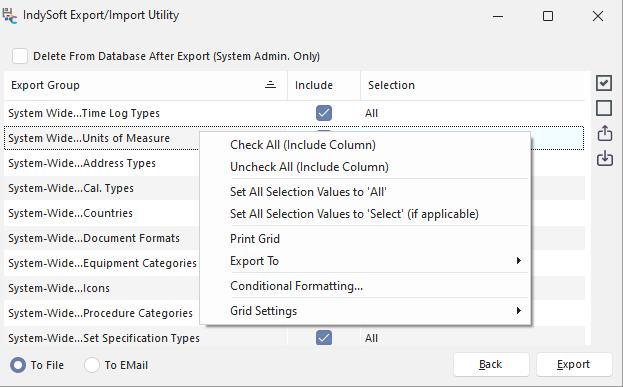
Selezionare "Seleziona tutto (inclusa colonna)" per selezionare rapidamente tutte le voci, oppure selezionare "Deseleziona tutto (inclusa colonna)" per deselezionare rapidamente tutte le voci. È inoltre possibile utilizzare i pulsanti «Seleziona tutti i gruppi di esportazione» e «Deseleziona tutti i gruppi di esportazione» situati a destra della griglia (funzioni equivalenti):

·Selezione: utilizzare questa opzione per stabilire se esportare tutti i dati del sottogruppo o se filtrarli. Si noti che il filtraggio non è sempre disponibile (in rari casi questa opzione non è disponibile). Seleziona "Tutto" per includere tutti i record nel sottogruppo oppure un'opzione di filtro specifica per filtrare i risultati. Si noti che le opzioni di filtro variano a seconda del sottogruppo. Per la maggior parte dei sottogruppi, vedrai queste opzioni:
All
Select
Selezionando "Select" verrà visualizzata una finestra di dialogo di filtro (per ciascun sottogruppo) durante l'esportazione. Per ulteriori dettagli, consultare la sezione Filtraggio dei dati esportati. Per alcuni sottogruppi più importanti, saranno disponibili ulteriori opzioni di dettaglio. Ad esempio, nel sottogruppo "Attrezzature" (quando si esportano "Attrezzature, eventi e richieste di intervento"), vedrai queste opzioni nella sezione "Selezione":
Tutte le
Seleziona: EquipmentFinder
Seleziona: Solo filtro attrezzature
Queste due finestre di dialogo di selezione sono specifiche per le attrezzature e presentano un'interfaccia con cui gli utenti hanno già familiarità dalla schermata principale di IndySoft, ecc. Per ulteriori dettagli, consultare la sezione Filtraggio dei dati esportati. È possibile selezionare rapidamente tutti i sottogruppi con il tipo di selezione "Tutto" scegliendo "Imposta tutti i valori di selezione su 'Tutto'" dal menu contestuale (clic destro):
·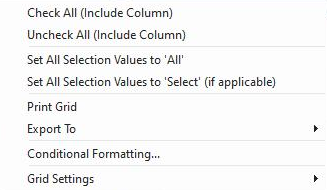
Selezionare "Imposta tutti i valori di selezione su 'Seleziona'" (se applicabile) per impostare tutti i sottogruppi su "Seleziona", se si tratta di un'opzione valida.
Salvataggio/Richiamo delle opzioni di esportazione precedenti
È possibile salvare le impostazioni di esportazione correnti per qualsiasi gruppo premendo i pulsanti "Salva impostazioni di esportazione su file" o "Leggi impostazioni di esportazione da file" situati a destra della griglia:

Quando salvi le impostazioni, tieni presente che queste sono specifiche del tuo attuale gruppo di esportazione e in futuro potranno essere richiamate solo per questo gruppo. Le impostazioni vengono salvate in locale; ti verrà richiesto di inserire un nome per il file. Il nome predefinito del file è il nome del gruppo di esportazione. Le impostazioni vengono salvate di default in una sottodirectory della directory di installazione del client IndySoft denominata «Export Settings» (anche se è possibile specificare una posizione di salvataggio diversa). Verranno salvate anche tutte le caselle di selezione (se presenti) situate sopra la griglia, insieme alle impostazioni della griglia.
IMPORTANTE: se premi il pulsante «Salva impostazioni di esportazione su file» nella schermata «Opzioni di esportazione», verranno salvate SOLO le impostazioni della griglia (quali categorie esportare e se visualizzare o meno una finestra di dialogo «Seleziona»). Tuttavia, le selezioni esatte NON verranno salvate in nessuna finestra di dialogo "Seleziona". Se desideri ottenere una panoramica delle impostazioni di esportazione e delle selezioni effettuate durante l'esportazione, attendi che l'esportazione sia terminata e premi il pulsante "Salva le impostazioni dell'esportazione appena completata" situato in basso a sinistra nell'ultimo passaggio della procedura guidata.
Includere gli ordini di lavoro provenienti da Equip.

Questa opzione è disponibile solo per i gruppi di esportazione "Esporta attrezzature, eventi e richieste di intervento" e "Esporta tutto". Questa opzione consente di includere rapidamente nell'esportazione tutti gli ordini di lavoro corrispondenti all'attrezzatura. Ad esempio, supponiamo che nel database siano presenti 2.500 beni e che, per questa esportazione, si filtrino le attrezzature in modo da esportarne solo 150. Se questa opzione è abilitata per le 150 risorse esportate, IndySoft individuerà tutti gli ordini di lavoro contenenti attività pianificate. Se individuati, questi ordini di lavoro (e tutti i dati della tabella dei dettagli degli ordini di lavoro) saranno inclusi nel file di esportazione. Sono inclusi tutti gli ordini di lavoro, indipendentemente dallo stato dell'ordine.
Includi attrezzatura. da W.O.

Questa opzione è disponibile solo per i gruppi di esportazione "Esporta sistema ordini" e "Esporta tutto". Questa opzione consente di includere rapidamente tutte le attrezzature corrispondenti agli ordini di lavoro selezionati nell'esportazione. Ad esempio, supponiamo che nel database siano presenti 200 ordini di lavoro e che, per questa esportazione, si filtrino gli ordini di lavoro in modo da includere solo i cinque ordini aperti assegnati al proprio nome utente (utilizzando OrderFinder). Se questa opzione è attivata per i 5 ordini di lavoro esportati, IndySoft individuerà tutte le attrezzature per cui sono state pianificate attività di manutenzione. Se individuati, questi elementi (insieme a tutti i dati delle tabelle relative alle attrezzature e a tutti gli eventi e ai dati delle tabelle relative agli eventi) saranno inclusi nel file di esportazione. È inclusa tutta l'attrezzatura corrispondente, indipendentemente dalle condizioni.
Elimina dal database dopo l'esportazione
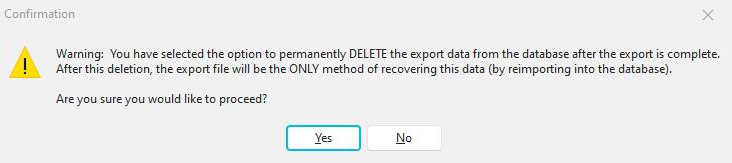
Questa opzione è visibile/disponibile solo per gli utenti con il ruolo di "Amministratore di sistema". Se questa opzione è selezionata, i dati verranno eliminati dal database principale dopo l'esportazione nel file ZIP. Questa operazione è molto potente (e utile), quindi ti preghiamo di usarla con cautela! Una volta cancellati i dati, questi potranno essere ripristinati solo importando il file ZIP creato tramite la funzione "Esporta"; assicurati quindi di salvare questo file ZIP in un luogo sicuro. Se si seleziona questa opzione, tutti i sottogruppi (inclusi e superati dal filtro) verranno eliminati. Al momento dell'esportazione, verrà visualizzato un messaggio di conferma:
Destinazione di esportazione (File / E-mail)
Infine, è possibile selezionare la destinazione del file ZIP di esportazione. Queste due opzioni sono visualizzate in basso a sinistra, nello stesso pannello di Indietro/Avanti:

Per salvare il file: verrà visualizzata una finestra di dialogo in cui potrai selezionare la posizione sul tuo computer o sulla rete in cui desideri salvare il file.
Per inviare via e-mail: questa opzione crea lo stesso file ZIP dell'opzione «Salva su disco»; semplicemente apre automaticamente una finestra di dialogo di IndySoft per l'invio di e-mail e allega il file ZIP al campo di anteprima dell'e-mail. Si può ottenere lo stesso risultato salvando l'esportazione "Su file" e allegando manualmente il file ZIP a un'e-mail generata dal cliente. La finestra di dialogo standard di IndySoft EMail ti consentirà di inviare rapidamente un'e-mail a un'azienda, a un fornitore, a un dipendente, ecc.

Se selezioni "Annulla" in questa finestra di dialogo, anche l'operazione di esportazione verrà annullata.
Cosa verrà esportato esattamente?
Le tabelle e i meccanismi specifici per l'esportazione sono gestiti in background da un dizionario dei dati fornito a ciascun cliente IndySoft. Questo dizionario dei dati gestisce diverse centinaia di tabelle e migliaia di campi, la maggior parte dei quali può essere esportata e importata tramite questa utility. Pertanto, il Dizionario dei dati esula dall'ambito di questo file della guida. Ma il modo più semplice per visualizzare l'elenco completo delle tabelle e dei campi inclusi nell'esportazione è provare a eseguire un'esportazione di prova e visualizzare l'anteprima dei contenuti. Per ulteriori dettagli, consultare l'argomento Anteprima del contenuto del file di importazione. L'anteprima mostra i nomi "descrittivi" di tutte le tabelle e i campi: questa funzione è particolarmente utile per gli utenti di IndySoft. Per ulteriori domande sui nomi esatti delle tabelle o dei campi, ti invitiamo a contattare l'assistenza IndySoft per maggiori dettagli. |