Opciones de exportación
Las opciones de exportación variarán en función del tipo o grupo de exportación seleccionado. Pero, en términos generales, siempre aparece una tabla que muestra los subgrupos incluidos en el grupo de exportación seleccionado. A continuación se muestra un ejemplo de «Exportar, añadir o editar listas»:
 Utilidad de exportación e importación de : opciones de exportación
Cada subgrupo aparece en la tabla con dos opciones (columnas 2 y 3):
·Incluir: marca o desmarca esta opción para determinar si el subgrupo se incluye en la exportación. Al exportar un solo grupo (como «Exportar listas de añadir/editar» en el ejemplo anterior), esta columna establece por defecto todos los elementos en «Activado». Puedes desmarcar o marcar rápidamente todos los elementos haciendo clic con el botón derecho del ratón dentro de la cuadrícula:
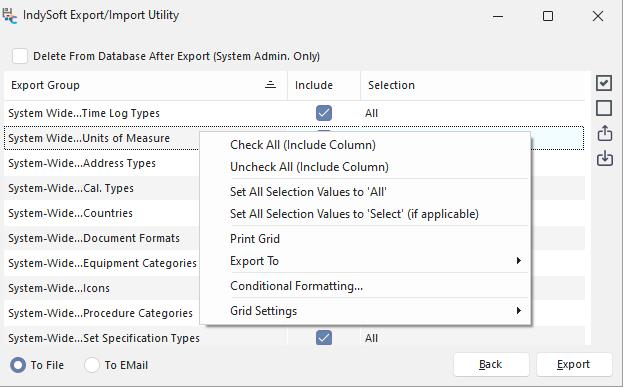
Selecciona «Marcar todo (incluir columna)» para marcar rápidamente todos los elementos, o selecciona «Desmarcar todo (incluir columna)» para desmarcar rápidamente todos los elementos. También se pueden utilizar los botones «Seleccionar todos los grupos de exportación» y «Deseleccionar todos los grupos de exportación» situados a la derecha de la tabla (funciones equivalentes):

·Selección: utiliza esta opción para determinar si se exportan todos los datos del subgrupo o si se deben filtrar. Ten en cuenta que el filtrado no siempre es una opción (en contadas ocasiones, esta opción no está disponible). Selecciona «Todo» para incluir todos los registros del subgrupo o una opción de filtrado específica para filtrar. Ten en cuenta que las opciones de filtrado variarán según el subgrupo. Para la mayoría de los subgrupos, verás estas opciones:
Todos
Seleccionar
Al elegir «Seleccionar», se mostrará un cuadro de diálogo de filtro (por subgrupo) durante la exportación. Consulte la sección Filtrado de datos exportados para obtener más información. En el caso de algunos subgrupos más importantes, verás opciones con más detalles. Por ejemplo, en el subgrupo «Equipo» (al exportar «Equipo, eventos y solicitudes de intervención»), verás estas opciones en «Selección»:
Todos
Seleccionar: EquipmentFinder
Seleccionar: Solo filtro de equipos
Estos dos cuadros de diálogo de selección son específicos para equipos y presentan una interfaz con la que los usuarios ya están familiarizados, como la de la pantalla principal de IndySoft, etc. Consulte la sección Filtrado de datos exportados para obtener más información. Puedes marcar rápidamente todos los subgrupos con el tipo de selección «Todos» seleccionando «Establecer todos los valores de selección en 'Todos'» en las opciones del menú contextual:
·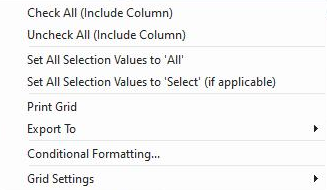
Seleccione «Establecer todos los valores de selección en «Seleccionar» (si procede) para establecer todos los subgrupos en «Seleccionar», si esa es una opción válida.
Guardar/Recuperar opciones de exportación anteriores
Puedes guardar la configuración actual de opciones de exportación de cualquier grupo pulsando los botones «Guardar configuración de exportación en archivo» o «Leer configuración de exportación desde archivo», situados a la derecha de la tabla:

Al guardar la configuración, recuerda que los ajustes son específicos de tu grupo de exportación actual y solo deben recuperarse en el futuro para este grupo. La configuración se guarda localmente; se te pedirá que introduzcas un nombre de archivo. El nombre predeterminado del archivo es el nombre del grupo de exportación. Por defecto, la configuración se guarda en un subdirectorio del directorio de instalación del cliente IndySoft denominado «Export Settings» (aunque se puede especificar una ubicación de guardado diferente). Las casillas de selección (si las hay) situadas encima de la tabla también se guardarán, junto con la configuración de la tabla.
IMPORTANTE: si pulsas el botón «Guardar configuración de exportación en un archivo» en el paso «Opciones de exportación», SOLO se guardarán los ajustes de la cuadrícula (qué categorías se van a exportar y si se debe abrir un cuadro de diálogo «Seleccionar»). Sin embargo, NO se guardarán las selecciones exactas en ningún cuadro de diálogo «Seleccionar». Si quieres obtener un resumen de la configuración de exportación y de las selecciones realizadas durante la exportación, espera a que esta haya finalizado y pulsa el botón «Guardar la configuración de la última exportación realizada», situado en la parte inferior izquierda del último paso del asistente.
Incluir las órdenes de trabajo de Equip.

Esta opción solo está disponible para los grupos de exportación «Exportar equipos, eventos y solicitudes de acción» y «Exportar todo». Esta opción te permite incluir rápidamente en la exportación todas las órdenes de trabajo que coincidan con el equipo. Por ejemplo, supongamos que tienes 2.500 activos en tu base de datos y que, para esta exportación, filtras el equipo para exportar solo 150 activos. Si se activa esta opción para los 150 activos exportados, IndySoft buscará todas las órdenes de trabajo que contengan elementos de trabajo programado. Si se encuentran, estas órdenes de trabajo (y todos los datos de la tabla de detalles de las órdenes de trabajo) se incluirán en el archivo de exportación. Se incluyen todas las órdenes de trabajo, independientemente de su estado.
Incluir equipamiento. de las órdenes de trabajo

Esta opción solo está disponible para los grupos de exportación «Sistema de pedidos de exportación» y «Exportar todo». Esta opción te permite incluir rápidamente todos los equipos que coincidan con las órdenes de trabajo seleccionadas en la exportación. Por ejemplo, supongamos que tienes 200 órdenes de trabajo en tu base de datos y que, para esta exportación, filtras las órdenes de trabajo para que solo aparezcan las cinco órdenes pendientes asignadas a tu nombre de usuario (utilizando OrderFinder). Si esta opción está activada para las 5 órdenes de trabajo exportadas, IndySoft buscará todos los equipos que figuren con tareas programadas. Si se encuentran, estos activos (así como todos los datos de las tablas de detalles de equipos y todos los datos de las tablas de eventos y detalles de eventos) se incluirán en el archivo de exportación. Se incluye todo el equipamiento correspondiente, independientemente de su estado.
Eliminar de la base de datos tras la exportación
Esta opción solo es visible/está disponible para los usuarios con el rol de «Administrador del sistema». Si se marca esta casilla, los datos se eliminarán de la base de datos principal una vez que se hayan exportado al archivo ZIP. Esta operación es muy potente (y útil), ¡así que utilízala con precaución! Una vez eliminados los datos, solo se pueden recuperar importando el archivo ZIP creado mediante la función «Exportar», así que asegúrate de guardar una copia de seguridad de este archivo ZIP en un lugar seguro. Si se selecciona esta opción, se eliminarán todos los subgrupos (incluidos los que hayan superado el filtro). Al realizar la exportación, aparecerá un mensaje de confirmación:
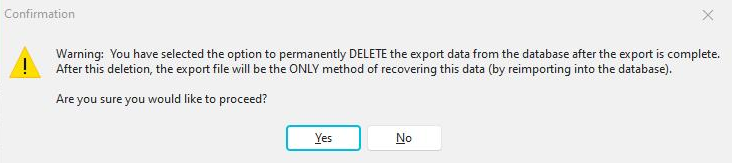
Destino de la exportación (archivo / correo electrónico)
Por último, puedes seleccionar el destino del archivo ZIP de exportación. Estas dos opciones aparecen en la parte inferior izquierda, en el mismo panel que «Atrás/Siguiente»:

Para guardar el archivo: aparecerá un cuadro de diálogo en el que podrás seleccionar la ubicación de tu ordenador o red donde deseas guardar el archivo.
Enviar por correo electrónico: esta opción crea el mismo archivo ZIP que la opción «Guardar en archivo»; simplemente abre automáticamente un cuadro de diálogo de correo electrónico de IndySoft y adjunta el archivo ZIP al formulario de vista previa del correo electrónico. Se puede conseguir el mismo resultado guardando la exportación «En un archivo» y adjuntando manualmente el archivo zip a un correo electrónico creado por el cliente. El cuadro de diálogo estándar de correo electrónico de IndySoft te permitirá enviar rápidamente un correo electrónico a una empresa, un proveedor, un empleado, etc.

Si selecciona «Cancelar» en este cuadro de diálogo, la operación de exportación también se cancelará.
¿Qué es lo que se exportará exactamente?
Las tablas y los mecanismos concretos para la exportación se gestionan en segundo plano mediante un diccionario de datos que se distribuye a cada cliente de IndySoft. Este diccionario de datos gestiona varios cientos de tablas y miles de campos, la mayoría de los cuales se pueden exportar e importar desde esta utilidad. Por lo tanto, el Diccionario de datos queda fuera del alcance de este archivo de ayuda. Pero la forma más sencilla de ver una lista completa de las tablas y los campos incluidos en la exportación es realizar una exportación de prueba y obtener una vista previa del contenido. Consulte el tema Vista previa del contenido del archivo de importación para obtener más información. La vista previa muestra nombres «descriptivos» para todas las tablas y campos; esto suele resultar especialmente útil para los usuarios de IndySoft. Si tiene alguna duda sobre los nombres exactos de las tablas o los campos, póngase en contacto con el servicio de asistencia de IndySoft para obtener más información. |