Exportoptionen
Die Exportoptionen variieren je nach ausgewähltem Exporttyp bzw. der ausgewählten Exportgruppe. Generell wird jedoch immer eine Tabelle angezeigt, in der die Untergruppen aufgeführt sind, die zur ausgewählten Exportgruppe gehören. Nachfolgend ein Beispiel für „Listen exportieren, hinzufügen/bearbeiten“:
 -Export-/Import-Dienstprogramm – Exportoptionen
Jede Untergruppe ist in der Tabelle mit zwei Optionen aufgeführt (Spalten 2 und 3):
·Einbeziehen: Aktivieren oder deaktivieren Sie diese Option, um festzulegen, ob die Untergruppe in den Export einbezogen wird. Beim Exportieren einer einzelnen Gruppe (wie „Exportieren von Hinzufügen/Bearbeiten-Listen“ im obigen Beispiel) werden in dieser Spalte standardmäßig alle Elemente auf „Ein“ gesetzt. Sie können alle Elemente schnell aktivieren oder deaktivieren, indem Sie mit der rechten Maustaste in die Tabelle klicken:
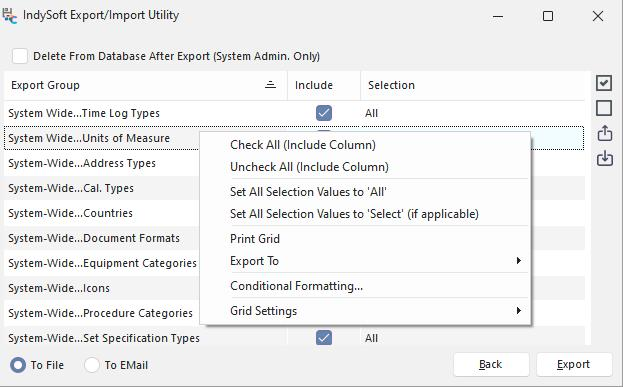
Wählen Sie „Alle aktivieren (Spalte einschließen)“, um alle Elemente schnell zu aktivieren, oder wählen Sie „Alle deaktivieren (Spalte einschließen)“, um alle Elemente schnell zu deaktivieren. Die Schaltflächen „Alle Exportgruppen auswählen“ und „Alle Exportgruppen abwählen“ rechts neben der Tabelle können ebenfalls verwendet werden (gleiche Funktionen):

·Auswahl: Verwenden Sie diese Option, um festzulegen, ob alle Daten der Untergruppe exportiert werden sollen oder ob die Daten gefiltert werden sollen. Beachten Sie, dass das Filtern nicht immer möglich ist (in seltenen Fällen ist diese Option nicht verfügbar). Wählen Sie „Alle“, um alle Datensätze in der Untergruppe einzubeziehen, oder eine bestimmte Filteroption, um die Datensätze zu filtern. Bitte beachten Sie, dass die Filteroptionen je nach Untergruppe variieren. Für die meisten Untergruppen werden folgende Optionen angezeigt: „
“ „
“ „All“ „
“ „Select“ „
“ „
“ Wenn Sie „Select“ auswählen, wird beim Export ein Filterdialog (pro Untergruppe) angezeigt. Weitere Informationen finden Sie unter Filtern exportierter Daten. Für einige wichtigere Untergruppen werden Ihnen weitere Detailoptionen angezeigt. Beispielsweise werden Ihnen in der Untergruppe „Ausstattung“ (beim Export von „Ausstattung, Veranstaltungen und Aktionsanfragen“) folgende Optionen unter „Auswahl“ angezeigt:
Alle
Wählen Sie: EquipmentFinder
Wählen Sie: Nur Gerätefilter
Diese beiden Auswahldialoge beziehen sich speziell auf Geräte und bieten eine Benutzeroberfläche, die den Benutzern bereits vom IndySoft-Hauptbildschirm usw. bekannt ist. Weitere Informationen finden Sie unter Filtern exportierter Daten. Sie können alle Untergruppen schnell mit dem Auswahltyp „Alle“ markieren, indem Sie in den Kontextmenüoptionen die Option „Alle Auswahlwerte auf ‚Alle‘ setzen“ auswählen:
·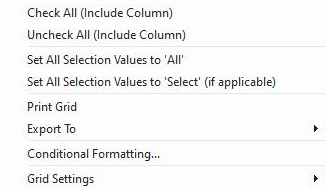
Wählen Sie „Alle Auswahlwerte auf ‚Auswählen‘ setzen“ (falls zutreffend), um alle Untergruppen auf „Auswählen“ zu setzen – sofern dies eine gültige Option ist.
Speichern/Abrufen früherer Exportoptionen
Sie können die aktuellen Exportoptionen für jede Gruppe speichern, indem Sie auf die Schaltflächen „Exporteinstellungen in Datei speichern“ oder „Exporteinstellungen aus Datei lesen“ rechts neben der Tabelle klicken:

Beachten Sie beim Speichern Ihrer Einstellungen, dass diese spezifisch für Ihre aktuelle Exportgruppe sind und später nur für diese Gruppe wieder aufgerufen werden sollten. Die Einstellungen werden lokal gespeichert; Sie werden aufgefordert, einen Dateinamen anzugeben. Der Standarddateiname ist der Name der Exportgruppe. Die Einstellungen werden standardmäßig in einem Unterverzeichnis des Installationsverzeichnisses Ihres IndySoft-Clients mit dem Namen „Export Settings“ gespeichert (es kann jedoch auch ein anderer Speicherort angegeben werden). Alle Kontrollkästchen (sofern vorhanden) oberhalb der Tabelle werden ebenfalls zusammen mit den Tabelleneinstellungen gespeichert.
WICHTIG: Wenn Sie im Schritt „Exportoptionen“ auf die Schaltfläche „Exporteinstellungen in Datei speichern“ klicken, werden NUR die Rastereinstellungen gespeichert (welche Kategorien exportiert werden sollen und ob ein Auswahl-Dialogfeld aufgerufen werden soll). Dennoch werden die genauen Auswahlen in keinem „Auswahl“-Dialogfeld gespeichert. Wenn Sie eine Übersicht über Ihre Exporteinstellungen und die bei einem Export getroffenen Auswahlen erhalten möchten, warten Sie, bis der Export abgeschlossen ist, und klicken Sie dann unten links im letzten Schritt des Assistenten auf die Schaltfläche „Zuletzt verwendete Exporteinstellungen speichern“.
Bestellungen aus dem Materialbereich einbeziehen.

Diese Option ist nur für die Exportgruppen „Ausrüstung, Ereignisse und Aktionsanfragen exportieren“ und „Alles exportieren“ verfügbar. Mit dieser Option können Sie schnell alle Arbeitsaufträge, die zu dem Gerät passen, in den Export aufnehmen. Nehmen wir zum Beispiel an, Sie haben 2.500 Objekte in Ihrer Datenbank und filtern für diesen Export die Geräte so, dass nur 150 Objekte exportiert werden. Wenn diese Option für die 150 exportierten Objekte aktiviert ist, ermittelt IndySoft alle Arbeitsaufträge mit geplanten Arbeitspositionen. Falls solche Arbeitsaufträge gefunden werden, werden diese (sowie alle Daten aus der Detailtabelle der Arbeitsaufträge) in die Exportdatei aufgenommen. Alle Arbeitsaufträge sind enthalten, unabhängig vom Auftragsstatus.
Ausrüstung einbeziehen. von W.O.s

Diese Option ist nur für die Exportgruppen „Export Order System“ und „Export All“ verfügbar. Mit dieser Option können Sie schnell alle Geräte einbeziehen, die den im Export ausgewählten Arbeitsaufträgen entsprechen. Nehmen wir zum Beispiel an, Sie haben 200 Arbeitsaufträge in Ihrer Datenbank und filtern für diesen Export die Arbeitsaufträge so, dass nur die fünf offenen Aufträge angezeigt werden, die Ihrem Benutzernamen zugeordnet sind (mithilfe von OrderFinder). Wenn diese Option für die 5 exportierten Arbeitsaufträge aktiviert ist, ermittelt IndySoft alle Geräte, für die planmäßige Wartungsarbeiten vorgesehen sind. Falls vorhanden, werden diese Objekte (sowie alle Daten aus der Ausrüstungstabelle und alle Ereignisse sowie die Daten aus der Ereignistabelle) in die Exportdatei aufgenommen. Das gesamte dazugehörige Zubehör ist im Lieferumfang enthalten, unabhängig vom Zustand.
Nach dem Export aus der Datenbank löschen
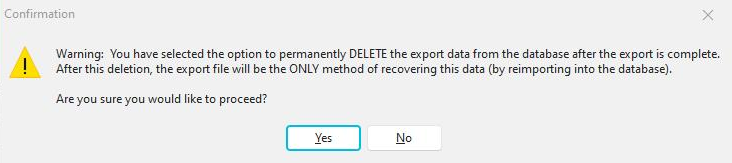
Diese Option ist nur für Benutzer mit der Rolle „Systemadministrator“ sichtbar bzw. verfügbar. Wenn dieses Kontrollkästchen aktiviert ist, werden die Daten aus der Hauptdatenbank gelöscht, nachdem sie in die ZIP-Datei exportiert wurden. Diese Funktion ist sehr leistungsstark (und nützlich), gehen Sie daher bitte vorsichtig damit um! Nachdem die Daten gelöscht wurden, können sie nur durch Importieren der beim Export erstellten ZIP-Datei wiederhergestellt werden – stellen Sie daher sicher, dass diese ZIP-Datei an einem sicheren Ort gesichert ist. Wenn diese Option ausgewählt ist, werden alle Untergruppen (die den Filter passiert haben) gelöscht. Beim Export wird eine Bestätigungsmeldung angezeigt:
Exportziel (Datei / E-Mail)
Zuletzt können Sie das Ziel für die ZIP-Datei auswählen. Diese beiden Optionen werden unten links im selben Bereich wie „Zurück/Weiter“ angezeigt:

Zum Speichern: Es erscheint ein Dialogfeld, in dem Sie den Speicherort auf Ihrem Computer oder im Netzwerk auswählen können, an dem die Datei gespeichert werden soll.
Per E-Mail: Diese Option erstellt dieselbe ZIP-Datei wie „In Datei“; es wird lediglich automatisch ein IndySoft-E-Mail-Dialogfeld geöffnet und die ZIP-Datei an das E-Mail-Vorschaufenster angehängt. Denselben Effekt könnten Sie erzielen, indem Sie den Export „In Datei“ speichern und die ZIP-Datei manuell an eine von Ihrem Kunden erstellte E-Mail anhängen. Über den Standard-E-Mail-Dialog von IndySoft können Sie schnell eine E-Mail an ein Unternehmen, einen Lieferanten, einen Mitarbeiter usw. senden.

Wenn Sie in diesem Dialogfeld „Abbrechen“ auswählen, wird der Exportvorgang ebenfalls abgebrochen.
Was genau wird exportiert?
Die genauen Tabellen und Mechanismen für den Export werden im Hintergrund von einem Datenwörterbuch gesteuert, das an jeden IndySoft-Kunden verteilt wird. Dieses Datenwörterbuch verwaltet mehrere hundert Tabellen und Tausende von Feldern, von denen die meisten über dieses Dienstprogramm exportiert und importiert werden können. Das Datenwörterbuch würde daher den Rahmen dieser Hilfedatei sprengen. Am einfachsten können Sie sich jedoch eine vollständige Liste der Tabellen und Felder anzeigen lassen, die im Export enthalten sind, indem Sie einen Beispielexport durchführen und eine Vorschau des Inhalts anzeigen. Weitere Informationen finden Sie im Abschnitt Vorschau des Inhalts der Importdatei. In der Vorschau werden „beschreibende“ Namen für alle Tabellen und Felder angezeigt – dies ist in der Regel besonders für IndySoft-Benutzer nützlich. Sollten Sie weitere Fragen zu den genauen Tabellennamen oder Feldern haben, wenden Sie sich bitte an den IndySoft-Support, um weitere Informationen zu erhalten. |