Exportierte Daten filtern
Die exportierten Daten können mithilfe der dritten Spalte im Raster der Exportoptionen mit dem Namen „Auswahl“ gefiltert werden. Diese Spalte verfügt für jede Zeile über ein Dropdown-Bearbeitungsfeld; die verfügbaren Werte variieren je nach Exportgruppe. Für die meisten Elemente stehen jedoch zwei Optionen zur Verfügung: „
“ (Alle): Wählt alle Datensätze in der Untergruppe aus. „
“ (Auswählen): Filtert die Datensätze in dieser Untergruppe. Wenn diese Option ausgewählt ist, wird beim Export für jede Gruppe, bei der „Auswählen“ ausgewählt wurde, ein Filterdialogfeld angezeigt.
Die Benutzeroberfläche dieses Dialogfelds ist im folgenden Beispiel dargestellt (ein Filter in der Ereigniskonfiguration):
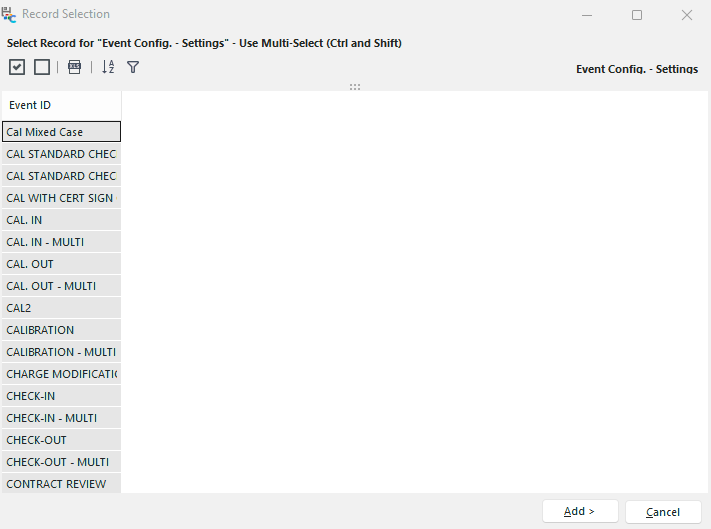
Der Name der Exportgruppe, die gerade gefiltert wird, wird in diesem Beispiel oben rechts (unter „Planungsarten“) angezeigt. Die Anzahl und die Bezeichnungen der im Raster angezeigten Felder variieren ebenfalls je nach der gefilterten Exportgruppe. In der Regel werden nur die wichtigsten „eindeutigen“ Felder der Tabelle angezeigt, nicht die vollständige Liste aller verfügbaren Felder; gelegentlich werden jedoch auch wichtige zusätzliche Felder angezeigt. Wenn das Dialogfeld zum ersten Mal angezeigt wird, sind standardmäßig alle Datensätze ausgewählt (in diesem Beispiel blau markiert). Sie können die Tastatur oder die Maus verwenden, um die Auswahl aufzuheben oder nur die Datensätze auszuwählen, die in den Export aufgenommen werden sollen. Es werden nur ausgewählte Datensätze (im obigen Beispiel blau markiert) berücksichtigt. Es können gängige Windows-Tastenkombinationen wie Strg+linke Maustaste (nacheinander mehrere Datensätze auswählen) und Umschalt+linke Maustaste (alle Datensätze zwischen zwei Datensätzen auswählen) verwendet werden. Es können auch die Tastenkombinationen Strg+Pfeil nach oben und Strg+Pfeil nach unten verwendet werden. Außerdem befinden sich oberhalb der Tabelle zwei Schaltflächen, mit denen Sie alle Datensätze schnell auswählen oder die Auswahl aufheben können:

Außerdem steht eine dritte Schaltfläche zur Verfügung, mit der Datensätze schnell nach Excel exportiert werden können. Beim Export nach Excel werden alle Datensätze berücksichtigt, nicht nur die ausgewählten.
Standardmäßig werden die Datensätze jedoch nach den sichtbaren Feldern sortiert angezeigt (natürliche Sortierung). Wenn Sie die Sortierung weiter anpassen (oder umkehren usw.) möchten, klicken Sie auf die Schaltfläche „Sortieren/Filtern zulassen“:

Wenn diese Schaltfläche aktiviert ist, können die Spalten in der Kopfzeile sortiert werden, und für jede Spalte steht zudem eine filterbare Option pro Feld zur Verfügung. Außerdem kann man über die Tastenkombination Strg+F ein Schnellsuchfeld über dem Raster anzeigen:
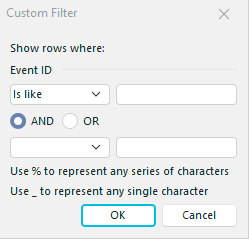
Suchfeld – Strg+F
 Datensätze filtern
Klicken Sie oben im Raster auf die Schaltfläche „Datensätze filtern“, um alle Filteroptionen anzuzeigen. Dadurch wird ein Filterfeld angezeigt, das eine uneingeschränkte Filterung nach allen verfügbaren Feldern ermöglicht:
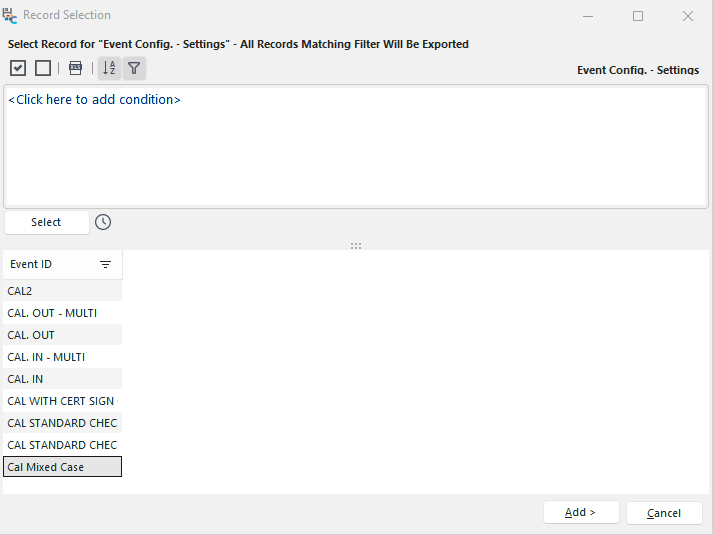
Datensätze filtern
Drücken Sie auf „Auswählen“, um eine Vorschau der Datensätze anzuzeigen, die Ihrem Auswahlfilter entsprechen. Beachten Sie, dass der Filter als Eingabe immer zur Auswahl der tatsächlich zu exportierenden Datensätze verwendet wird – auch wenn die Schaltfläche „Auswählen“ nicht gedrückt wird, um die passenden Datensätze anzuzeigen. Beachten Sie außerdem, dass, wenn dieser Export nach dem Export über die Option „Zuletzt verwendete Exporteinstellungen speichern“ gespeichert wird, der Filter (sofern verwendet) in der Konfiguration gespeichert wird, nicht jedoch die genauen Datensätze. Wenn Sie also denselben Export das nächste Mal ausführen (sofern Ihre gespeicherten Einstellungen geladen werden), wird der Filter erneut angewendet; zu diesem späteren Zeitpunkt könnte die Anzahl der Datensätze, die dem Filter entsprechen, jedoch unterschiedlich sein. Überprüfen Sie stets die ausgewählten Datensätze, bevor Sie fortfahren.
Wenn Sie Ihre Auswahl getroffen haben, klicken Sie auf „ >“ (Hinzufügen), um fortzufahren. Der nächste Auswahldialog (falls vorhanden) wird so lange angezeigt, bis alle Filterkriterien für die Untergruppen erfüllt sind. Wenn Sie in einem Dialogfeld zur Auswahl von Untergruppendatensätzen auf „Abbrechen“ klicken, wird der Export abgebrochen und Sie gelangen zurück zum Schritt „Exportoptionen“.
Spezifische Auswahldialoge
Einige Exportgruppen verfügen über spezifische Auswahldialoge, die zusätzliche Schnittstellen für die Filterung bieten. Bei diesen Auswahldialogen handelt es sich in der Regel um Dialoge, die den Benutzern bereits aus anderen Anwendungen von IndySoft bekannt sind:
Wählen Sie „EquipmentFinder“: Dieser Auswahl-/Filterdialog ist in der Untergruppe „Equipment“ der Exportgruppe „Export Equipment, Events, Action Requests“ verfügbar. Dieses Dialogfeld entspricht dem „EquipmentFinder“, der auf dem Hauptbildschirm von IndySoft (und an vielen anderen Stellen im Produkt) angezeigt wird. Wählen Sie über die Optionen in den oberen Registerkarten Ihre Gerätedaten aus und fügen Sie diese in die Tabelle unten ein. Klicken Sie anschließend auf „Hinzufügen“, um fortzufahren. Diese EquipmentFinder-Oberfläche ist sehr flexibel (sie ermöglicht die Auswahl von Datensätzen einzeln oder über einen Filter), und Datensätze können einzeln aus der Tabelle „Ausgewählte Geräte“ entfernt werden. Wenn eine sehr große Anzahl von Datensätzen gefiltert wird, ist der Auswahl-/Filterdialog „Nur Ausrüstungsfilter auswählen“ möglicherweise die bessere Wahl, um die gewünschten Datensätze schnell auszuwählen.
Nur „Ausrüstung“ filtern: Dieser Auswahl-/Filterdialog ist in der Untergruppe „Ausrüstung“ der Exportgruppe „Ausrüstung, Ereignisse, Aktionsanfragen exportieren“ verfügbar. Dieses Dialogfeld entspricht dem Suchdialogfeld für benutzerdefinierte Suchkriterien, wie es im Profil-Manager oder in PrintBuilder eingerichtet wurde und auf dem IndySoft-Hauptbildschirm verfügbar ist. Diese Oberfläche enthält ein Filterfeld (genau wie die zweite Registerkarte von EquipmentFinder). Dennoch werden die ausgewählten Datensätze nicht im Hintergrund einzeln in das ausgewählte Gerätetabelle „eingefügt“ – sie werden als Ergebnis einer „Abfrage“ in der Datenbank angezeigt. Dies hat den Vorteil, dass die Datensätze schnell in die untere Tabelle übernommen werden (zur Bestätigung). Ein Nachteil ist jedoch, dass man die Datensätze nicht einzeln auswählen und aus dem unteren Raster entfernen kann, um die Auswahl genauer anzupassen. Der Auswahlfilter oben im Dialogfeld muss vollständig ausgefüllt sein, damit alle erforderlichen Datensätze ausgewählt werden. Diese Auswahlmethode kann den Exportvorgang in bestimmten Fällen auch etwas beschleunigen (wenn eine sehr große Anzahl von Datensätzen vorliegt).
Wählen Sie „EventFinder“ aus: Dieser Auswahl-/Filterdialog ist in der Untergruppe „Veranstaltungen“ der Exportgruppe „Ausrüstung, Veranstaltungen, Aktionsanfragen“ verfügbar. Dieser Dialog entspricht dem EventFinder-Dialog auf dem IndySoft-Hauptbildschirm. Beachten Sie bitte, dass, wenn eine Untergruppe „Ausrüstung“ ebenfalls im Export enthalten ist, die exportierten Ereignisse zunächst auf die zu exportierende Ausrüstung beschränkt werden. Jeder im EventFinder ausgewählte Filter wird jedoch auch auf die entsprechenden Veranstaltungen angewendet. Angenommen, Sie möchten alle Geräte von „BCD COMPANY“ exportieren, die in den letzten drei Monaten kalibriert wurden, dann wählen Sie im Dialogfeld zur Geräteauswahl „EquipmentFinder“ aus. Sie verwenden einen Filter für „Datum der letzten Kalibrierung“. Beim Erstellen des Exports möchten Sie jedoch nur die KALIBRIERUNGS-Ereignisse der letzten drei Monate einbeziehen und alle anderen Workflow-Ereignisse ausschließen. Anschließend wählen Sie im Filterdialog „Veranstaltungen“ die Option „EventFinder“ aus und schränken die Auswahl anhand des „Veranstaltungsdatums“ ein.
Wählen Sie „EstimateFinder“ aus: Dieser Auswahl-/Filterdialog ist in der Untergruppe „Kostenvoranschläge“ der Exportgruppe „Auftragssystem“ verfügbar. Dieses Dialogfeld entspricht dem im IndySoft-Bestellsystem angezeigten EstimateFinder-Dialogfeld.
Wählen Sie „OrderFinder“ aus: Dieser Auswahl-/Filterdialog ist in der Untergruppe „Arbeitsaufträge“ der Exportgruppe „Auftragssystem“ verfügbar. Dieser Dialog entspricht dem im IndySoft-Bestellsystem gezeigten OrderFinder-Dialog.
Wählen Sie „InvoiceFinder“ aus: Dieser Auswahl-/Filterdialog ist in der Untergruppe „Rechnungen“ der Exportgruppe „Auftragssystem“ verfügbar. Dieser Dialog entspricht dem im IndySoft-Bestellsystem gezeigten InvoiceFinder-Dialog. |