Filtrado de datos exportados
Los datos exportados se pueden filtrar utilizando la tercera columna de la tabla de opciones de exportación, denominada «Selección». Esta columna cuenta con un menú desplegable para cada fila; los valores disponibles variarán en función del grupo de exportación. Sin embargo, para la mayoría de los elementos hay dos opciones disponibles:
Todo: selecciona todos los registros del subgrupo
Seleccionar: filtra los registros de este subgrupo. Si se selecciona esta opción, aparecerá un cuadro de diálogo de filtro en el momento de la exportación para cada grupo en el que se haya seleccionado «Seleccionar».
La interfaz de este cuadro de diálogo se muestra en el ejemplo siguiente (un filtro en la configuración de eventos):
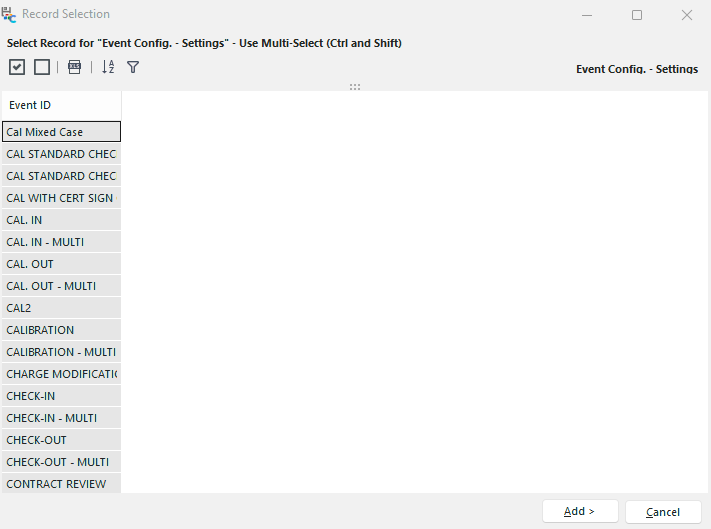
En este ejemplo, el nombre del grupo de exportación que se está filtrando aparece en la esquina superior derecha (en «Tipos de programación»). El número y los nombres de los campos que se muestran en la tabla también variarán en función del grupo de exportación que se esté filtrando. Por lo general, solo se muestran los campos «únicos» más importantes de la tabla, y no una lista completa de los campos disponibles, aunque en ocasiones también se muestran otros campos importantes. Cuando aparece el cuadro de diálogo por primera vez, el modo predeterminado es que todos los registros estén seleccionados (en azul en este ejemplo). Puedes utilizar el teclado o el ratón para desmarcar o marcar únicamente los registros que desees incluir en la exportación. Solo se incluyen los registros seleccionados (en azul en el ejemplo anterior). Se pueden utilizar atajos de teclado habituales de Windows, como Ctrl + botón izquierdo del ratón (selección múltiple de registros uno por uno) y Mayús + botón izquierdo del ratón (selección múltiple de todos los registros entre dos registros). También se pueden utilizar las teclas Ctrl+Arriba y Ctrl+Abajo. Además, hay dos botones situados junto a la tabla que te permiten seleccionar o deseleccionar todos los registros rápidamente:

También hay un tercer botón que permite exportar rápidamente los registros a Excel. En la exportación a Excel se incluyen todos los registros, no solo los seleccionados.
Sin embargo, de forma predeterminada, los registros se muestran ordenados según los campos visibles (orden natural). Si deseas modificar aún más el orden (o invertir el orden, etc.), pulsa el botón «Permitir ordenar/filtrar»:

Cuando este botón está activado, las columnas se pueden ordenar en el encabezado y cada columna dispondrá también de una opción de filtrado por campo. Además, puedes pulsar Ctrl+F en el teclado para que aparezca un panel rápido de «Buscar» encima de la cuadrícula:
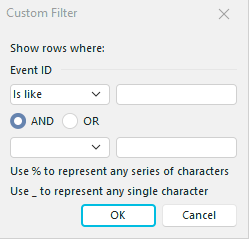
Buscar en el panel - Ctrl+F
 Filtrar registros
Pulsa el botón «Filtrar registros» situado encima de la tabla si necesitas todas las opciones de filtrado. Esto mostrará un cuadro de filtro que permite filtrar sin límites en todos los campos disponibles:
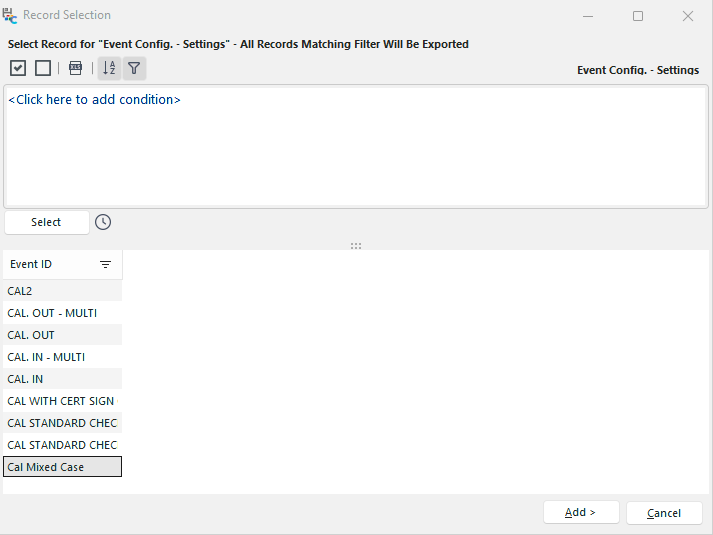
Filtrar registros
Pulsa «Seleccionar» para obtener una vista previa de los registros que coinciden con tu filtro de selección. Recuerda que el filtro, como criterio de selección, siempre se utilizará para seleccionar los registros que se van a exportar, incluso aunque no se pulse el botón «Seleccionar» para revisar los registros coincidentes. Además, recuerda que si esta exportación se guarda posteriormente mediante la opción «Guardar la configuración de la última exportación realizada» tras la exportación, se guardará el filtro (si se ha utilizado) en la configuración, no los registros concretos. Así que la próxima vez que realices esta misma exportación (si se recuperan los ajustes guardados), el filtro se volverá a aplicar, pero en ese momento es posible que haya un número diferente de registros que coincidan con el filtro. Revisa siempre los registros seleccionados antes de continuar.
Cuando haya terminado de seleccionar, pulse «Añadir >» para continuar. Se mostrará el siguiente cuadro de diálogo de selección (si procede) hasta que se hayan cumplido todos los requisitos de filtrado de subgrupos. Si pulsas «Cancelar» en cualquier cuadro de diálogo de selección de registros de un subgrupo, la exportación se cancelará y volverás al paso «Opciones de exportación».
Cuadros de diálogo de selección específicos
Algunos grupos de exportación cuentan con cuadros de diálogo de selección específicos que ofrecen interfaces adicionales para el filtrado. Estos cuadros de diálogo de selección suelen ser cuadros con los que los usuarios ya están familiarizados por su uso en otras aplicaciones de IndySoft:
Seleccionar EquipmentFinder: este cuadro de diálogo de selección/filtro está disponible en el subgrupo «Equipo» del grupo de exportación «Exportar equipo, eventos y solicitudes de acción». Este cuadro de diálogo es idéntico al EquipmentFinder que aparece en la pantalla principal de IndySoft (y en muchos otros lugares del producto). Utiliza las opciones de las pestañas superiores para seleccionar los registros de tu equipo en la tabla inferior y, a continuación, pulsa «Añadir» para continuar. Esta interfaz de EquipmentFinder es muy flexible (permite seleccionar registros uno por uno o mediante un filtro), y los registros se pueden eliminar de la tabla «Equipos seleccionados» uno por uno. Si se está filtrando un gran número de registros, el cuadro de diálogo de selección/filtro «Seleccionar solo el filtro de equipos» puede ser una mejor opción para seleccionar rápidamente los registros necesarios.
Seleccionar solo el filtro de equipos: este cuadro de diálogo de selección/filtro está disponible en el subgrupo «Equipos» del grupo de exportación «Exportar equipos, eventos y solicitudes de acción». Este cuadro de diálogo es idéntico al cuadro de diálogo de búsqueda que se muestra para las búsquedas personalizadas, tal y como se configuran en Profile Manager o PrintBuilder y están disponibles en la pantalla principal de IndySoft. Esta interfaz incluye un cuadro de filtro (igual que la segunda pestaña de EquipmentFinder). Sin embargo, los registros seleccionados no se «insertan» en segundo plano, uno por uno, en la tabla de equipos seleccionados, sino que se muestran como resultado de una consulta «select» en la base de datos. Esto tiene la ventaja de que los registros se muestran rápidamente en la tabla inferior (para que los compruebes). Sin embargo, una desventaja es que no puedes seleccionar los registros uno por uno y eliminarlos de la cuadrícula inferior para ajustar tu selección. El filtro de selección situado en la parte superior del cuadro de diálogo debe estar completo para seleccionar todos los registros necesarios. Este método de selección también puede acelerar ligeramente el proceso de exportación en determinados casos (si hay un gran número de registros).
Selecciona EventFinder: este cuadro de diálogo de selección/filtro está disponible en el subgrupo «Eventos» del grupo de exportación «Equipos, eventos y solicitudes de acción». Este cuadro de diálogo es idéntico al cuadro de diálogo «EventFinder» de la pantalla principal de IndySoft. Ten en cuenta que, si en la exportación también se incluye un subgrupo «Equipo», los eventos exportados se limitarán en primer lugar al equipo que se esté exportando. Sin embargo, cualquier filtro seleccionado en EventFinder también se aplicará a los eventos que coincidan. Por ejemplo, supongamos que quieres exportar todos los equipos de «BCD COMPANY» que se hayan calibrado en los últimos tres meses; en ese caso, selecciona EquipmentFinder en el cuadro de diálogo de selección de equipos. Utiliza el filtro «Fecha de la última calibración». Sin embargo, al crear la exportación, desea incluir únicamente los eventos de CALIBRACIÓN de los últimos tres meses y excluir cualquier otro evento del flujo de trabajo. A continuación, selecciona «EventFinder» en el cuadro de diálogo del filtro «Eventos» y aplica un filtro por «Fecha del evento».
Selecciona «EstimateFinder»: este cuadro de diálogo de selección/filtro está disponible en el subgrupo «Presupuestos» del grupo de exportación «Sistema de pedidos». Este cuadro de diálogo es idéntico al cuadro de diálogo EstimateFinder que aparece en el sistema de pedidos de IndySoft.
Selecciona «OrderFinder»: este cuadro de diálogo de selección/filtro está disponible en el subgrupo «Órdenes de trabajo» del grupo de exportación «Sistema de pedidos». Este cuadro de diálogo es idéntico al cuadro de diálogo «OrderFinder» que aparece en el sistema de pedidos de IndySoft.
Seleccione InvoiceFinder: este cuadro de diálogo de selección/filtro está disponible en el subgrupo «Facturas» del grupo de exportación «Sistema de pedidos». Este cuadro de diálogo es idéntico al cuadro de diálogo «InvoiceFinder» que aparece en el sistema de pedidos de IndySoft. |