Filtrar dados exportados
Os dados exportados podem ser filtrados utilizando a terceira coluna da grelha de opções de exportação, denominada «Seleção». Esta coluna possui um menu suspenso para cada linha; os valores disponíveis variam consoante o grupo de exportação. No entanto, para a maioria dos itens, estão disponíveis duas opções:
All: selecionar todos os registos do subgrupo
Select: filtrar os registos deste subgrupo. Se esta opção for selecionada, será apresentada uma caixa de diálogo de filtragem no momento da exportação para cada grupo em que a opção «Selecionar» tenha sido escolhida.
A interface desta caixa de diálogo é apresentada no exemplo abaixo (um filtro na Configuração de Eventos):
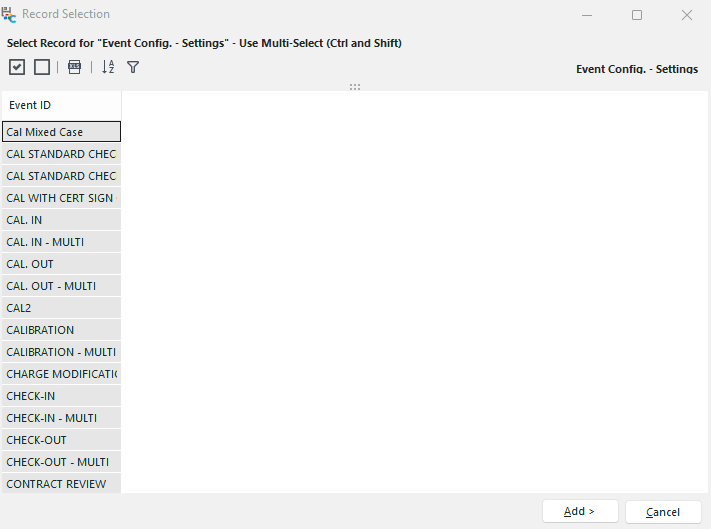
O nome do grupo de exportação que está a ser filtrado é apresentado no canto superior direito (Tipos de programação) neste exemplo. O número e os nomes dos campos apresentados na grelha também variam consoante o grupo de exportação que estiver a ser filtrado. Normalmente, apenas os campos «únicos» mais importantes da tabela são apresentados, e não uma lista completa dos campos disponíveis; no entanto, ocasionalmente, também são apresentados campos adicionais importantes. Quando a caixa de diálogo aparece pela primeira vez, o modo predefinido é ter todos os registos selecionados (a azul neste exemplo). Pode utilizar o teclado ou o rato para desmarcar ou selecionar apenas os registos que pretende incluir na exportação. Apenas os registos selecionados (a azul no exemplo acima) são incluídos. É possível utilizar atalhos comuns do Windows, como Ctrl + botão esquerdo do rato (seleção múltipla de registos um a um) e Shift + botão esquerdo do rato (seleção múltipla de todos os registos entre dois registos). Também é possível utilizar as teclas Ctrl+Seta para cima e Ctrl+Seta para baixo. Além disso, existem dois botões na grelha que permitem selecionar ou desmarcar todos os registos rapidamente:

Está também disponível um terceiro botão para exportar rapidamente os registos para o Excel. Todos os registos são incluídos na exportação para o Excel, e não apenas os registos selecionados.
Mas, por predefinição, os registos são apresentados ordenados pelos campos visíveis (ordenação natural). Se pretender alterar a ordenação (ou inverter a ordem, etc.), clique no botão «Permitir ordenação/filtragem»:

Quando este botão está ativado, as colunas podem ser ordenadas no cabeçalho e cada coluna terá também disponível uma opção de filtragem por campo. Além disso, pode-se pressionar Ctrl+F no teclado para exibir um painel rápido de «Pesquisar» acima da grelha:
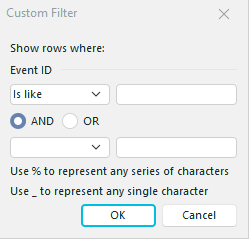
Painel de pesquisa - Ctrl+F
 Filtrar registos
Clique no botão «Filtrar registos» acima da grelha se precisar de todas as opções de filtragem. Isto irá apresentar uma caixa de filtragem que permite filtrar de forma ilimitada todos os campos disponíveis:
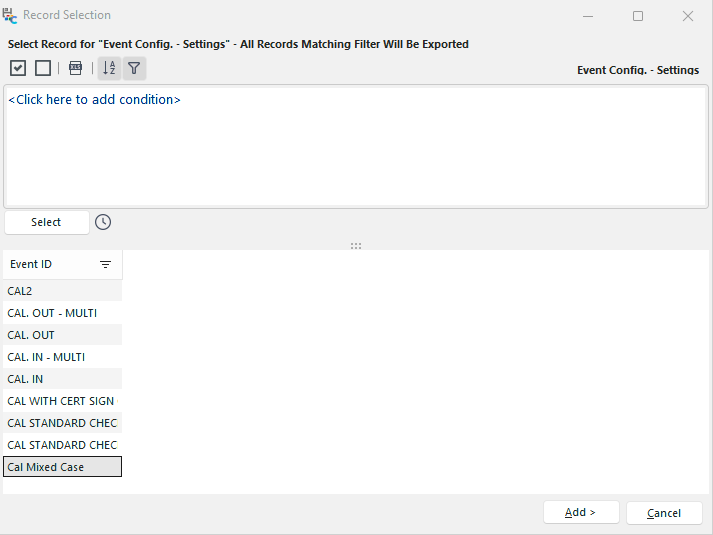
Filtrar registos
Prima «Selecionar» para visualizar os registos que correspondem ao seu filtro de seleção. Lembre-se de que o filtro, como parâmetro de entrada, será sempre utilizado para selecionar os registos efetivamente a exportar — mesmo que o botão «Selecionar» não seja premido para visualizar os registos correspondentes. Além disso, lembre-se de que, se esta exportação for posteriormente guardada através da opção «Guardar definições de exportação recentemente concluídas» após a exportação, o filtro (caso tenha sido utilizado) será guardado na configuração, e não os registos exatos. Assim, da próxima vez que executar esta mesma exportação (se as suas definições guardadas forem recuperadas), o filtro será aplicado novamente, mas, nessa data posterior, poderá ter um número diferente de registos que correspondam ao filtro. Verifique sempre os registos selecionados antes de continuar.
Quando tiver concluído a sua seleção, clique em «Adicionar >» para continuar. A próxima caixa de diálogo de seleção (se aplicável) será apresentada até que todos os critérios de filtragem dos subgrupos tenham sido cumpridos. Se clicar em «Cancelar» em qualquer caixa de diálogo de seleção de registos de subgrupos, a exportação será cancelada e voltará à etapa «Opções de exportação».
Caixas de diálogo de seleção específicas
Alguns grupos de exportação dispõem de caixas de diálogo de seleção específicas que oferecem interfaces adicionais para filtragem. Estas caixas de diálogo de seleção são, normalmente, caixas de diálogo com as quais os utilizadores já estão familiarizados devido a outras utilizações no IndySoft:
Selecionar EquipmentFinder: esta caixa de diálogo de seleção/filtro está disponível no subgrupo «Equipamento» do grupo de exportação «Exportar equipamento, eventos e pedidos de ação». Esta caixa de diálogo é idêntica ao EquipmentFinder apresentado no ecrã principal do IndySoft (e em muitos outros locais do produto). Utilize as opções nos separadores superiores para selecionar os registos do seu equipamento na grelha inferior e, em seguida, clique em «Adicionar» para continuar. Esta interface do EquipmentFinder é muito flexível (permite selecionar registos um a um ou através de um filtro), e os registos podem ser removidos da grelha «Equipamento selecionado» um a um. Se estiver a filtrar um número muito elevado de registos, a caixa de diálogo de seleção/filtro «Selecionar apenas o filtro de equipamento» poderá ser a melhor opção para selecionar rapidamente os registos pretendidos.
Selecionar apenas o filtro de equipamento: esta caixa de diálogo de seleção/filtro está disponível no subgrupo «Equipamento» do grupo de exportação «Exportar equipamento, eventos e pedidos de ação». Esta caixa de diálogo é idêntica à caixa de diálogo de pesquisa apresentada para pesquisas personalizadas, tal como configuradas no Gestor de Perfis ou no PrintBuilder e disponíveis no ecrã principal do IndySoft. Esta interface inclui uma caixa de filtro (tal como o segundo separador do EquipmentFinder). No entanto, os registos selecionados não são «inseridos» em segundo plano, um de cada vez, na grelha de equipamentos selecionada — são apresentados como resultado de uma «seleção» na base de dados. Isto tem a vantagem de preencher rapidamente os registos na grelha inferior (para a sua confirmação). Mas, como desvantagem, não é possível selecionar os registos individualmente e removê-los da grelha inferior para afinar a seleção. O filtro de seleção na parte superior da caixa de diálogo deve estar preenchido para selecionar todos os registos necessários. Este método de seleção também pode acelerar ligeiramente o processo de exportação em certos casos (se estiver em causa um número muito elevado de registos).
Selecione o EventFinder: esta caixa de diálogo de seleção/filtro está disponível no subgrupo «Eventos» do grupo de exportação «Exportar equipamento, eventos e pedidos de ação». Esta caixa de diálogo é idêntica à caixa de diálogo EventFinder no ecrã principal do IndySoft. Note que, se um subgrupo «Equipamento» também estiver incluído na exportação, os eventos exportados serão inicialmente limitados ao equipamento que está a ser exportado. No entanto, qualquer filtro selecionado no EventFinder será também aplicado aos eventos correspondentes. Por exemplo, suponha que pretenda exportar todo o equipamento da «BCD COMPANY» que tenha sido calibrado nos últimos três meses; nesse caso, selecione o EquipmentFinder na caixa de diálogo de seleção de equipamento. Utiliza um filtro para «Data da última calibração». No entanto, ao criar a exportação, pretende incluir apenas os eventos de CALIBRAÇÃO dos últimos três meses e excluir quaisquer outros eventos de fluxo de trabalho. Em seguida, selecione «EventFinder» na caixa de diálogo do filtro «Eventos» e restrinja a pesquisa com base na «Data do evento».
Selecione «EstimateFinder»: esta caixa de diálogo de seleção/filtro está disponível no subgrupo «Orçamentos» do grupo de exportação «Sistema de Encomendas». Esta caixa de diálogo é idêntica à caixa de diálogo EstimateFinder apresentada no IndySoft Order System.
Selecione OrderFinder: esta caixa de diálogo de seleção/filtro está disponível no subgrupo «Ordens de trabalho» do grupo de exportação «Sistema de encomendas». Esta caixa de diálogo é idêntica à caixa de diálogo OrderFinder apresentada no Sistema de Encomendas da IndySoft.
Selecione o InvoiceFinder: esta caixa de diálogo de seleção/filtro está disponível no subgrupo «Faturas» do grupo de exportação «Sistema de Encomendas». Esta caixa de diálogo é idêntica à caixa de diálogo InvoiceFinder apresentada no IndySoft Order System. |