Filtrage des données exportées
Les données exportées peuvent être filtrées à l'aide de la troisième colonne du tableau des options d'exportation, intitulée « Sélection ». Cette colonne comporte un menu déroulant pour chaque ligne ; les valeurs disponibles varient en fonction du groupe d'exportation. Mais pour la plupart des éléments, deux options sont disponibles :
Tout : sélectionner tous les enregistrements du sous-groupe
Sélectionner : filtrer les enregistrements de ce sous-groupe. Si cette option est sélectionnée, une boîte de dialogue de filtrage s'affichera au moment de l'exportation pour chaque groupe pour lequel l'option « Sélectionner » a été choisie.
L'interface de cette boîte de dialogue est illustrée dans l'exemple ci-dessous (filtre dans la configuration des événements) :
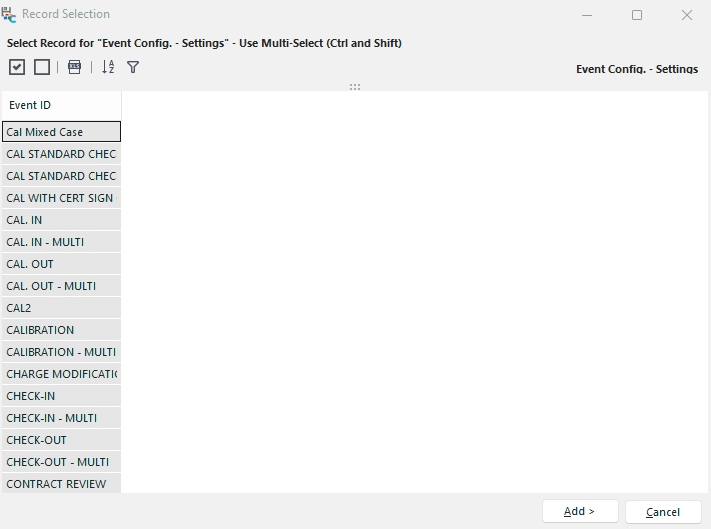
Dans cet exemple, le nom du groupe d'exportation faisant l'objet du filtrage s'affiche en haut à droite (sous « Types de planification »). Le nombre et les noms des champs affichés dans le tableau varient également en fonction du groupe d'exportation sélectionné. En général, seuls les champs « uniques » les plus importants de la table sont affichés, et non la liste complète des champs disponibles, mais il arrive parfois que des champs supplémentaires importants soient également affichés. Lorsque la boîte de dialogue s'affiche pour la première fois, tous les enregistrements sont sélectionnés par défaut (en bleu dans cet exemple). Vous pouvez utiliser le clavier ou la souris pour désélectionner ou sélectionner uniquement les enregistrements que vous souhaitez inclure dans l'exportation. Seuls les enregistrements sélectionnés (en bleu dans l'exemple ci-dessus) sont inclus. Vous pouvez utiliser les raccourcis clavier courants de Windows, tels que Ctrl + bouton gauche de la souris (sélection multiple enchaînée) et Maj + bouton gauche de la souris (sélection multiple de tous les enregistrements compris entre deux enregistrements). Vous pouvez également utiliser les touches Ctrl + Flèche vers le haut et Ctrl + Flèche vers le bas. De plus, deux boutons situés au-dessus du tableau vous permettent de sélectionner ou de désélectionner rapidement tous les enregistrements :

Un troisième bouton permet également d'exporter rapidement les enregistrements vers Excel. L'exportation vers Excel inclut tous les enregistrements, et pas seulement ceux qui ont été sélectionnés.
Mais par défaut, les enregistrements sont affichés triés selon les champs visibles (tri naturel). Si vous souhaitez modifier davantage le tri (ou l'inverser, etc.), cliquez sur le bouton « Autoriser le tri/filtrage » :

Lorsque ce bouton est activé, les colonnes peuvent être triées à partir de l'en-tête, et chaque colonne dispose également d'une option de filtrage par champ. De plus, vous pouvez appuyer sur Ctrl+F au clavier pour afficher un panneau de « Recherche » rapide au-dessus de la grille :
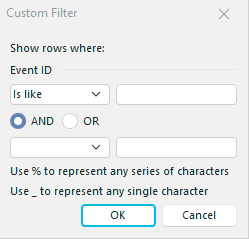
Rechercher dans le panneau - Ctrl+F
 Filtrer les enregistrements
Cliquez sur le bouton « Filtrer les enregistrements » situé au-dessus du tableau pour accéder à toutes les options de filtrage. Cela fera apparaître une boîte de filtrage permettant d'effectuer des filtrages illimités sur tous les champs disponibles :
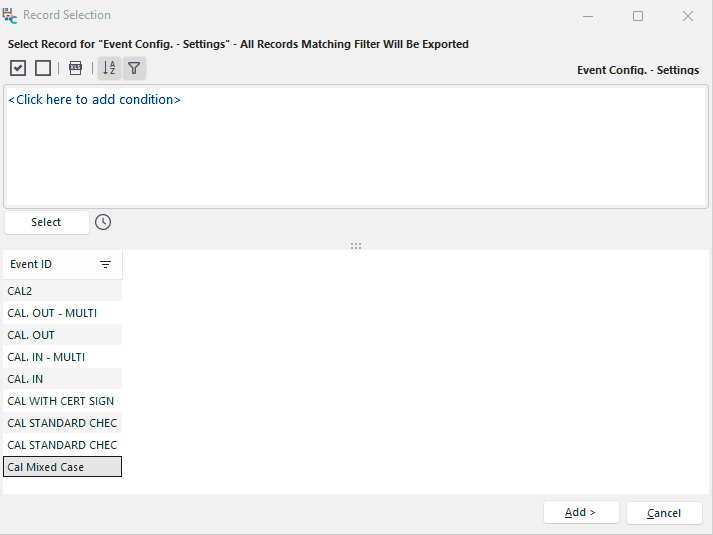
Filtrer les enregistrements
Appuyez sur « Sélectionner » pour prévisualiser les enregistrements correspondant à votre filtre de sélection. N'oubliez pas que le filtre, en tant que critère de sélection, servira toujours à sélectionner les enregistrements à exporter, même si vous n'appuyez pas sur le bouton « Sélectionner » pour afficher les enregistrements correspondants. N'oubliez pas non plus que si cette exportation est ensuite enregistrée à l'aide de l'option « Enregistrer les paramètres d'exportation récemment utilisés » après l'exportation, c'est le filtre (s'il a été utilisé) qui sera enregistré dans la configuration, et non les enregistrements eux-mêmes. Ainsi, la prochaine fois que vous lancerez cette même exportation (si vos paramètres enregistrés sont réutilisés), le filtre sera appliqué à nouveau, mais à ce moment-là, le nombre d'enregistrements correspondant au filtre pourrait être différent. Vérifiez toujours les enregistrements sélectionnés avant de continuer.
Une fois votre sélection terminée, cliquez sur « Ajouter >» pour continuer. La boîte de dialogue de sélection suivante (le cas échéant) s'affichera jusqu'à ce que toutes les conditions de filtrage des sous-groupes aient été remplies. Si vous cliquez sur « Annuler » dans n'importe quelle boîte de dialogue de sélection d'enregistrements d'un sous-groupe, l'exportation sera annulée et vous reviendrez à l'étape « Options d'exportation ».
Boîtes de dialogue de sélection spécifiques
Certains groupes d'exportation disposent de boîtes de dialogue de sélection spécifiques qui offrent des interfaces supplémentaires pour le filtrage. Ces boîtes de dialogue de sélection sont généralement des boîtes de dialogue que les utilisateurs connaissent déjà pour d'autres utilisations dans IndySoft :
Sélectionner EquipmentFinder : cette boîte de dialogue de sélection/filtrage est disponible dans le sous-groupe « Équipement » du groupe d'exportation « Exporter l'équipement, les événements et les demandes d'intervention ». Cette boîte de dialogue est identique à l'EquipmentFinder qui s'affiche sur l'écran principal d'IndySoft (ainsi qu'à de nombreux autres endroits du logiciel). Utilisez les options des onglets du haut pour sélectionner vos fiches d'équipement dans la grille du bas, puis cliquez sur « Ajouter » pour continuer. Cette interface EquipmentFinder est très flexible (elle permet de sélectionner les enregistrements un par un ou à l'aide d'un filtre), et les enregistrements peuvent être supprimés un par un de la grille « Équipements sélectionnés ». Si le nombre d'enregistrements à filtrer est très important, la boîte de dialogue de sélection/filtrage « Sélectionner uniquement le filtre Équipement » peut s'avérer plus pratique pour sélectionner rapidement les enregistrements souhaités.
Sélectionner uniquement le filtre Équipement : cette boîte de dialogue de sélection/filtrage est accessible depuis le sous-groupe « Équipement » du groupe d'exportation « Exporter l'équipement, les événements et les demandes d'intervention ». Cette boîte de dialogue est identique à celle utilisée pour les critères de recherche personnalisés, tels qu'ils ont été configurés dans Profile Manager ou PrintBuilder et qu'ils sont disponibles sur l'écran principal d'IndySoft. Cette interface comprend un champ de filtrage (tout comme le deuxième onglet d'EquipmentFinder). Pour autant, les enregistrements sélectionnés ne sont pas « insérés » en arrière-plan un par un dans la grille des équipements sélectionnés : ils s'affichent à la suite d'une requête « select » sur la base de données. Cela présente l'avantage de remplir rapidement les champs de la grille du bas (pour que vous puissiez les vérifier). Mais l'inconvénient, c'est que vous ne pouvez pas sélectionner les enregistrements un par un et les supprimer de la grille du bas pour affiner votre sélection. Le filtre de sélection situé en haut de la boîte de dialogue doit être correctement renseigné pour sélectionner tous les enregistrements nécessaires. Cette méthode de sélection peut également accélérer légèrement le processus d'exportation dans certains cas (lorsqu'un très grand nombre d'enregistrements est concerné).
Sélectionnez EventFinder : cette boîte de dialogue de sélection/filtrage est accessible depuis le sous-groupe « Événements » du groupe d'exportation « Exportation de matériel, d'événements et de demandes d'intervention ». Cette boîte de dialogue est identique à celle de l'EventFinder qui figure sur l'écran principal d'IndySoft. Veuillez noter que si un sous-groupe « Équipement » est également inclus dans l'exportation, les événements exportés seront d'abord limités à l'équipement concerné. Mais tout filtre sélectionné dans EventFinder sera également appliqué aux événements correspondants. Par exemple, supposons que vous souhaitiez exporter tous les équipements de « BCD COMPANY » qui ont été étalonnés au cours des trois derniers mois ; sélectionnez alors « EquipmentFinder » dans la boîte de dialogue de sélection des équipements. Vous utilisez un filtre pour la « Date du dernier étalonnage ». Mais lors de la création de l'exportation, vous souhaitez n'inclure que les événements de CALIBRAGE des trois derniers mois et exclure tous les autres événements de workflow. Vous devriez ensuite sélectionner « EventFinder » dans la boîte de dialogue de filtrage « Événements » et affiner votre recherche en fonction de la « Date de l'événement ».
Sélectionnez EstimateFinder : cette boîte de dialogue de sélection/filtrage est accessible depuis le sous-groupe « Devis » du groupe d'exportation « Système de commande ». Cette boîte de dialogue est identique à celle d'EstimateFinder présentée dans le système de commande IndySoft.
Sélectionnez OrderFinder : cette boîte de dialogue de sélection/filtrage est accessible depuis le sous-groupe « Ordres de travail » du groupe d'exportation « Système de commande ». Cette boîte de dialogue est identique à la boîte de dialogue OrderFinder présentée dans le système de commande IndySoft.
Sélectionnez InvoiceFinder : cette boîte de dialogue de sélection/filtrage est accessible depuis le sous-groupe « Factures » du groupe d'exportation « Système de commande ». Cette boîte de dialogue est identique à la boîte de dialogue « InvoiceFinder » présentée dans le système de gestion des commandes IndySoft. |