Filtraggio dei dati esportati
I dati esportati possono essere filtrati utilizzando la terza colonna della griglia delle opzioni di esportazione denominata «Selezione». Questa colonna presenta un menu a tendina per la modifica in ogni riga; i valori disponibili variano a seconda del gruppo di esportazione. Per la maggior parte degli elementi, sono disponibili due opzioni:
All: seleziona tutti i record del sottogruppo
Select: filtra i record di questo sottogruppo. Se si seleziona questa opzione, al momento dell'esportazione verrà visualizzata una finestra di dialogo di filtro per ogni gruppo per il quale è stata selezionata l'opzione «Seleziona».
L'interfaccia di questa finestra di dialogo è illustrata nell'esempio riportato di seguito (un filtro nella configurazione degli eventi):
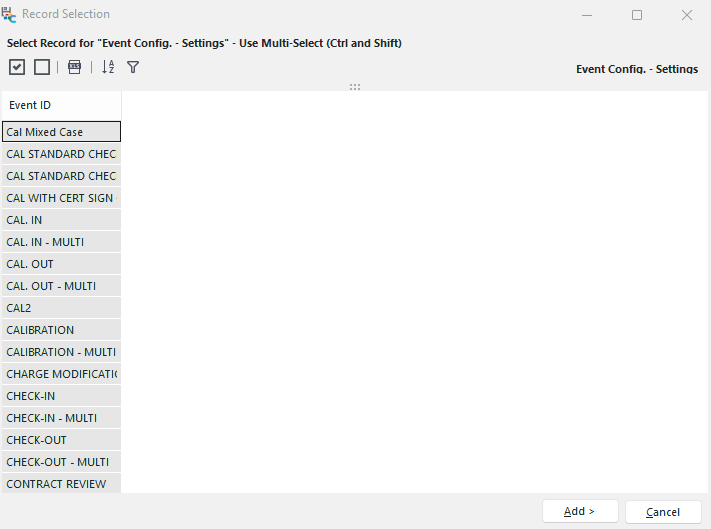
In questo esempio, il nome del gruppo di esportazione oggetto del filtro è visualizzato in alto a destra (Tipi di pianificazione). Il numero e i nomi dei campi visualizzati nella griglia variano a seconda del gruppo di esportazione selezionato. In genere vengono visualizzati solo i campi "unici" più importanti della tabella, non l'elenco completo dei campi disponibili, ma occasionalmente vengono mostrati anche altri campi rilevanti. Quando la finestra di dialogo viene visualizzata per la prima volta, per impostazione predefinita tutti i record sono selezionati (in blu in questo esempio). È possibile utilizzare la tastiera o il mouse per deselezionare o selezionare solo i record che si desidera includere nell'esportazione. Sono inclusi solo i record selezionati (evidenziati in blu nell'esempio sopra riportato). È possibile utilizzare le scorciatoie di Windows più comuni, come Ctrl + tasto sinistro del mouse (selezione multipla di record uno alla volta) e Shift + tasto sinistro del mouse (selezione multipla di tutti i record compresi tra due record). È possibile utilizzare anche i tasti Ctrl+Su e Ctrl+Giù. Inoltre, nella griglia sono presenti due pulsanti che consentono di selezionare o deselezionare rapidamente tutti i record:

È disponibile anche un terzo pulsante per esportare rapidamente i dati in Excel. Nell'esportazione in Excel vengono inclusi tutti i record, non solo quelli selezionati.
Per impostazione predefinita, tuttavia, i record vengono visualizzati ordinati in base ai campi visibili (ordinamento naturale). Se desideri modificare ulteriormente l'ordinamento (o invertirlo, ecc.), premi il pulsante "Consenti ordinamento/filtraggio":

Quando questo pulsante è attivato, è possibile ordinare le colonne nell'intestazione e ogni colonna avrà a disposizione anche un'opzione di filtraggio per singolo campo. Inoltre, è possibile premere Ctrl+F sulla tastiera per visualizzare un pannello di ricerca rapida sopra la griglia:
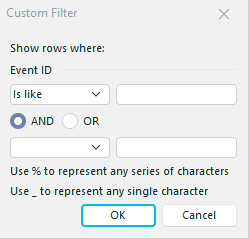
Trova pannello - Ctrl+F
 Filtra i record
Clicca sul pulsante «Filtra i record» sopra la griglia se hai bisogno della massima flessibilità di filtraggio. Verrà visualizzata una casella di filtro che consente di applicare filtri illimitati su tutti i campi disponibili:
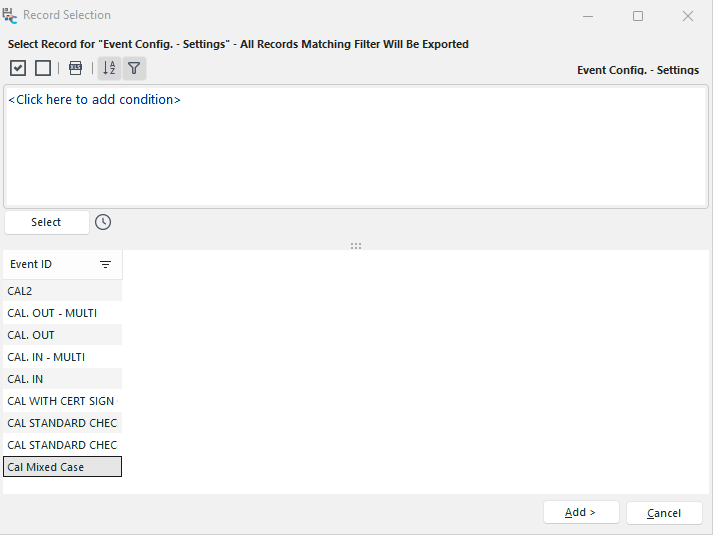
Filtra i record
Premi "Seleziona" per visualizzare in anteprima i record che corrispondono al filtro di selezione. Ricorda che il filtro, come parametro di input, verrà sempre utilizzato per selezionare i record effettivi da esportare, anche se non si preme il pulsante «Seleziona» per visualizzare i record corrispondenti. Inoltre, tieni presente che se questa esportazione viene successivamente salvata utilizzando l'opzione «Salva le impostazioni dell'esportazione appena completata» dopo l'esportazione, verrà salvato il filtro (se utilizzato) nella configurazione, non i record specifici. Quindi, la prossima volta che eseguirai questa stessa esportazione (se verranno richiamate le impostazioni salvate), il filtro verrà applicato nuovamente, ma in quel momento potresti avere un numero diverso di record che corrispondono al filtro. Controlla sempre i record selezionati prima di procedere.
Una volta completata la selezione, clicca su "Aggiungi >" per proseguire. La finestra di dialogo di selezione successiva (se presente) rimarrà visualizzata finché non saranno soddisfatti tutti i criteri di filtro dei sottogruppi. Se si preme "Annulla" in una finestra di dialogo di selezione dei record di un sottogruppo, l'esportazione verrà annullata e si tornerà alla fase "Opzioni di esportazione".
Finestre di dialogo di selezione specifiche
Alcuni gruppi di esportazione dispongono di finestre di dialogo di selezione specifiche che offrono ulteriori interfacce per il filtraggio. Queste finestre di dialogo di selezione sono in genere finestre che gli utenti conoscono già da altre applicazioni di IndySoft:
Seleziona EquipmentFinder: questa finestra di dialogo di selezione/filtro è disponibile nel sottogruppo "Equipment" del gruppo di esportazione "Export Equipment, Events, Action Requests". Questa finestra di dialogo è identica alla funzione "EquipmentFinder" visualizzata nella schermata principale di IndySoft (e in molte altre sezioni del prodotto). Utilizza le opzioni nelle schede in alto per selezionare i dati relativi alle tue attrezzature nella griglia in basso, quindi premi "Aggiungi" per procedere. L'interfaccia di EquipmentFinder è molto flessibile (consente di selezionare i record uno per uno o tramite un filtro) e i record possono essere rimossi dalla griglia "Attrezzature selezionate" uno per uno. Se si sta filtrando un numero molto elevato di record, la finestra di dialogo "Seleziona solo filtro attrezzature" potrebbe essere la soluzione migliore per selezionare rapidamente i record desiderati.
Seleziona solo il filtro "Attrezzature": questa finestra di dialogo di selezione/filtro è disponibile nel sottogruppo "Attrezzature" del gruppo di esportazione "Esporta attrezzature, eventi e richieste di intervento". Questa finestra di dialogo è identica a quella visualizzata per i criteri di ricerca personalizzati, configurati in Profile Manager o PrintBuilder e disponibili nella schermata principale di IndySoft. Questa interfaccia include una casella di filtro (proprio come la seconda scheda di EquipmentFinder). Tuttavia, i record selezionati non vengono "inseriti" in background uno alla volta nella griglia delle apparecchiature selezionate, ma vengono visualizzati come risultato di una "selezione" effettuata sul database. Questo ha il vantaggio di inserire rapidamente i dati nella griglia in basso (per la tua conferma). Tuttavia, uno svantaggio è che non è possibile selezionare i record singolarmente e rimuoverli dalla griglia inferiore per perfezionare la selezione. Il filtro di selezione nella parte superiore della finestra di dialogo deve essere impostato correttamente per selezionare tutti i record necessari. Questo metodo di selezione può anche accelerare leggermente il processo di esportazione in determinati casi (se il numero di record è molto elevato).
Seleziona EventFinder: questa finestra di dialogo di selezione/filtro è disponibile nel sottogruppo "Eventi" del gruppo di esportazione "Esporta attrezzature, eventi, richieste di intervento". Questa finestra di dialogo è identica alla finestra di dialogo EventFinder presente nella schermata principale di IndySoft. Si noti che, se nell'esportazione è incluso anche un sottogruppo "Attrezzature", gli eventi esportati saranno inizialmente limitati alle attrezzature oggetto dell'esportazione. Tuttavia, qualsiasi filtro selezionato in EventFinder verrà applicato anche agli eventi corrispondenti. Ad esempio, supponiamo che tu voglia esportare tutte le apparecchiature della "BCD COMPANY" che sono state calibrate negli ultimi tre mesi: in tal caso, seleziona "EquipmentFinder" nella finestra di dialogo per la selezione delle apparecchiature. Si utilizza un filtro per la "Data dell'ultima calibrazione". Tuttavia, quando si crea l'esportazione, è necessario includere solo gli eventi di CALIBRAZIONE degli ultimi tre mesi ed escludere qualsiasi altro evento del flusso di lavoro. A questo punto, seleziona "EventFinder" nella finestra di dialogo del filtro "Eventi" e applica i criteri in base alla "Data dell'evento".
Seleziona EstimateFinder: questa finestra di dialogo di selezione/filtro è disponibile nel sottogruppo "Preventivi" del gruppo di esportazione "Sistema ordini". Questa finestra di dialogo è identica alla finestra di dialogo EstimateFinder presente nel sistema di gestione ordini IndySoft.
Seleziona OrderFinder: questa finestra di dialogo di selezione/filtro è disponibile nel sottogruppo «Ordini di lavoro» del gruppo di esportazione «Sistema ordini». Questa finestra di dialogo è identica alla finestra di dialogo OrderFinder presente nel sistema di gestione ordini IndySoft.
Seleziona InvoiceFinder: questa finestra di dialogo di selezione/filtro è disponibile nel sottogruppo "Fatture" del gruppo di esportazione "Sistema ordini". Questa finestra di dialogo è identica alla finestra di dialogo InvoiceFinder presente nel sistema di gestione ordini IndySoft. |