Options d'exportation
Les options d'exportation varient en fonction du type ou du groupe d'exportation sélectionné. Mais d'une manière générale, un tableau indiquant les sous-groupes compris dans le groupe d'exportation sélectionné s'affiche toujours. Voici un exemple pour la fonction « Exporter/modifier les listes » :
 Utilitaire d'exportation/importation
- Options d'exportation
Chaque sous-groupe est répertorié dans le tableau avec deux options (colonnes 2 et 3) :
·Inclure : cochez ou décochez cette option pour déterminer si le sous-groupe doit être inclus dans l'exportation. Lors de l'exportation d'un seul groupe (comme « Exporter les listes Ajouter/Modifier » dans l'exemple ci-dessus), cette colonne active par défaut tous les éléments. Vous pouvez rapidement cocher ou décocher tous les éléments en cliquant avec le bouton droit de la souris à l'intérieur de la grille :
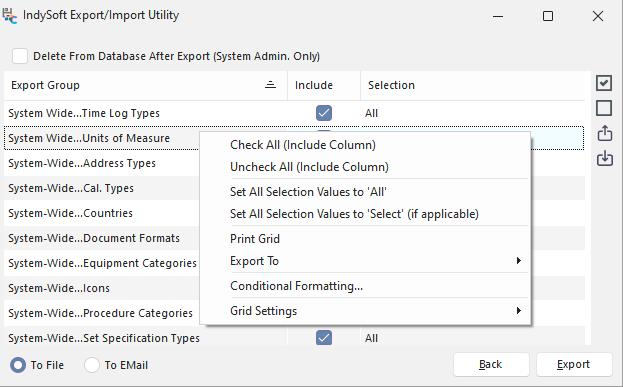
Sélectionnez « Tout cocher (y compris la colonne) » pour cocher rapidement tous les éléments, ou sélectionnez « Tout décocher (y compris la colonne) » pour décocher rapidement tous les éléments. Les boutons « Sélectionner tous les groupes d'exportation » et « Désélectionner tous les groupes d'exportation » situés à droite du tableau peuvent également être utilisés (fonctions équivalentes) :

·Sélection : utilisez cette option pour déterminer si toutes les données du sous-groupe doivent être exportées ou si elles doivent être filtrées. Notez que le filtrage n'est pas toujours possible (cette option n'est pas disponible dans de rares cas). Sélectionnez « Tout » pour inclure tous les enregistrements du sous-groupe, ou une option de filtrage spécifique pour affiner la sélection. Veuillez noter que les options de filtrage varient en fonction du sous-groupe. Pour la plupart des sous-groupes, vous verrez les options suivantes :
Tous
Sélectionner
Si vous choisissez « Sélectionner », une boîte de dialogue de filtrage (par sous-groupe) s'affichera lors de l'exportation. Pour plus d'informations, consultez la section Filtrage des données exportées. Pour certains sous-groupes plus importants, vous verrez apparaître des options plus détaillées. Par exemple, dans le sous-groupe « Équipement » (lors de l'exportation des « Équipements, événements et demandes d'intervention »), vous verrez les options suivantes dans la section « Sélection » :
Toutes les sélections
: EquipmentFinder
Sélection : Filtre d'équipement uniquement
Ces deux boîtes de dialogue de sélection sont spécifiques à l'équipement et présentent une interface que les utilisateurs connaissent déjà depuis l'écran principal d'IndySoft, etc. Pour plus d'informations, consultez la section Filtrage des données exportées. Vous pouvez rapidement sélectionner tous les sous-groupes avec le type de sélection « All » en choisissant « Définir toutes les valeurs de sélection sur « All » » dans le menu contextuel accessible par un clic droit :
·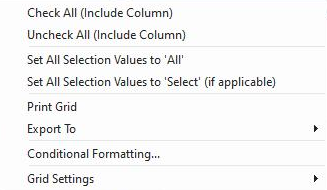
Sélectionnez « Définir toutes les valeurs de sélection sur « Sélectionner » (le cas échéant) pour définir tous les sous-groupes sur « Sélectionner » - si cette option est valide.
Enregistrer/récupérer les options d'exportation précédentes
Vous pouvez enregistrer les options d'exportation actuellement définies pour n'importe quel groupe en cliquant sur les boutons « Enregistrer les paramètres d'exportation dans un fichier » ou « Lire les paramètres d'exportation à partir d'un fichier » situés à droite du tableau :

Lorsque vous enregistrez vos paramètres, n'oubliez pas qu'ils sont spécifiques à votre groupe d'exportation actuel et qu'ils ne doivent être réutilisés à l'avenir que pour ce groupe. Les paramètres sont enregistrés localement ; vous serez invité à saisir un nom de fichier. Le nom de fichier par défaut correspond au nom du groupe d'exportation. Les paramètres sont enregistrés par défaut dans un sous-répertoire du répertoire d'installation de votre client IndySoft nommé « Export Settings » (bien qu'il soit possible de spécifier un autre emplacement d'enregistrement). Toutes les cases à cocher (le cas échéant) situées au-dessus du tableau seront également enregistrées, en même temps que les paramètres du tableau.
IMPORTANT : si vous cliquez sur le bouton « Enregistrer les paramètres d'exportation dans un fichier » à l'étape « Options d'exportation », vous n'enregistrerez QUE les paramètres de la grille (les catégories à exporter et l'option d'afficher ou non une boîte de dialogue « Sélectionner »). Cependant, vous ne pourrez PAS enregistrer les sélections exactes dans une boîte de dialogue « Sélectionner ». Si vous souhaitez obtenir un aperçu de vos paramètres d'exportation et des choix que vous avez effectués lors de l'exportation, attendez que celle-ci soit terminée, puis cliquez sur le bouton « Enregistrer les paramètres de l'exportation récemment effectuée » situé en bas à gauche de la dernière étape de l'assistant.
Inclure les ordres de travail provenant du service Équipement.

Cette option n'est disponible que pour les groupes d'exportation « Exporter les équipements, les événements et les demandes d'intervention » et « Tout exporter ». Cette option vous permet d'inclure rapidement dans l'exportation tous les bons de travail correspondant à l'équipement. Imaginons, par exemple, que votre base de données contienne 2 500 actifs et que, pour cette exportation, vous filtriez les équipements afin de n'exporter que 150 actifs. Si cette option est activée pour les 150 actifs exportés, IndySoft recherchera tous les ordres de travail comportant des tâches planifiées. Si elles sont trouvées, ces ordres de travail (ainsi que toutes les données du tableau détaillé des ordres de travail) seront incluses dans le fichier d'exportation. Tous les bons de travail sont inclus, quel que soit leur statut.
Inclure l'équipement. provenant des ordres de service

Cette option n'est disponible que pour les groupes d'exportation « Système de commande d'exportation » et « Tout exporter ». Cette option vous permet d'inclure rapidement tous les équipements correspondant aux ordres de travail sélectionnés dans l'exportation. Imaginons, par exemple, que votre base de données contienne 200 bons de travail et que, pour cette exportation, vous filtriez les bons de travail afin de ne conserver que les cinq bons en cours attribués à votre nom d'utilisateur (à l'aide d'OrderFinder). Si cette option est activée pour les 5 ordres de travail exportés, IndySoft recherchera tous les équipements associés à des tâches planifiées. Si ces éléments sont détectés, ils seront inclus dans le fichier d'exportation (ainsi que toutes les données des tables détaillées relatives aux équipements et toutes les données des tables détaillées relatives aux événements). Tout le matériel correspondant est inclus, quel que soit son état.
Supprimer de la base de données après l'exportation
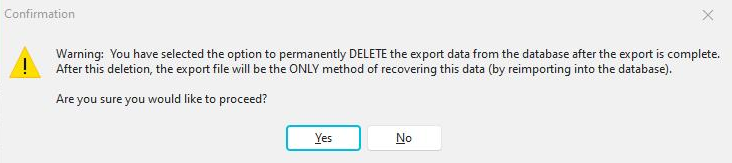
Cette option n'est visible/disponible que pour les utilisateurs ayant le rôle « Administrateur système ». Si cette case est cochée, les données seront supprimées de la base de données principale une fois qu'elles auront été exportées vers le fichier ZIP. Cette opération est très puissante (et utile), alors utilisez-la avec précaution ! Une fois les données supprimées, elles ne peuvent être restaurées qu'en important le fichier ZIP généré lors de l'exportation ; veillez donc à sauvegarder ce fichier ZIP dans un emplacement sécurisé. Si cette option est sélectionnée, tous les sous-groupes (inclus et ayant satisfait au filtre) seront supprimés. Au moment de l'exportation, un message de confirmation s'affichera :
Destination de l'exportation (Fichier / E-mail)
Enfin, vous pouvez choisir la destination du fichier ZIP d'exportation. Ces deux options apparaissent en bas à gauche, dans le même panneau que « Précédent/Suivant » :

Pour enregistrer : une boîte de dialogue s'affichera pour vous permettre de choisir l'emplacement sur votre ordinateur ou votre réseau où vous souhaitez enregistrer le fichier.
Envoyer par e-mail : cette option crée le même fichier ZIP que l'option « Enregistrer dans un fichier » ; elle ouvre simplement automatiquement une boîte de dialogue IndySoft et joint le fichier ZIP au formulaire de prévisualisation de l'e-mail. Vous pouvez obtenir le même résultat en enregistrant l'exportation « Dans un fichier », puis en joignant manuellement le fichier ZIP à un e-mail généré par votre client. La boîte de dialogue standard d'IndySoft EMail vous permettra d'envoyer rapidement un e-mail à une entreprise, un fournisseur, un employé, etc.

Si vous sélectionnez « Annuler » dans cette boîte de dialogue, l'opération d'exportation sera également annulée.
Qu'est-ce qui sera exactement exporté ?
Les tables et les mécanismes précis utilisés pour l'exportation sont gérés en arrière-plan par un dictionnaire de données fourni à chaque client IndySoft. Ce dictionnaire de données gère plusieurs centaines de tables et des milliers de champs, dont la plupart peuvent être exportés et importés à partir de cet utilitaire. Le dictionnaire de données n'entre donc pas dans le cadre de ce fichier d'aide. Mais le moyen le plus simple de consulter la liste complète des tables et des champs inclus dans l'exportation est d'effectuer un exportation test et d'en prévisualiser le contenu. Pour plus d'informations, consultez la rubrique Aperçu du contenu du fichier d'importation. Un aperçu affiche des noms « conviviaux » pour toutes les tables et tous les champs ; cette fonctionnalité est particulièrement utile pour les utilisateurs d'IndySoft. Si vous avez d'autres questions concernant les noms exacts des tables ou des champs, veuillez contacter le service d'assistance d'IndySoft pour obtenir plus de détails. |