Opções de exportação
As opções de exportação variam consoante o tipo/grupo de exportação selecionado. Mas, em termos gerais, existe sempre uma tabela que mostra os subgrupos incluídos no grupo de exportação selecionado. Segue-se um exemplo para «Exportar/Editar Listas»:
 Utilitário de Exportação/Importação da
- Opções de exportação
Cada subgrupo é apresentado na tabela com duas opções (colunas 2 e 3):
·Incluir: marque ou desmarque esta opção para determinar se o subgrupo é incluído na exportação. Ao exportar um único grupo (como «Exportar listas de adição/edição» no exemplo acima), esta coluna define todos os itens como «Ativado» por predefinição. Pode desmarcar ou marcar rapidamente todos os itens clicando com o botão direito do rato dentro da grelha:
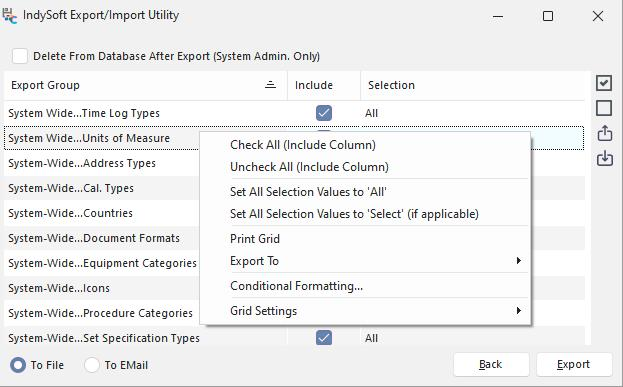
Selecione «Marcar tudo (incluir coluna)» para marcar rapidamente todos os itens, ou selecione «Desmarcar tudo (incluir coluna)» para desmarcar rapidamente todos os itens. Os botões «Selecionar todos os grupos de exportação» e «Desmarcar todos os grupos de exportação», à direita da grelha, também podem ser utilizados (funções equivalentes):

·Seleção: utilize esta opção para determinar se todos os dados do subgrupo são exportados ou se os dados devem ser filtrados. Note que a filtragem nem sempre é uma opção (em casos raros, esta opção não está disponível). Selecione «Todos» para incluir todos os registos no subgrupo ou uma opção de filtragem específica para filtrar. Note que as opções de filtragem variam consoante o subgrupo. Para a maioria dos subgrupos, verá estas opções:
All
Select
Ao selecionar «Select», será apresentada uma caixa de diálogo de filtragem (por subgrupo) durante a exportação. Consulte a secção Filtragem de dados exportados para obter mais detalhes. Para alguns subgrupos mais importantes, verá opções mais detalhadas. Por exemplo, no subgrupo «Equipamento» (ao exportar «Equipamento, Eventos e Pedidos de Intervenção»), verá estas opções na secção «Seleção»:
Todos
Selecionar: EquipmentFinder
Selecionar: Apenas filtro de equipamentos
Estas duas caixas de diálogo de seleção são específicas para equipamentos e apresentam uma interface com a qual os utilizadores estão familiarizados, proveniente do ecrã principal do IndySoft, etc. Consulte a secção Filtragem de dados exportados para obter mais detalhes. Pode marcar rapidamente todos os subgrupos com o tipo de seleção «Todos» selecionando «Definir todos os valores de seleção como «Todos»» nas opções do menu do botão direito do rato:
·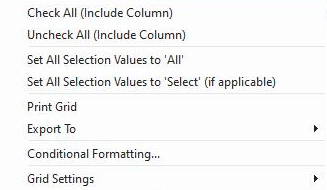
Selecione «Definir todos os valores de seleção como «Selecionar» (se aplicável) para definir todos os subgrupos como «Selecionar» — se essa for uma opção válida.
Guardar/Recuperar opções de exportação anteriores
Pode guardar o conjunto atual de opções de exportação de qualquer grupo clicando nos botões «Guardar definições de exportação num ficheiro» ou «Carregar definições de exportação a partir de um ficheiro», à direita da grelha:

Ao guardar as suas definições, lembre-se de que estas são específicas do seu Grupo de Exportação atual e só devem ser recuperadas no futuro para este grupo. As definições são guardadas localmente; ser-lhe-á solicitado que introduza um nome de ficheiro. O nome de ficheiro predefinido é o nome do Grupo de Exportação. Por predefinição, as definições são guardadas num subdiretório do diretório de instalação do cliente IndySoft denominado «Export Settings» (embora seja possível especificar um local de gravação diferente). Todas as caixas de seleção (se existirem) acima da grelha também serão guardadas, juntamente com as definições da grelha.
IMPORTANTE: se clicar no botão «Guardar definições de exportação num ficheiro» na etapa «Opções de exportação», irá guardar APENAS as definições da grelha (quais as categorias a exportar e se deve ser apresentada uma caixa de diálogo «Selecionar»). No entanto, as seleções exatas NÃO serão guardadas em nenhuma caixa de diálogo «Selecionar». Se pretender obter um resumo das suas definições de exportação e das seleções efetuadas durante a exportação, aguarde até que a exportação esteja concluída e clique no botão «Guardar definições de exportação recentemente concluídas», localizado no canto inferior esquerdo da etapa final do assistente.
Incluir ordens de trabalho da Equip.

Esta opção só está disponível para os grupos de exportação «Exportar equipamento, eventos e pedidos de ação» e «Exportar tudo». Esta opção permite-lhe incluir rapidamente todas as ordens de trabalho correspondentes ao equipamento na exportação. Por exemplo, suponha que tenha 2 500 ativos na sua base de dados e que, para esta exportação, filtre o equipamento de forma a exportar apenas 150 ativos. Se esta opção estiver ativada para os 150 ativos exportados, o IndySoft irá localizar todas as ordens de trabalho que contenham itens de trabalho programados. Se forem encontradas, estas ordens de trabalho (e todos os dados da tabela de detalhes das ordens de trabalho) serão incluídos no ficheiro de exportação. Todas as ordens de trabalho estão incluídas, independentemente do estado da ordem.
Incluir equipamento. dos W.O.s

Esta opção só está disponível para os grupos de exportação «Exportar sistema de encomendas» e «Exportar tudo». Esta opção permite-lhe incluir rapidamente todo o equipamento que corresponda às ordens de trabalho selecionadas na exportação. Por exemplo, suponha que tenha 200 ordens de trabalho na sua base de dados e que, para esta exportação, filtre as ordens de trabalho de modo a incluir apenas as cinco ordens em aberto atribuídas ao seu nome de utilizador (utilizando o OrderFinder). Se esta opção estiver ativada para as 5 ordens de trabalho exportadas, o IndySoft irá identificar todos os equipamentos que incluem itens de trabalho programado. Se forem encontrados, estes ativos (bem como todos os dados da tabela de detalhes do equipamento e todos os eventos e dados da tabela de detalhes dos eventos) serão incluídos no ficheiro de exportação. Todo o equipamento correspondente está incluído, independentemente do seu estado.
Apagar da base de dados após a exportação
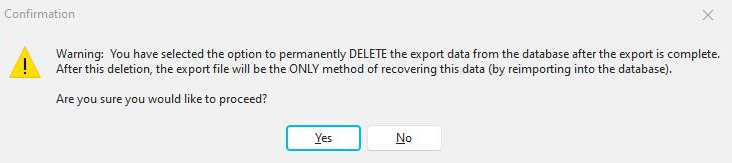
Esta opção só está visível/disponível para utilizadores com o papel de «Administrador do sistema». Se esta opção estiver marcada, os dados serão eliminados da base de dados principal após a exportação para o ficheiro zip. Esta operação é muito poderosa (e útil), por isso, utilize-a com cuidado! Depois de os dados terem sido eliminados, só podem ser restaurados através da importação do ficheiro zip criado na opção «Exportar»; por isso, certifique-se de que esse ficheiro zip é guardado num local seguro. Se esta opção for selecionada, todos os subgrupos (incluídos e que passaram pelo filtro) serão eliminados. No momento da exportação, será exibida uma mensagem de confirmação:
Destino da exportação (Ficheiro / E-mail)
Por fim, pode selecionar o destino para o ficheiro ZIP de exportação. Estas duas opções aparecem no canto inferior esquerdo, no mesmo painel que «Voltar/Seguinte»:

Para guardar: será apresentada uma caixa de diálogo para selecionar o local no seu computador/rede onde pretende guardar o ficheiro.
Para enviar por e-mail: esta opção continua a criar o mesmo ficheiro ZIP que a opção «Para ficheiro»; apenas abre automaticamente uma caixa de diálogo de e-mail da IndySoft e anexa o ficheiro ZIP ao formulário de pré-visualização do e-mail. O mesmo resultado pode ser obtido guardando a exportação «Para ficheiro» e anexando manualmente o ficheiro zip a um e-mail criado pelo seu cliente. A caixa de diálogo padrão do IndySoft EMail permite-lhe enviar rapidamente um e-mail a uma empresa, fornecedor, funcionário, etc.

Se selecionar «Cancelar» nesta caixa de diálogo, a operação de exportação também será cancelada.
O que é que vai ser exportado, exatamente?
As tabelas e os mecanismos específicos para a exportação são controlados em segundo plano por um Dicionário de Dados distribuído a cada cliente da IndySoft. Este dicionário de dados controla várias centenas de tabelas e milhares de campos, a maioria dos quais pode ser exportada e importada a partir deste utilitário. Portanto, o Dicionário de Dados está fora do âmbito deste ficheiro de ajuda. Mas a forma mais fácil de ver uma lista completa das tabelas e campos incluídos na exportação é fazer uma exportação de teste e pré-visualizar o conteúdo. Consulte o tópico Pré-visualização do conteúdo do ficheiro de importação para obter mais detalhes. Uma pré-visualização apresenta nomes «descritivos» para todas as tabelas e campos — isto é normalmente mais útil para os utilizadores do IndySoft. Se tiver mais perguntas sobre os nomes exatos das tabelas ou dos campos, entre em contacto com o apoio técnico da IndySoft para obter mais informações. |