Opzioni di IndySoft DataSync
NOTA BENE
L'argomento seguente potrebbe contenere riferimenti agli aspetti relativi agli script personalizzati della linea di prodotti IndySoft. Alcuni aspetti delle funzionalità descritte potrebbero non essere accessibili ai clienti finali. A titolo informativo, le funzionalità interessate riporteranno la dicitura «script» o «script personalizzato».Per ulteriori informazioni sugli script personalizzati e su come vengono implementati e supportati all'interno del prodotto, consultare l'argomento "Panoramica sugli script personalizzati". Questa utility ha cinque funzioni principali:
- Impostare le credenziali di accesso e le altre opzioni che verranno utilizzate dall'utilità IndySoftSync.
- Configurare e testare tutti gli script che verranno eseguiti dall'utilità IndySoftSync.
- Installare/disinstallare IndySoft REST Server (se acquistato) e configurare le altre opzioni che IndySoft REST Server utilizzerà.
- Configurare e testare tutti gli script che verranno eseguiti dall'utilità IndySoft REST Server.
- Visualizza un registro di tutte le operazioni eseguite dall'utilità IndySoftSync, da Sync Maps e/o dagli script REST di IndySoft, insieme a eventuali errori correlati.
Nella versione 13, l'utilità IndySoft Sync Options può essere avviata anche dal Pannello di amministrazione:
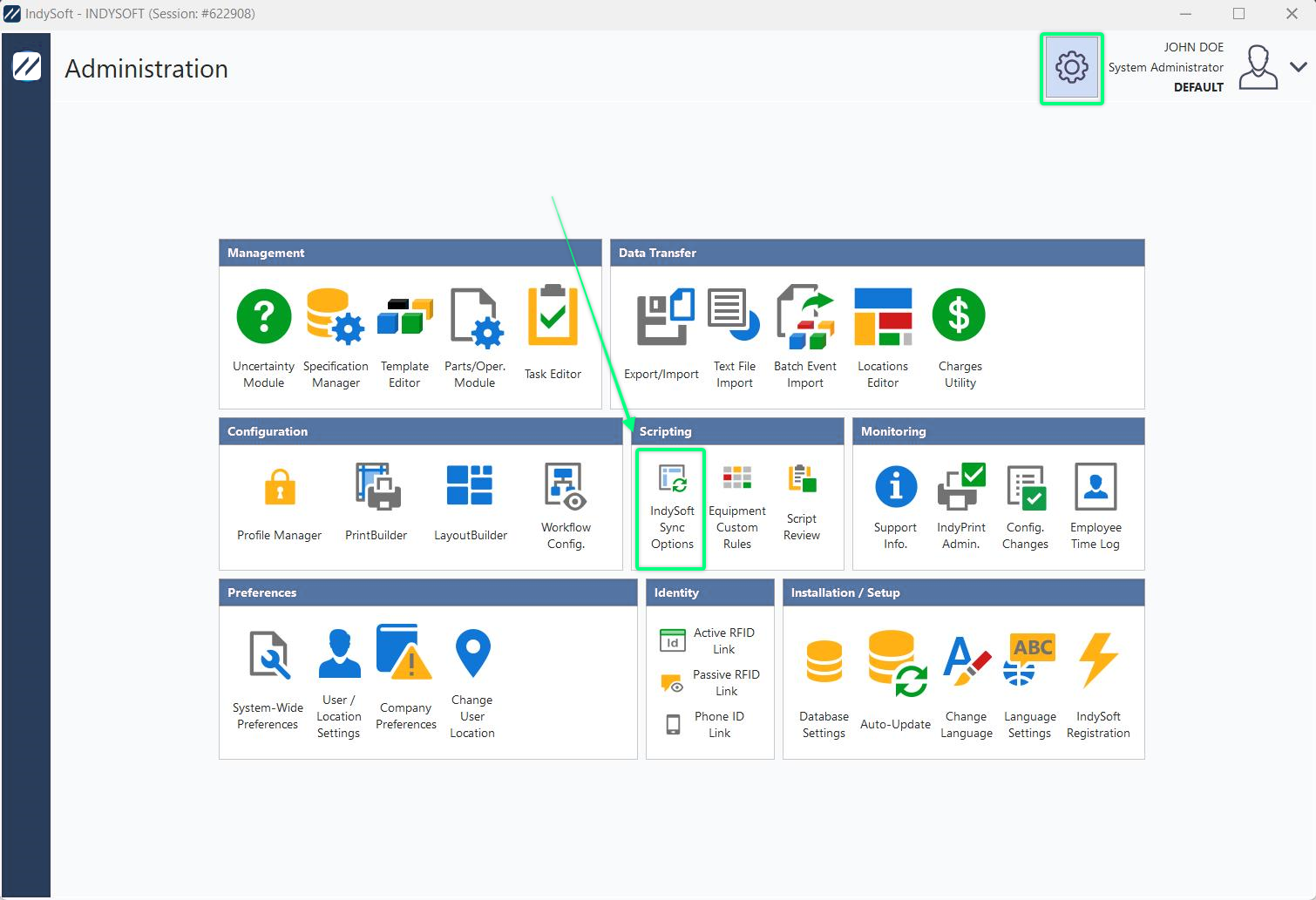
Pannello di amministrazione - Opzioni di sincronizzazione IndySoft
Aggiungi eventuali script forniti da IndySoft
In genere, gli script eseguiti dal servizio IndySoftSync sono forniti da IndySoft. Se hai uno script pronto per essere inserito, premi il pulsante «Aggiungi sincronizzazione» situato sopra la griglia «Sincronizzazione - Configurazione». Ti verrà richiesto un codice di risposta, che ti verrà fornito da un tecnico IndySoft o inserito dal tecnico durante una sessione remota:
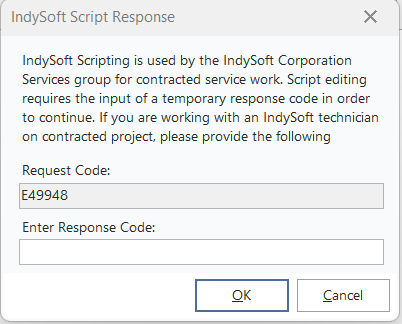
Risposta dello script IndySoft
Questo codice garantisce che gli script non vengano modificati senza previa consultazione con IndySoft. Questo è fondamentale poiché gli script possono eseguire comandi SQL di tipo UPDATE/INSERT/DELETE sul database o potenzialmente effettuare operazioni SQL di grandi dimensioni una volta inserito il codice; premere OK per procedere.
Quando si apre la finestra dello script, incolla l'intero testo dello script. A questo punto, prendi nota delle opzioni nella sezione dell'intestazione:
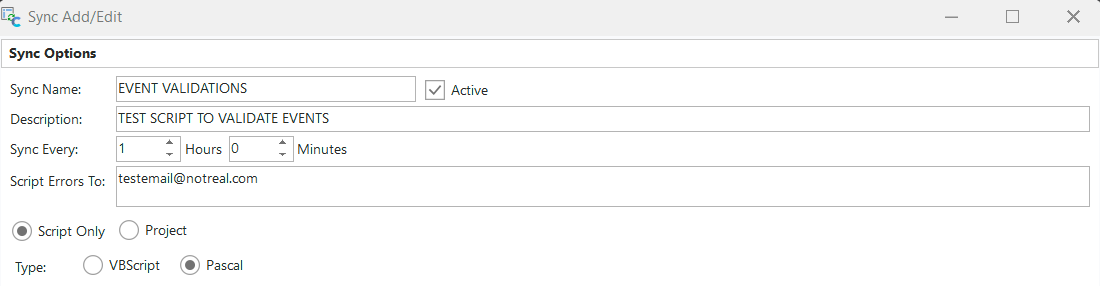
Nome sincronizzazione: un nome breve che consenta allo script di distinguersi dagli altri - massimo 30 caratteri.
Attivo: indica se lo script è attivo. Questo determina se lo script viene caricato/eseguito dal servizio IndySoftSync.
Descrizione: una descrizione dettagliata dello script – fino a 200 caratteri.
Frequenza di sincronizzazione: l'intervallo con cui questo script deve essere eseguito. Tutti gli script vengono eseguiti in modo continuo. Quindi, ad esempio, se desideri che lo script venga eseguito una volta al giorno, inserisci 24 ore, ecc. Gli script non vengono eseguiti ogni giorno a un'ora precisa (come nel caso di IndySoft Alarms); vengono invece eseguiti immediatamente all'avvio del servizio e, successivamente, all'intervallo specificato.
Indirizzo di destinazione degli errori di script: È possibile scrivere script per inviare e-mail a tutti gli indirizzi indicati in questa casella richiamando la funzione SendScriptErrorsTo all'interno dello script. Ciò consente di mantenere invariata la logica dello script, ma di modificare occasionalmente la distribuzione degli avvisi via e-mail.
Una volta inserite tutte le informazioni, premere OK per salvare lo script di sincronizzazione. Nota: se la casella di controllo "Attivo" è selezionata, lo script verrà eseguito da IndySoftSync.
Configurazione degli script
Sincronizzazioni - Scheda Configurazione
Questa scheda presenta una griglia che mostra tutti gli script di sincronizzazione inseriti. Sono disponibili sei opzioni di pulsanti:
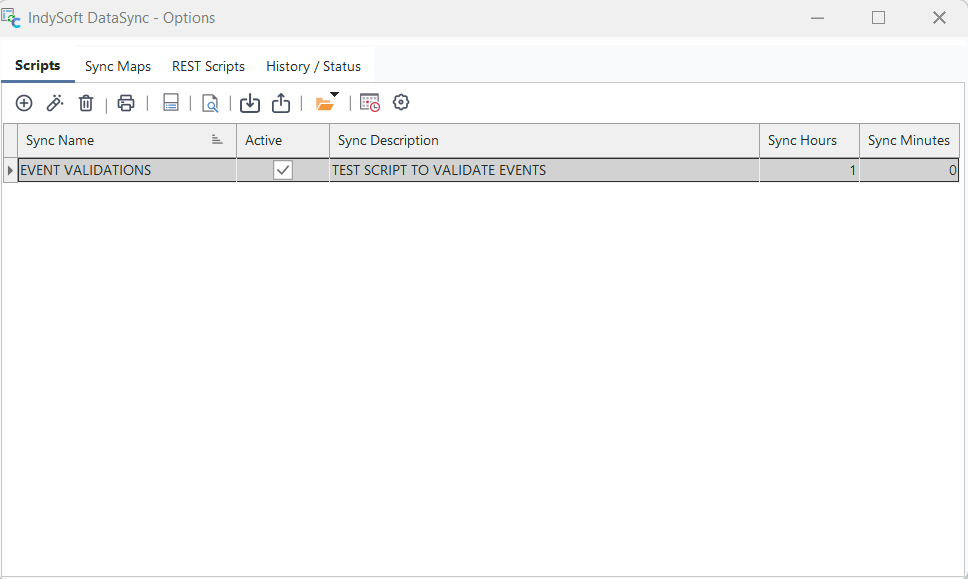
: sincronizzazione - Scheda "Configurazione"
 Aggiungi sincronizzazione
Questa opzione ti consentirà di creare una nuova sincronizzazione.
 Modifica sincronizzata
Per modificare una sveglia esistente, è sufficiente fare doppio clic sulla voce corrispondente nella griglia oppure premere questo pulsante mentre la sveglia è evidenziata. È possibile modificare qualsiasi impostazione della sveglia, tranne il nome della sveglia. Se devi rinominare una sveglia, creane una nuova con il nome desiderato, quindi elimina quella originale.
 Elimina sincronizzazione
Per eliminare una sveglia esistente, selezionarla dalla griglia "Sveglie programmate", cliccare con il tasto destro del mouse sull'elemento, selezionare "Elimina" dal menu contestuale oppure cliccare sull'icona "Elimina" nella barra degli strumenti.
 Stampa sincronizzazioni
Per stampare un elenco delle sincronizzazioni, premere il pulsante "Stampa sincronizzazioni" per visualizzare una finestra di anteprima del lavoro di stampa.
 Aggiorna l'Utility di pianificazione di Windows con tutti gli allarmi attivi
Clicca su questo pulsante per aggiungere nuovamente tutte le sincronizzazioni attive all'Utility di pianificazione di Windows. Si noti che ciò è necessario solo quando si trasferiscono le sincronizzazioni pianificate su una postazione di lavoro diversa o quando si aggiornano sincronizzazioni precedenti da un client IndySoft precedente alla versione 9.1.13.
 Visualizza solo lo script (senza modifica)
Cliccando su questo pulsante si aprirà lo script attualmente selezionato in modalità di visualizzazione (senza modifica)
 Esporta la sincronizzazione selezionata su file
Per salvare un allarme da trasferire su un altro sistema, evidenziare la sincronizzazione, cliccare sul pulsante Esporta e salvarla su un file nella propria workstation.
 Importa sincronizzazione selezionata in un file
Una sincronizzazione salvata può essere importata nel modulo delle opzioni di DataSync. L'importazione di una sincronizzazione sovrascriverà quella attualmente selezionata.
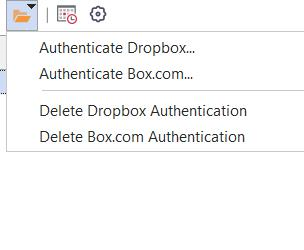
 Configurazione dell'autenticazione del servizio cloud
Questo pulsante ti consentirà di autenticare Dropbox o Box.com nella finestra di dialogo delle opzioni di sincronizzazione.
 Avvia l'Utility di pianificazione di Windows
Cliccando su questo pulsante si aprirà l'Utility di pianificazione di Windows. Questa opzione non è disponibile nei sistemi operativi precedenti a Windows Vista.
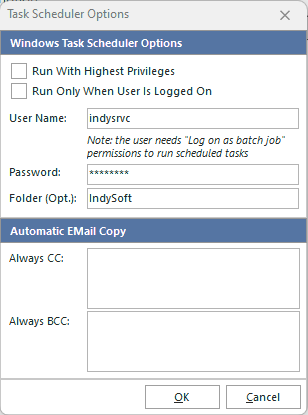
 Opzioni di Pianificazione attività
Cliccando su questo pulsante nella schermata di gestione degli allarmi di IndySoft si aprirà una nuova finestra per modificare le opzioni di Pianificazione attività.
Opzioni di Scheduler attività
Opzioni di Pianificazione delle attività di Windows
Prima di poter aggiungere un'attività pianificata di Windows, è necessario utilizzare questa finestra di dialogo per specificare l'utente che verrà utilizzato da Windows per l'esecuzione di ciascun allarme. Assicurati di scegliere un utente Windows valido che disponga di tutti i privilegi necessari per eseguire un allarme IndySoft. Se un'attività viene registrata utilizzando il gruppo Administrators come contesto di sicurezza, per eseguire l'attività è necessario assicurarsi che la casella di controllo "Esegui con i privilegi più elevati" sia selezionata. Se desideri che l'allarme venga eseguito solo quando un utente ha effettuato l'accesso a Windows, seleziona l'opzione "Esegui solo quando l'utente ha effettuato l'accesso".
Se devi eseguire l'Utile di pianificazione di Windows con l'account SYSTEM, inserisci SYSTEM nel campo Nome utente e lascia vuoto il campo Password.
L'impostazione opzionale "Cartella" ti consentirà di salvare i tuoi allarmi in una sottocartella dedicata per le versioni di Windows Vista o successive. Nelle versioni precedenti di Windows questo campo apparirà disattivato.
Copia automatica delle e-mail
Sebbene le e-mail di allarme siano configurate al punto 5 Output - Email per un destinatario, è sempre possibile inviare una copia di ogni allarme a un altro indirizzo e-mail come "Copia" o "Copia nascosta". Inserisci tutti gli indirizzi e-mail necessari, separati da punti e virgola ";"
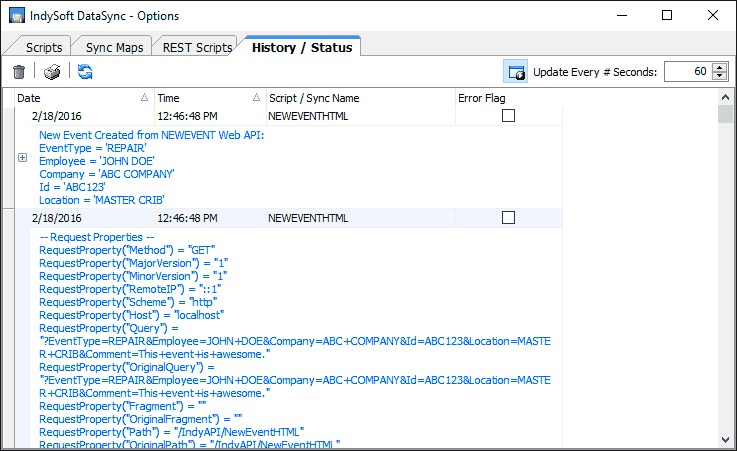
Scheda Cronologia / Stato
Questa scheda presenta una griglia che mostra tutte le operazioni eseguite tramite il modulo IndySoft DataSync (quando viene richiesto un registro), Sync Maps e/o gli script REST di IndySoft. Le sincronizzazioni eseguite da IndySoftSyncOptions durante il test degli script non vengono registrate. Sopra la griglia sono presenti diversi comandi:
 Scheda Cronologia / Stato di
·Elimina voce di registro: elimina definitivamente le voci di registro selezionate. La conferma viene prima.
·Stampa cronologia registri: stampa un'anteprima della griglia della cronologia registri.
·Aggiorna: ricarica il contenuto della griglia (anche se l'opzione "Aggiornamento automatico della griglia" è disattivata)
·Aggiornamento automatico della griglia: aggiorna automaticamente la griglia ogni xx secondi (come specificato nell'opzione seguente)
·Aggiorna ogni # secondi: la griglia viene aggiornata automaticamente ogni xx secondi.
Script di sincronizzazione
Gli script di sincronizzazione utilizzano molte delle stesse funzioni degli altri elementi di scripting personalizzati in IndySoft (script personalizzati per eventi, ecc.) In generale, questi script di sincronizzazione si occuperanno di scrivere file in una directory contenente dati IndySoft, leggere file da una directory e importare tali dati in IndySoft, oppure generare report sui dati IndySoft e inviare avvisi via e-mail o registrarli in un log.
·Nome sincronizzazione: il nome univoco dello script di sincronizzazione. Questo è il nome che apparirà nella cronologia dei log e in tutte le e-mail inviate dallo script o in risposta a errori dello script.
·Attivo: indica se lo script è stato caricato/eseguito dal servizio IndySoftSync. Lo script può essere testato dalla schermata IndySoftSyncOptions solo se questa opzione non è selezionata.
·Descrizione: una descrizione più dettagliata della sincronizzazione
·Sincronizza ogni: inserire le ore, i minuti e i secondi corrispondenti alla frequenza di sincronizzazione. Si noti che potrebbe essere necessario un breve lasso di tempo per l'esecuzione dello script (e di eventuali altri script che soddisfano i propri criteri di attivazione) prima che il cronometro della sincronizzazione riprenda a funzionare. Quindi questo è il numero di secondi che devono trascorrere tra una sincronizzazione e l'altra.
·Errori di script a - questo campo può contenere uno o più indirizzi e-mail. Queste persone riceveranno automaticamente un'e-mail se lo script genera un errore durante l'esecuzione. Si noti che questi errori riguardano la compilazione dello script e non sono necessariamente errori interni allo script che potrebbero essere intercettati in quella fase. Ad esempio, se lo script contiene errori di sintassi, questi indirizzi e-mail riceveranno una notifica (poiché lo script non può essere compilato). Ma se, ad esempio, il tuo script carica un file XML e questo file presenta un formato errato che genera un codice di errore, la logica dello script potrebbe reagire o meno a tale codice di errore: dipende dall'autore dello script. Quindi, se lo script rileva il codice di errore, è possibile richiamare la funzione SendEMail dall'interno dello script per rispondere a tale errore. Se desideri restituire questi indirizzi "Invia errori a" dall'interno dello script, utilizza la funzione SendScriptErrorsTo.
A destra dello script è presente una scheda "Procedure/Funzioni" che ricorda agli utenti le procedure e le funzioni disponibili. Gli utenti possono trascinare queste funzioni/procedure nell'area dello script. La scheda "Registro di debug" registra eventuali errori di sintassi rilevati durante l'esecuzione dello script. Inoltre, il testo del "Registro di debug" può essere popolato con note di debug dall'interno dello script richiamando la funzione DebugLog. Queste stesse note (visibili nella scheda "Registro di debug") possono essere visualizzate utilizzando l'utilità IndySoft DataSync in esecuzione in modalità finestra (quando viene avviata direttamente da Esplora risorse anziché da Service Manager come servizio). |