Options d'IndySoft DataSync
REMARQUE
Le sujet suivant peut contenir des références aux fonctionnalités de script personnalisées de la gamme de produits IndySoft. Il se peut que certains aspects des fonctionnalités évoquées ne soient pas accessibles aux clients finaux. À titre indicatif, les fonctionnalités concernées porteront la mention « script » ou « script personnalisé ».Pour plus d'informations sur les scripts personnalisés, ainsi que sur leur mise en œuvre et leur prise en charge au sein du produit, consultez la rubrique « Présentation des scripts personnalisés ». Cet utilitaire a cinq fonctions principales :
- Définissez les identifiants de connexion et les autres options qui seront utilisées par l'utilitaire IndySoftSync.
- Configurez et testez tous les scripts qui seront exécutés par l'utilitaire IndySoftSync.
- Installez ou désinstallez le serveur REST IndySoft (si vous l'avez acheté) et configurez les autres options que le serveur REST IndySoft utilisera.
- Configurez et testez tous les scripts que l'utilitaire IndySoft REST Server va exécuter.
- Afficher un journal de toutes les opérations effectuées par l'utilitaire IndySoftSync, Sync Maps et/ou les scripts REST IndySoft, ainsi que les erreurs associées.
Dans la version 13, l'utilitaire IndySoft Sync Options peut également être lancé depuis le panneau d'administration :
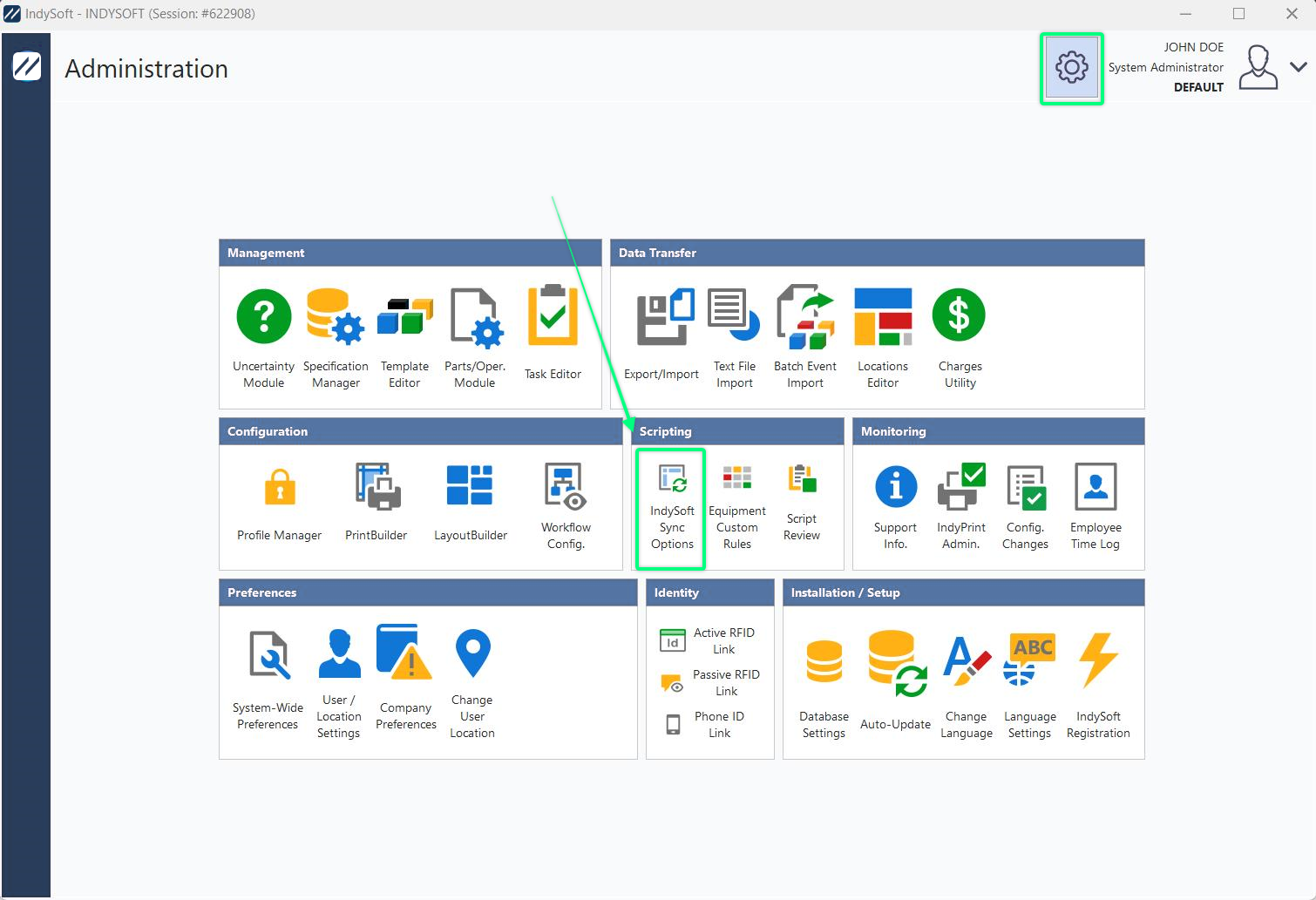
Panneau d'administration - Options de synchronisation IndySoft
Ajoutez les scripts fournis par IndySoft
En général, les scripts exécutés par le service IndySoftSync sont fournis par IndySoft. Cliquez sur le bouton « Ajouter une synchronisation » situé au-dessus du tableau « Synchronisation - Configuration » si vous avez un script prêt à être saisi. Un code de réponse vous sera demandé ; celui-ci vous sera fourni par un technicien IndySoft ou saisi par ce dernier lors d'une session à distance :
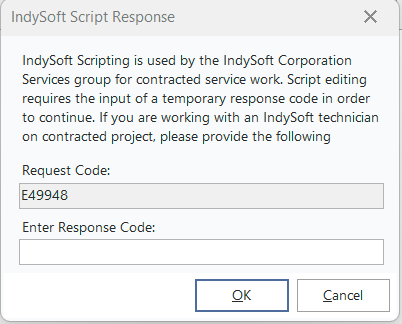
Réponse du script IndySoft
Ce code garantit que les scripts ne seront pas modifiés sans consultation préalable d'IndySoft. C'est essentiel, car les scripts peuvent exécuter des commandes SQL de type UPDATE/INSERT/DELETE sur la base de données ou effectuer des opérations SQL de grande envergure une fois le code saisi. Cliquez sur OK pour continuer.
Lorsque la fenêtre de script s'affiche, collez l'intégralité du texte du script. Ensuite, prends note des options dans la section d'en-tête :
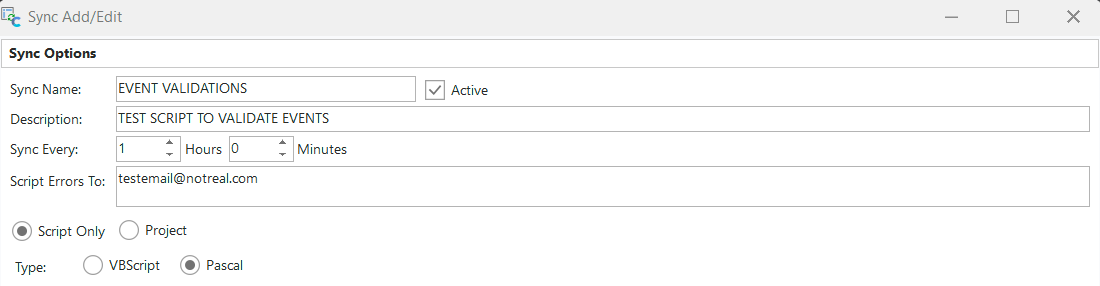
Nom de synchronisation : un nom court permettant d'identifier le script parmi les autres - 30 caractères maximum.
Actif : indique si le script est actif. Cela détermine si le script est chargé/exécuté par le service IndySoftSync.
Description : Une description détaillée du script – jusqu'à 200 caractères.
Fréquence de synchronisation : l'intervalle auquel ce script doit être exécuté. Tous les scripts sont exécutés en continu. Ainsi, par exemple, si vous souhaitez que le script s'exécute une fois par jour, entrez 24 heures, etc. Les scripts ne s'exécutent pas à une heure précise chaque jour (comme IndySoft Alarms) ; ils s'exécutent plutôt immédiatement au démarrage du service, puis à l'intervalle indiqué par la suite.
Destinataires des erreurs de script : Il est possible de créer des scripts permettant d'envoyer des e-mails à toutes les adresses indiquées dans ce champ en appelant la fonction SendScriptErrorsTo au sein du script. Cela permet de conserver la même logique de script tout en modifiant ponctuellement la distribution des alertes par e-mail.
Une fois toutes les informations saisies, cliquez sur OK pour enregistrer le script de synchronisation. Remarque : si la case « Actif » est cochée, le script sera exécuté par IndySoftSync.
Configuration des scripts
Synchronisations - Onglet « Configuration »
Cet onglet comporte un tableau répertoriant tous les scripts de synchronisation qui ont été saisis. Il existe six options de boutons :
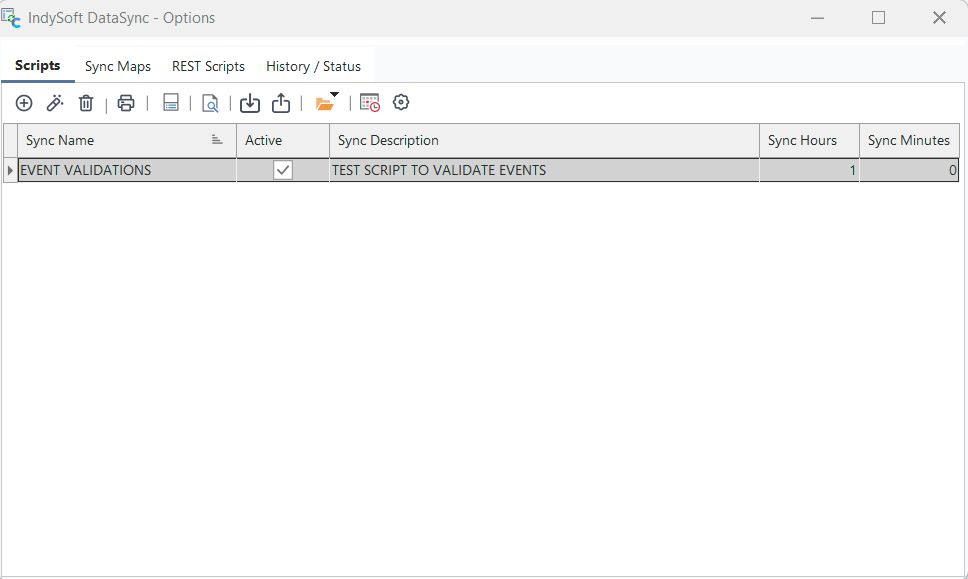 Onglet « Configuration » de Sync d'
 Ajouter une synchronisation
Cette option vous permettra de créer une nouvelle synchronisation.
 Modifier la synchronisation
Pour modifier une alarme existante, double-cliquez sur l'entrée correspondante dans la grille ou appuyez sur ce bouton lorsque l'alarme est sélectionnée. Vous pouvez modifier tous les paramètres de l'alarme, à l'exception de son nom. Si vous souhaitez renommer une alarme, créez-en une nouvelle en lui attribuant le nom souhaité, puis supprimez l'ancienne.
 Supprimer la synchronisation
Pour supprimer une alarme existante, sélectionnez-la dans la grille « Alarmes programmées », cliquez avec le bouton droit de la souris sur l'élément, sélectionnez « Supprimer » dans le menu contextuel ou cliquez sur l'icône « Supprimer » dans la barre d'outils.
 Imprimer les synchronisations
Pour imprimer la liste des synchronisations, cliquez sur le bouton « Imprimer les synchronisations » afin d'afficher une fenêtre d'aperçu du travail d'impression.
 Mettre à jour le Planificateur de tâches Windows avec toutes les alertes actives
Cliquez sur ce bouton pour rajouter toutes les synchronisations actives au Planificateur de tâches Windows. Notez que cela n'est nécessaire que si vous transférez vos synchronisations planifiées vers un autre poste de travail ou si vous mettez à niveau des synchronisations antérieures provenant d'un client IndySoft antérieur à la version 9.1.13.
 Afficher le script uniquement (sans modification)
En cliquant sur ce bouton, vous lancerez le script actuellement sélectionné en mode d'affichage (sans modification)
 Exporter la synchronisation sélectionnée vers un fichier
Pour enregistrer une alarme en vue de son transfert vers un autre système, mettez la synchronisation en surbrillance, cliquez sur le bouton Exporter, puis enregistrez-la dans un fichier sur votre poste de travail.
 Importer la synchronisation sélectionnée dans un fichier
Une synchronisation enregistrée peut être importée dans le module d'options DataSync. L'importation d'une synchronisation écrasera celle qui est actuellement sélectionnée.
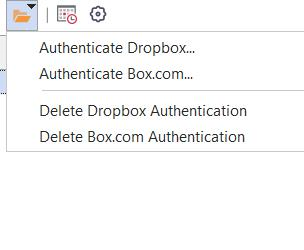
 Configuration de l'authentification des services cloud
Ce bouton vous permettra d'authentifier Dropbox ou Box.com dans la boîte de dialogue des options de synchronisation.
 Lancer le Planificateur de tâches Windows
En cliquant sur ce bouton, vous ouvrirez le Planificateur de tâches Windows. Cette option n'apparaîtra pas sur les systèmes d'exploitation antérieurs à Windows Vista.
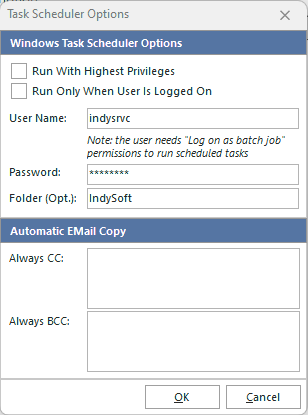
 Options du Planificateur de tâches
En cliquant sur ce bouton dans l'écran « Gestion des alarmes » d'IndySoft, une nouvelle fenêtre s'ouvrira pour vous permettre de modifier les options du Planificateur de tâches.
Options du Planificateur de tâches
Options du Planificateur de tâches Windows
Avant de pouvoir ajouter une tâche planifiée Windows, vous devez utiliser cette boîte de dialogue pour spécifier l'utilisateur sous lequel Windows exécutera chaque alarme. Veillez à choisir un utilisateur Windows valide disposant de tous les droits nécessaires pour exécuter une alarme IndySoft. Si une tâche est enregistrée en utilisant le groupe Administrateurs comme contexte de sécurité, vous devez également vous assurer que la case « Exécuter avec les privilèges les plus élevés » est cochée si vous souhaitez exécuter la tâche. Si vous souhaitez que l'alerte ne se déclenche que lorsqu'un utilisateur est connecté à Windows, cochez l'option « Exécuter uniquement lorsque l'utilisateur est connecté ».
Si vous devez exécuter le Planificateur de tâches Windows sous le compte SYSTEM, saisissez SYSTEM dans le champ Nom d'utilisateur et laissez le champ Mot de passe vide.
L'option « Dossier » vous permettra de stocker vos alarmes dans un sous-dossier dédié pour les versions de Windows Vista ou ultérieures. Dans les versions antérieures de Windows, ce champ sera grisé.
automatique des copies d'e-mails Bien que les e-mails d'alerte soient configurés à l'étape 5 Sortie - E-mail pour un destinataire, une copie de chaque alerte peut toujours être envoyée à une autre adresse e-mail en tant que « copie carbone » ou « copie carbone invisible ». Saisissez autant d'adresses e-mail que nécessaire, séparées par des points-virgules « ; »
Onglet « Historique / État »
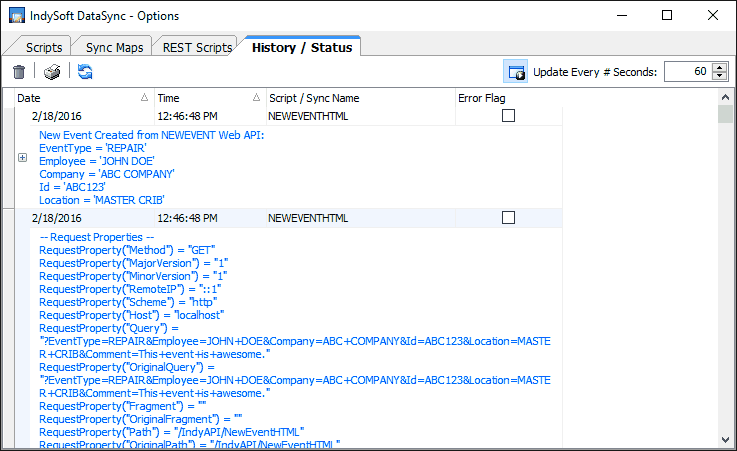
Cet onglet affiche un tableau répertoriant toutes les opérations effectuées via le module IndySoft DataSync (lorsqu'un journal est demandé), les cartes de synchronisation et/ou les scripts REST IndySoft. Les synchronisations effectuées à partir d'IndySoftSyncOptions lors des tests de script ne sont pas consignées. Au-dessus de la grille se trouvent plusieurs commandes :
 Onglet « Historique / Statut » de
·Supprimer l'entrée du journal : supprime définitivement la ou les entrées sélectionnées. La confirmation précède.
·Imprimer l'historique des journaux : imprime un aperçu de la grille de l'historique des journaux.
·Actualiser : recharge le contenu de la grille (même si l'option « Actualisation automatique de la grille » est désactivée)
·Actualisation automatique de la grille : met automatiquement à jour la grille toutes les xx secondes (comme indiqué dans l'option suivante)
·Mettre à jour toutes les # secondes : la grille est automatiquement actualisée toutes les xx secondes.
Scripts de synchronisation
Les scripts de synchronisation utilisent bon nombre des mêmes fonctions que les autres éléments de script personnalisés d'IndySoft (scripts personnalisés d'événements, etc.) En général, ces scripts de synchronisation servent soit à enregistrer des fichiers dans un répertoire contenant des données IndySoft, soit à lire des fichiers à partir d'un répertoire et à importer ces données dans IndySoft, soit encore à générer des rapports sur les données IndySoft et à envoyer des alertes par e-mail ou à les consigner dans un journal.
·Nom de la synchronisation : le nom unique du script de synchronisation. C'est le nom qui apparaîtra dans l'historique des journaux ainsi que dans tous les e-mails envoyés depuis le script ou en réponse à des erreurs du script.
·Actif : indique si le script est chargé/exécuté par le service IndySoftSync. Le script ne peut être testé à partir de l'écran IndySoftSyncOptions que si cette case n'est pas cochée.
·Description : description détaillée de l'
de synchronisation ·Fréquence de synchronisation : indiquez les heures, minutes et secondes correspondant à la fréquence de synchronisation. Notez qu'il faudra peut-être un peu de temps pour que le script (et tout autre script déclenché) s'exécute avant que le chronomètre de synchronisation ne redémarre. Il s'agit donc du nombre de secondes qui doivent s'écouler entre deux synchronisations.
·Erreurs de script vers : ce champ peut contenir une ou plusieurs adresses e-mail. Ces personnes recevront automatiquement un e-mail si le script génère une erreur lors de son exécution. Notez que ces erreurs sont liées à la compilation du script et ne proviennent pas nécessairement du script lui-même, où elles auraient pu être interceptées. Par exemple, si le script contient des erreurs de syntaxe, ces adresses e-mail seront averties (car le script ne peut pas être compilé). Mais si votre script charge, par exemple, un fichier XML et que ce fichier XML présente un format incorrect qui renvoie un code d'erreur, la logique de votre script peut ou non réagir à ce code d'erreur : cela dépend de l'auteur du script. Ainsi, si votre script détecte ce code d'erreur, vous pouvez appeler la fonction SendEMail depuis le script pour répondre à cette erreur. Si vous souhaitez renvoyer ces adresses « Send Errors To » depuis le script, utilisez la fonction SendScriptErrorsTo.
À droite du script se trouve un onglet « Procédures/Fonctions » qui présente aux utilisateurs les procédures et fonctions disponibles. Les utilisateurs peuvent glisser-déposer ces fonctions/procédures dans la zone de script. L'onglet « Journal de débogage » consigne toutes les erreurs de syntaxe détectées lors de l'exécution du script. De plus, ce texte « Journal de débogage » peut être rempli avec des notes de débogage provenant du script lui-même, en appelant la fonction DebugLog. Ces mêmes messages (tels qu'ils apparaissent dans l'onglet « Journal de débogage ») peuvent être consultés via l'utilitaire IndySoft DataSync exécuté en mode fenêtré (lorsqu'il est lancé directement depuis l'Explorateur Windows plutôt que depuis Service Manager en tant que service). |