IndySoft DataSync-Optionen
BITTE BEACHTEN SIE:
Der folgende Beitrag enthält möglicherweise Verweise auf die benutzerdefinierten Skriptfunktionen der IndySoft-Produktreihe. Einige Aspekte der besprochenen Funktionen sind für Endkunden möglicherweise nicht zugänglich. Zur Orientierung: Die betroffenen Funktionen enthalten die Begriffe „Skript“ oder „benutzerdefiniertes Skript“.Weitere Informationen zu benutzerdefinierten Skripten sowie zu deren Implementierung und Unterstützung im Produkt finden Sie im Abschnitt „Übersicht über benutzerdefinierte Skripte“. Dieses Dienstprogramm dient fünf Hauptzwecken:
- Legen Sie die Anmeldedaten und andere Optionen fest, die vom IndySoftSync-Dienstprogramm verwendet werden sollen.
- Richten Sie alle Skripte ein und testen Sie sie, die vom IndySoftSync-Dienstprogramm ausgeführt werden.
- Installieren/deinstallieren Sie den IndySoft REST Server (falls erworben) und nehmen Sie die weiteren Einstellungen vor, die der IndySoft REST Server verwenden soll.
- Richten Sie alle Skripte ein und testen Sie sie, die das IndySoft REST Server-Dienstprogramm ausführen wird.
- Zeigen Sie ein Protokoll aller Vorgänge an, die vom IndySoftSync-Dienstprogramm, von Sync Maps und/oder von IndySoft-REST-Skripten ausgeführt wurden, einschließlich aller damit verbundenen Fehler.
In Version 13 kann das Dienstprogramm „IndySoft Sync Options“ auch über das Admin-Panel gestartet werden:
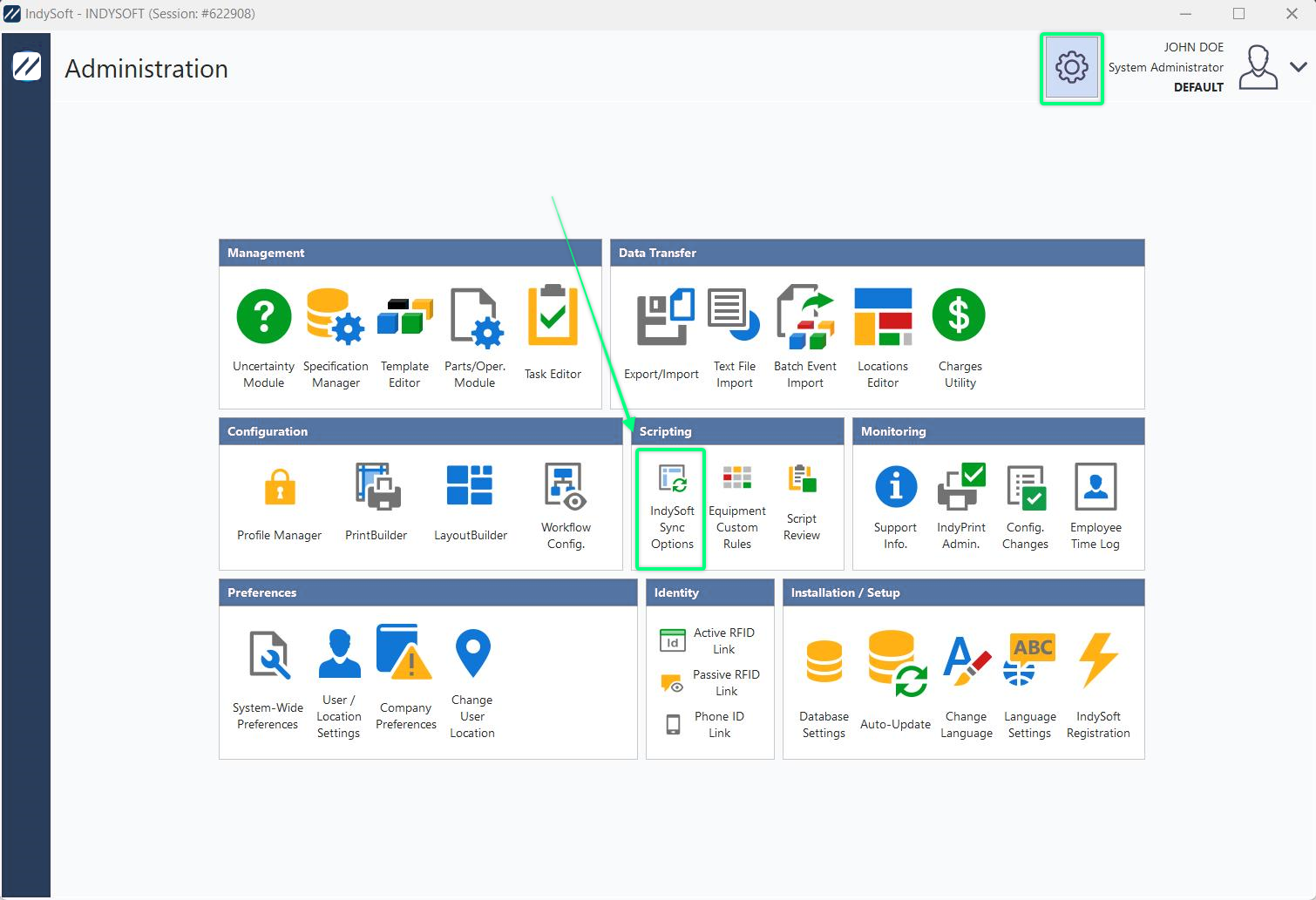
Admin-Panel – IndySoft-Synchronisierungsoptionen
Fügen Sie alle von IndySoft bereitgestellten Skripte hinzu:
In der Regel werden die vom IndySoftSync-Dienst ausgeführten Skripte von IndySoft bereitgestellt. Klicken Sie auf die Schaltfläche „Synchronisierung hinzufügen“ oberhalb des Rasters „Synchronisierung – Einrichtung“, wenn Sie ein Skript zur Eingabe bereit haben. Sie werden zur Eingabe eines Antwortcodes aufgefordert, der Ihnen von einem IndySoft-Techniker mitgeteilt oder von diesem im Rahmen einer Fernsitzung eingegeben wird:
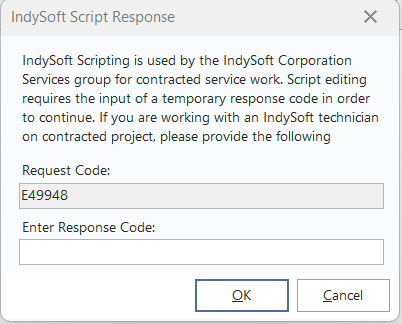
IndySoft-Skriptantwort
Dieser Code stellt sicher, dass Skripte nicht ohne Rücksprache mit IndySoft geändert werden. Dies ist unerlässlich, da Skripte nach der Eingabe des Codes UPDATE-/INSERT-/DELETE-SQL-Befehle in der Datenbank ausführen oder möglicherweise umfangreiche SQL-Operationen durchführen können. Klicken Sie auf „OK“, um fortzufahren.
Wenn das Skriptfenster erscheint, fügen Sie den gesamten Skripttext dort ein. Beachten Sie als Nächstes die Optionen im Kopfbereich:
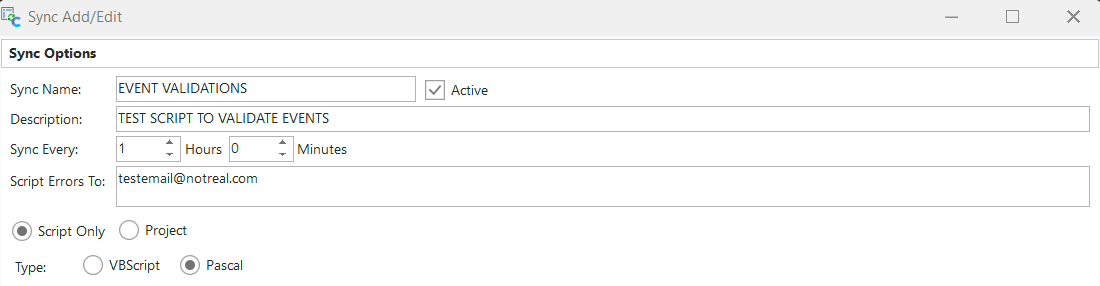
Sync-Name: Ein Kurzname für das Skript, um es von anderen zu unterscheiden – maximal 30 Zeichen.
Aktiv: Gibt an, ob das Skript aktiv ist. Dies legt fest, ob das Skript vom IndySoftSync-Dienst geladen bzw. ausgeführt wird.
Beschreibung: Eine ausführliche Beschreibung des Skripts – bis zu 200 Zeichen.
Synchronisieren alle: Das Intervall, in dem dieses Skript ausgeführt werden soll. Alle Skripte werden fortlaufend ausgeführt. Wenn Sie also möchten, dass das Skript einmal täglich ausgeführt wird, geben Sie beispielsweise 24 Stunden ein usw. Skripte werden nicht jeden Tag zu einer bestimmten Uhrzeit ausgeführt (wie bei IndySoft Alarms), sondern unmittelbar nach dem Start des Dienstes und danach in den angegebenen Zeitabständen.
Skriptfehler senden an: Es können Skripte geschrieben werden, die E-Mails an alle in diesem Feld angegebenen Adressen senden, indem die Funktion „SendScriptErrorsTo“ innerhalb des Skripts aufgerufen wird. Auf diese Weise bleibt die Skriptlogik unverändert, während die Verteilung der E-Mail-Benachrichtigungen gelegentlich angepasst werden kann.
Sobald alle Informationen eingegeben wurden, klicken Sie auf „OK“, um das Synchronisierungsskript zu speichern. Hinweis: Wenn das Kontrollkästchen „Aktiv“ aktiviert ist, wird das Skript von IndySoftSync ausgeführt.
Skript-Einstellungen
Synchronisierungen – Registerkarte „Einstellungen“
Auf dieser Registerkarte werden alle eingegebenen Synchronisierungsskripte in einer Tabelle angezeigt. Es gibt sechs Schaltflächenoptionen:
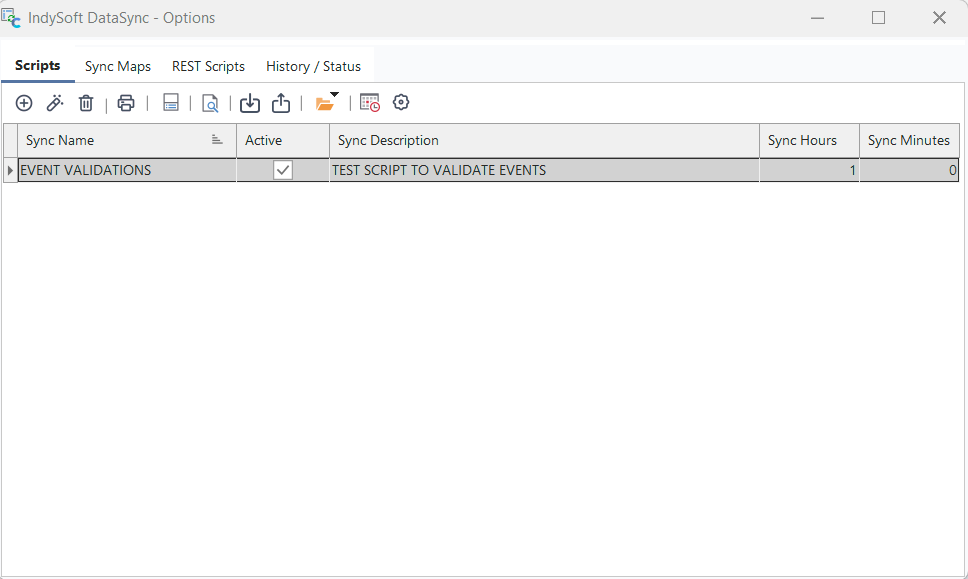
Sync – Registerkarte „Einstellungen“
 „Sync“ hinzufügen
Mit dieser Option können Sie einen neuen Sync erstellen.
 Synchronisierung bearbeiten
Um einen bestehenden Alarm zu bearbeiten, doppelklicken Sie auf den entsprechenden Eintrag in der Tabelle oder drücken Sie diese Schaltfläche, während der Alarm markiert ist. Du kannst alle Einstellungen des Weckers bearbeiten, mit Ausnahme des Weckernamens. Wenn Sie einen Alarm umbenennen möchten, erstellen Sie ihn unter dem gewünschten Namen als neuen Alarm und löschen Sie anschließend den ursprünglichen Alarm.
 Synchronisierung löschen
Um einen vorhandenen Alarm zu löschen, wählen Sie ihn in der Tabelle „Geplante Alarme“ aus, klicken Sie mit der rechten Maustaste darauf, wählen Sie im Kontextmenü den Eintrag „Löschen“ oder klicken Sie auf das Symbol „Löschen“ in der Symbolleiste.
 Synchronisierungen drucken
Um eine Liste der Synchronisierungen zu drucken, klicken Sie auf die Schaltfläche „Synchronisierungen drucken“, um ein Vorschaufenster des Druckauftrags anzuzeigen.
 Windows-Aufgabenplaner mit allen aktiven Alarmen aktualisieren
Klicken Sie auf diese Schaltfläche, um alle aktiven Synchronisierungen erneut zum Windows-Aufgabenplaner hinzuzufügen. Beachten Sie, dass dies nur erforderlich ist, wenn Sie Ihre geplanten Synchronisierungen auf einen anderen Arbeitsplatzrechner verlagern oder frühere Synchronisierungen von einem IndySoft-Client vor Version 9.1.13 aktualisieren.
 Skript nur anzeigen (keine Bearbeitung)
Durch Klicken auf diese Schaltfläche wird das aktuell ausgewählte Skript im Anzeigemodus (ohne Bearbeitungsmöglichkeit) geöffnet.
 Ausgewählte Synchronisierung in Datei exportieren
Um einen Alarm zur Übertragung in ein anderes System zu speichern, markieren Sie die Synchronisierung, klicken Sie auf die Schaltfläche „Exportieren“ und speichern Sie sie in einer Datei auf Ihrem Rechner.
 Ausgewählte Synchronisierung in Datei importieren
Eine gespeicherte Synchronisierung kann in das Modul „DataSync-Optionen“ importiert werden. Durch das Importieren einer Synchronisierung wird die aktuell markierte überschrieben.
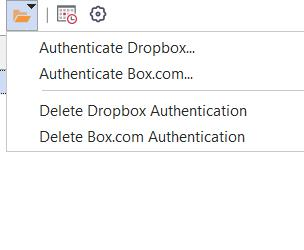
 Cloud-Dienst-Authentifizierung einrichten
Über diese Schaltfläche können Sie Dropbox oder Box.com im Dialogfeld „Synchronisierungsoptionen“ authentifizieren.
 Windows-Aufgabenplaner starten
Durch Klicken auf diese Schaltfläche wird der Windows-Aufgabenplaner geöffnet. Diese Option wird unter Betriebssystemen vor Windows Vista nicht angezeigt.
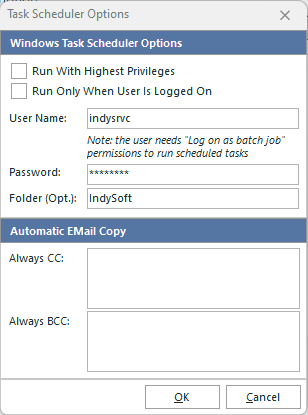
 Optionen für den Taskplaner
Wenn Sie im IndySoft-Alarmmanagement-Fenster auf diese Schaltfläche klicken, öffnet sich ein weiteres Fenster, in dem Sie die Optionen für den Taskplaner bearbeiten können.
Optionen des Taskplaners
Optionen des Windows-Aufgabenplaners
Bevor eine geplante Windows-Aufgabe hinzugefügt werden kann, müssen Sie in diesem Dialogfeld einen Benutzer angeben, unter dem Windows die einzelnen Aufgaben ausführt. Achten Sie darauf, einen gültigen Windows-Benutzer auszuwählen, der über alle erforderlichen Berechtigungen verfügt, um einen IndySoft-Alarm auszuführen. Wenn eine Aufgabe unter Verwendung der Gruppe „Administratoren“ als Sicherheitskontext registriert wurde, müssen Sie außerdem sicherstellen, dass das Kontrollkästchen „Mit höchsten Berechtigungen ausführen“ aktiviert ist, wenn Sie die Aufgabe ausführen möchten. Wenn Sie möchten, dass ein Alarm nur ausgeführt wird, wenn ein Benutzer bei Windows angemeldet ist, aktivieren Sie die Option „Nur ausführen, wenn Benutzer angemeldet ist“.
Wenn Sie den Windows-Aufgabenplaner unter dem SYSTEM-Konto ausführen müssen, geben Sie im Feld „Benutzername“ den Namen „SYSTEM“ ein und lassen Sie das Feld „Passwort“ leer.
Mit der optionalen Einstellung „Ordner“ können Sie Ihre Alarme in einem eigenen Unterordner speichern, sofern Sie Windows Vista oder eine neuere Version verwenden. Bei älteren Windows-Versionen ist dieses Feld ausgegraut.
Automatische E-Mail-Kopien
Während Alarm-E-Mails in Schritt 5 Ausgabe – E-Mail an einen Empfänger eingerichtet werden, kann von jedem Alarm stets eine Kopie als „Kopie“ oder „Blindkopie“ an eine andere E-Mail-Adresse gesendet werden. Geben Sie so viele E-Mail-Adressen ein, wie nötig, getrennt durch Semikolons „;“
Registerkarte „Verlauf/Status“
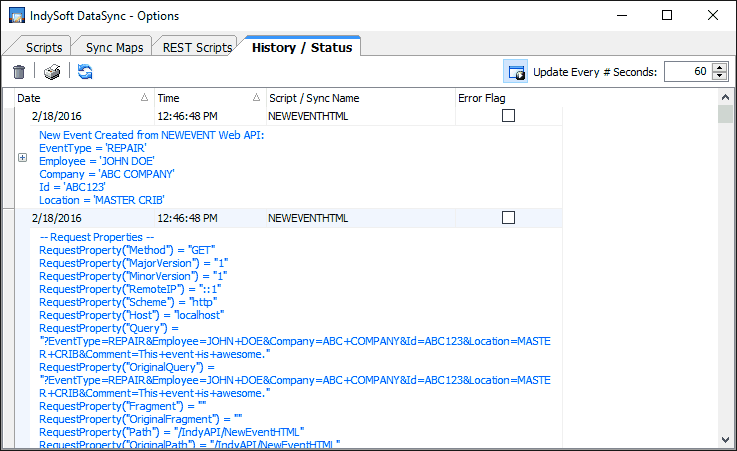
Diese Registerkarte enthält eine Tabelle, in der alle Vorgänge angezeigt werden, die über das IndySoft DataSync-Modul (bei Anforderung eines Protokolls), Sync Maps und/oder IndySoft REST-Skripte ausgeführt wurden. Synchronisierungen, die während des Skripttests über „IndySoftSyncOptions“ ausgeführt werden, werden nicht protokolliert. Über dem Raster befinden sich mehrere Bedienelemente:
 Registerkarte „
-Verlauf / Status“
·Protokolleintrag löschen – löscht den/die ausgewählten Protokolleintrag(e) endgültig. Die Bestätigung erfolgt vorab.
·Protokollverlauf drucken – Druckt eine Vorschau der Tabelle „Protokollverlauf“.
·Aktualisieren – lädt den Inhalt der Tabelle neu (auch wenn „Tabelle automatisch aktualisieren“ deaktiviert ist)
·Tabelle automatisch aktualisieren – aktualisiert die Tabelle automatisch alle xx Sekunden (wie in der nächsten Option angegeben)
·Alle # Sekunden aktualisieren – die Tabelle wird automatisch alle xx Sekunden aktualisiert.
Synchronisierungsskripte
Synchronisierungsskripte nutzen viele der gleichen Funktionen wie andere benutzerdefinierte Skriptelemente in IndySoft (benutzerdefinierte Ereignisskripte usw.) Im Allgemeinen dienen diese Synchronisierungsskripte dazu, entweder Dateien in ein Verzeichnis zu schreiben, das mit IndySoft-Daten gefüllt ist, Dateien aus einem Verzeichnis zu lesen und diese Daten in IndySoft zu importieren oder möglicherweise Berichte über IndySoft-Daten zu erstellen und Warnmeldungen per E-Mail zu versenden bzw. zu protokollieren.
·Synchronisierungsname – der eindeutige Name des Synchronisierungsskripts. Dies ist der Name, der im Protokollverlauf sowie in allen E-Mails angezeigt wird, die aus dem Skript heraus oder als Reaktion auf Skriptfehler versendet werden.
·Aktiv – gibt an, ob das Skript vom IndySoftSync-Dienst geladen bzw. ausgeführt wird. Das Skript kann nur über den Bildschirm „IndySoftSyncOptions“ getestet werden, wenn diese Option deaktiviert ist.
·Beschreibung – eine ausführlichere Beschreibung des Synchronisierungs
s ·Synchronisieren alle – Geben Sie die entsprechenden Stunden, Minuten und Sekunden für die Synchronisierungshäufigkeit ein. Beachten Sie, dass es einen kurzen Moment dauern kann, bis das Skript (und alle anderen Skripte, deren Auslöser erfüllt ist) ausgeführt wurde, bevor die Synchronisierungs-Stoppuhr wieder zu laufen beginnt. Das ist also die Anzahl der Sekunden, die zwischen zwei Synchronisierungen vergehen müssen.
·Skriptfehler an – hier können eine oder mehrere E-Mail-Adressen angegeben werden. Diese Personen erhalten automatisch eine E-Mail, falls das Skript bei der Ausführung einen Fehler ausgibt. Beachten Sie, dass diese Fehler mit der Kompilierung des Skripts zusammenhängen und nicht unbedingt Fehler innerhalb des Skripts sind, die dort abgefangen werden könnten. Wenn das Skript beispielsweise Syntaxfehler enthält, werden diese E-Mail-Adressen benachrichtigt (da das Skript nicht kompiliert werden kann). Wenn Ihr Skript jedoch beispielsweise eine XML-Datei lädt und diese XML-Datei ein fehlerhaftes Format aufweist, das einen Fehlercode zurückgibt, reagiert die Logik Ihres Skripts möglicherweise auf diesen Fehlercode – oder auch nicht; das hängt vom Autor des Skripts ab. Wenn Ihr Skript also den Fehlercode ausliest, können Sie die Funktion „SendEMail“ innerhalb des Skripts aufrufen, um auf diesen Fehler zu reagieren. Wenn Sie diese „Send Errors To“-Adressen aus dem Skript heraus zurückgeben möchten, verwenden Sie die Funktion „SendScriptErrorsTo“.
Rechts neben dem Skript befindet sich die Registerkarte „Prozeduren/Funktionen“, die den Benutzer an die verfügbaren Prozeduren und Funktionen erinnert. Benutzer können diese Funktionen/Prozeduren per Drag & Drop in den Skriptbereich ziehen. Auf der Registerkarte „Debugging-Protokoll“ werden alle Syntaxfehler protokolliert, die beim Testen des Skripts auftreten. Außerdem kann dieser Text im „Debugging-Protokoll“ durch Aufruf der Funktion DebugLog mit Debug-Notizen aus dem Skript selbst gefüllt werden. Dieselben Meldungen (wie auf der Registerkarte „Debugging Log“ zu sehen) können im Dienstprogramm IndySoft DataSync angezeigt werden, wenn dieses im Fenstermodus ausgeführt wird (d. h. wenn es direkt über den Windows Explorer statt über den Service Manager als Dienst gestartet wird). |