Opciones de IndySoft DataSync
NOTA:
El siguiente tema puede incluir referencias a aspectos relacionados con la programación personalizada de la línea de productos IndySoft. Es posible que algunos aspectos de las funciones mencionadas no estén disponibles para los clientes finales. A modo de referencia, las funciones afectadas incluirán la palabra «script» o «script personalizado».Consulte el tema «Descripción general de las secuencias de comandos personalizadas» para obtener más información sobre las secuencias de comandos personalizadas y sobre cómo se implementan y son compatibles con el producto. Esta utilidad tiene cinco funciones principales:
- Configure las credenciales de inicio de sesión y otras opciones que utilizará la utilidad IndySoftSync.
- Configura y prueba todos los scripts que ejecutará la utilidad IndySoftSync.
- Instala o desinstala el servidor REST de IndySoft (si lo has adquirido) y configura las demás opciones que utilizará dicho servidor.
- Configura y prueba todos los scripts que ejecutará la utilidad IndySoft REST Server.
- Mostrar un registro de todas las operaciones realizadas por la utilidad IndySoftSync, Sync Maps y/o los scripts REST de IndySoft, junto con los errores relacionados.
En la versión 13, la utilidad «IndySoft Sync Options» también se puede iniciar desde el Panel de administración:
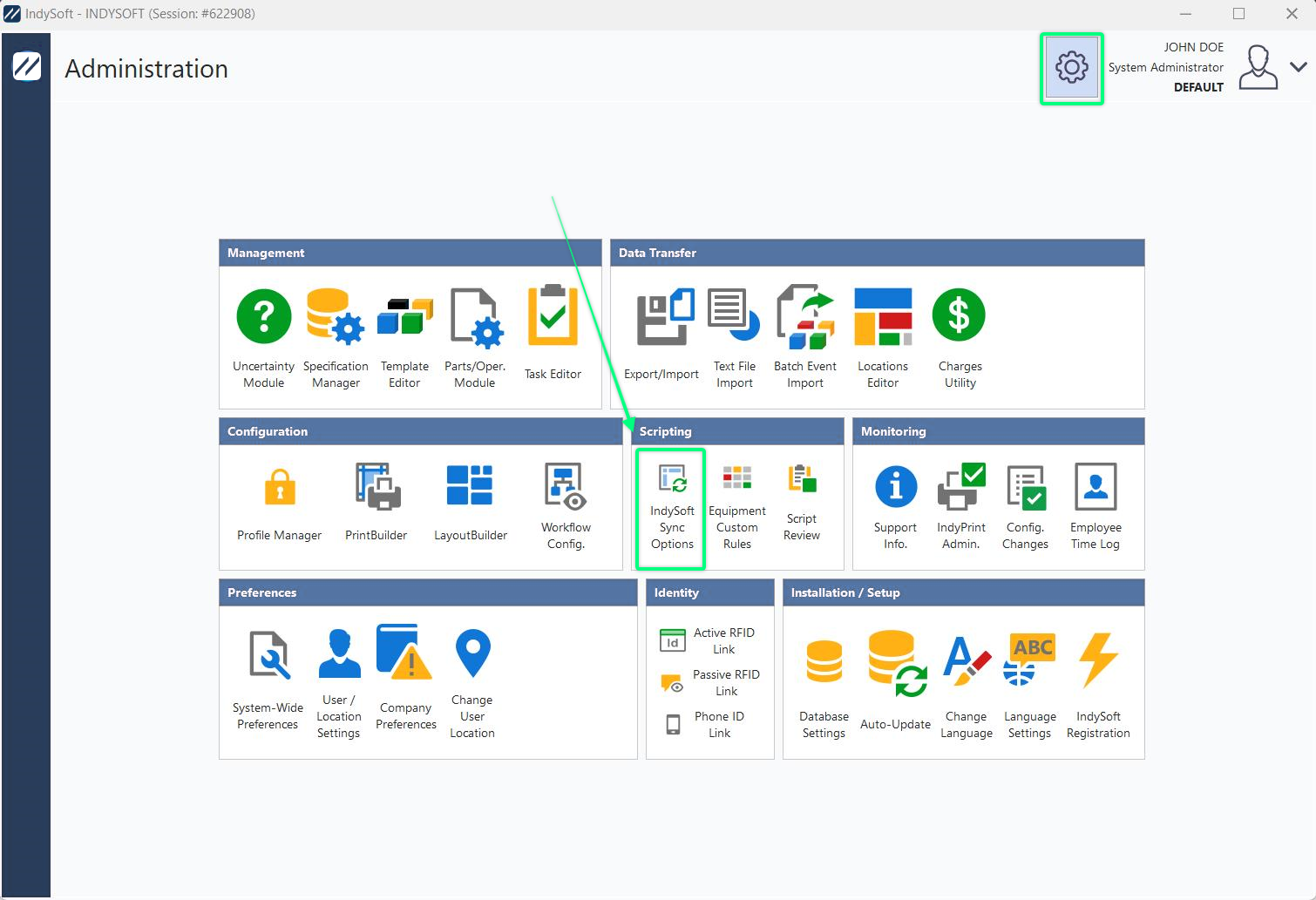
Panel de administración - Opciones de sincronización de IndySoft
Añade cualquier script proporcionado por IndySoft
. Por lo general, los scripts ejecutados por el servicio IndySoftSync son proporcionados por IndySoft. Pulsa el botón «Añadir sincronización» situado encima de la tabla «Sincronización - Configuración» si tienes un script listo para introducir. Se le pedirá un código de respuesta, que le facilitará un técnico de IndySoft o que este introducirá durante una sesión remota:
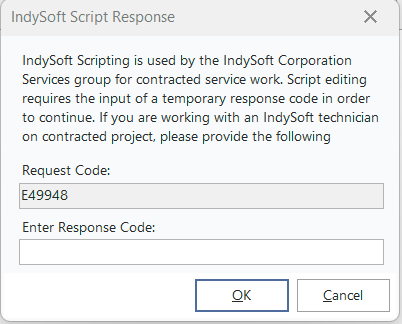
Respuesta del script de IndySoft
Este código garantiza que los scripts no se modifiquen sin consultar previamente con IndySoft. Esto es fundamental, ya que los scripts pueden ejecutar comandos SQL de tipo UPDATE, INSERT o DELETE en la base de datos o, potencialmente, realizar operaciones SQL de gran envergadura una vez introducido el código; pulsa Aceptar para continuar.
Cuando aparezca la ventana del script, pega todo el texto del script en su lugar. A continuación, fíjate en las opciones de la sección de encabezado:
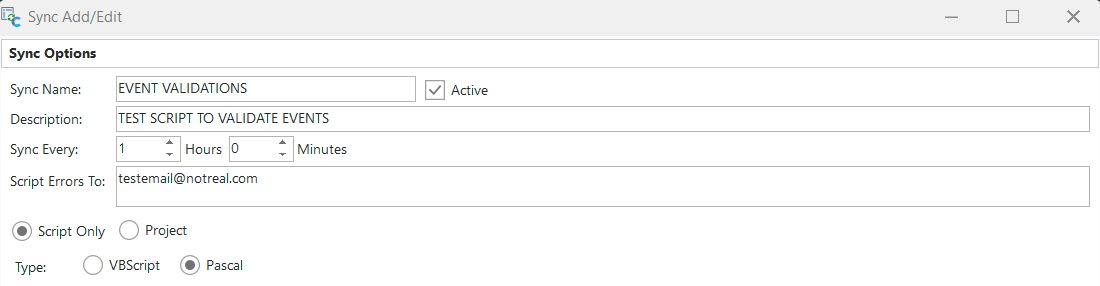
Nombre de sincronización: un nombre breve para el script que permita distinguirlo de los demás; máximo 30 caracteres.
Activo: indica si el script está activo. Esto determina si el servicio IndySoftSync carga o ejecuta el script.
Descripción: Una descripción detallada del guion (hasta 200 caracteres).
Sincronizar cada: El intervalo con el que se debe ejecutar este script. Todos los scripts se ejecutan de forma continua. Por ejemplo, si quieres que el script se ejecute una vez al día, introduce 24 horas, etc. Los scripts no se ejecutan a una hora exacta cada día (como IndySoft Alarms); en cambio, se ejecutan inmediatamente tras el inicio del servicio y, a partir de ahí, en el intervalo indicado.
Enviar errores de script a: Se pueden escribir scripts para enviar correos electrónicos a todas las direcciones indicadas en este cuadro llamando a la función SendScriptErrorsTo dentro del script. Esto permite que la lógica del script se mantenga igual, pero que la distribución de las alertas por correo electrónico se modifique ocasionalmente.
Una vez introducida toda la información, pulsa Aceptar para guardar el script de sincronización. Nota: Si la casilla «Activo» está marcada, IndySoftSync ejecutará el script.
Configuración de scripts
Sincronizaciones - Pestaña «Configuración»
Esta pestaña muestra una tabla con todos los scripts de sincronización que se han introducido. Hay seis opciones de botones:
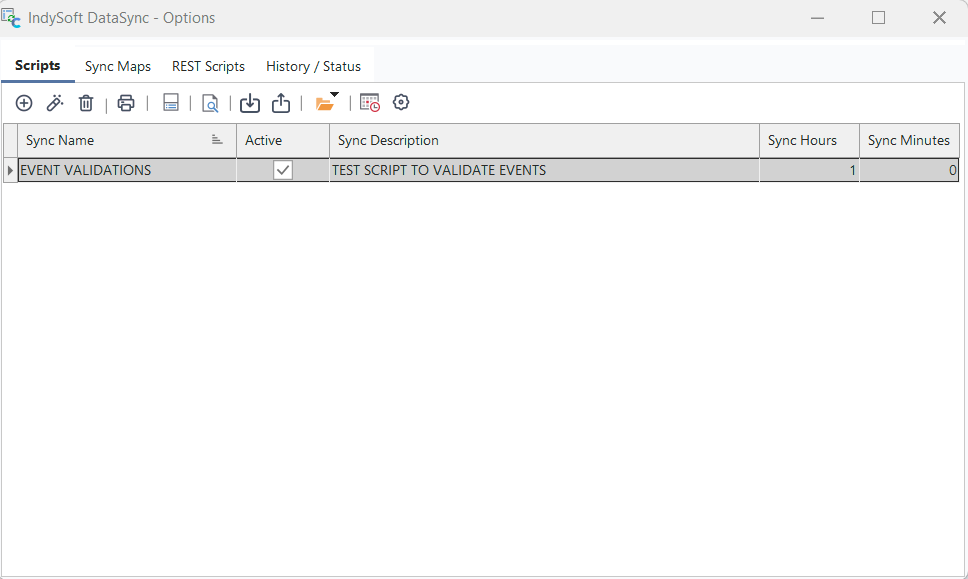
: pestaña «Configuración»
 Añadir sincronización
Esta opción te permitirá crear una nueva sincronización.
 Editar sincronización
Para editar una alarma existente, haz doble clic en la entrada correspondiente en la tabla o pulsa este botón mientras la alarma está resaltada. Puedes modificar cualquier opción de la configuración de la alarma, excepto el nombre de la alarma. Si necesitas cambiar el nombre de una alarma, créala como una nueva alarma con el nombre que desees y, a continuación, elimina la original.
 Eliminar sincronización
Para eliminar una alarma existente, selecciónela en la tabla «Alarmas programadas», haga clic con el botón derecho del ratón sobre el elemento, seleccione «Eliminar» en el menú contextual o haga clic en el icono «Eliminar» de la barra de herramientas.
 Imprimir sincronizaciones
Para imprimir una lista de sincronizaciones, pulsa el botón «Imprimir sincronizaciones» para que aparezca una ventana de vista previa del trabajo de impresión.
 Actualizar el Programador de tareas de Windows con todas las alarmas activas
Pulsa este botón para volver a añadir todas las sincronizaciones activas al Programador de tareas de Windows. Ten en cuenta que esto solo es necesario cuando trasladas tus sincronizaciones programadas a otra estación de trabajo o actualizas sincronizaciones anteriores de un cliente IndySoft anterior a la versión 9.1.13.
 Ver solo el script (sin edición)
Al hacer clic en este botón, se abrirá el script seleccionado actualmente en modo de visualización (sin edición)
 Exportar la sincronización seleccionada a un archivo
Para guardar una alarma con el fin de transferirla a otro sistema, resalte la sincronización, haga clic en el botón «Exportar» y guárdela en un archivo de su estación de trabajo.
 Importar la sincronización seleccionada a un archivo
Una sincronización guardada se puede importar al módulo de opciones de DataSync. Al importar una sincronización, se sobrescribirá la que esté seleccionada actualmente.
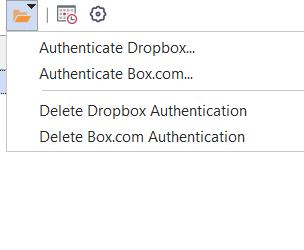
 Configurar la autenticación del servicio en la nube
Este botón te permitirá autenticar Dropbox o Box.com en el cuadro de diálogo de opciones de sincronización.
 Abrir el Programador de tareas de Windows
Al hacer clic en este botón, se abrirá el Programador de tareas de Windows. Esta opción no aparecerá en los sistemas operativos anteriores a Windows Vista.
 Opciones del Programador de tareas
Al hacer clic en este botón en la pantalla de gestión de alarmas de IndySoft, se abrirá otra ventana para editar las opciones del Programador de tareas.
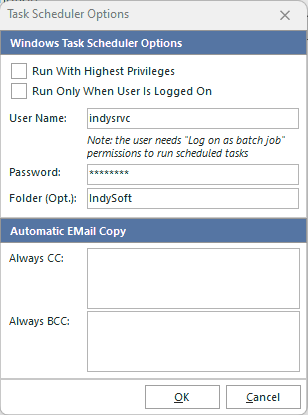
Opciones del Programador de tareas
Opciones del Programador de tareas de Windows
Antes de poder añadir una tarea programada de Windows, debe utilizar este cuadro de diálogo para especificar el usuario que utilizará Windows para ejecutar cada tarea. Asegúrate de elegir un usuario de Windows válido que tenga todos los privilegios necesarios para ejecutar una alarma de IndySoft. Si se registra una tarea utilizando el grupo «Administradores» como contexto de seguridad, deberá asegurarse de que la casilla «Ejecutar con los privilegios más altos» esté marcada si desea ejecutar la tarea. Si solo quieres que la alarma se active cuando un usuario haya iniciado sesión en Windows, marca la opción «Ejecutar solo cuando el usuario haya iniciado sesión».
Si necesitas ejecutar el Programador de tareas de Windows con la cuenta SYSTEM, escribe «SYSTEM» en el campo «Nombre de usuario» y deja el campo de la contraseña en blanco.
La opción «Carpeta» te permitirá guardar tus alarmas en una subcarpeta específica en las versiones de Windows Vista o posteriores. En las versiones anteriores de Windows, este campo aparecerá desactivado.
Copia automática de correos electrónicos
Aunque los correos electrónicos de alarma se configuran en el paso 5 Salida - Correo electrónico para un destinatario, siempre se puede enviar una copia de cada alarma a otra dirección de correo electrónico como «Copia» o «Copia oculta». Introduce tantas direcciones de correo electrónico como sea necesario, separadas por punto y coma «;»
Pestaña «Historial/Estado»
Esta pestaña muestra una tabla con todas las operaciones realizadas a través del módulo IndySoft DataSync (cuando se solicita un registro), Sync Maps y/o los scripts REST de IndySoft. Las sincronizaciones realizadas desde IndySoftSyncOptions durante las pruebas de scripts no se registran. Hay varios controles situados encima de la cuadrícula:
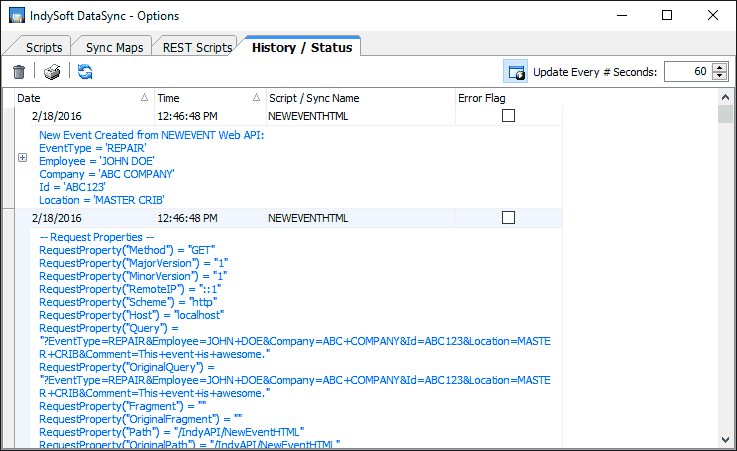
Pestaña «Historial/Estado»
·Eliminar entrada del registro: elimina de forma permanente las entradas del registro seleccionadas. La confirmación va primero.
·Imprimir historial de registros: imprime una vista previa de la tabla del historial de registros.
·Actualizar: vuelve a cargar el contenido de la cuadrícula (incluso si la opción «Actualización automática de la cuadrícula» está desactivada)
·Actualización automática de la cuadrícula: actualiza la cuadrícula automáticamente cada xx segundos (tal y como se especifica en la siguiente opción)
·Actualizar cada # segundos: la cuadrícula se actualiza automáticamente cada xx segundos.
Scripts de sincronización
Los scripts de sincronización utilizan muchas de las mismas funciones que otros elementos de scripting personalizados de IndySoft (scripts personalizados de eventos, etc.) En general, estos scripts de sincronización se encargarán de escribir archivos en un directorio que contenga datos de IndySoft, de leer archivos de un directorio e importar dichos datos a IndySoft, o bien de generar informes sobre los datos de IndySoft y enviar alertas por correo electrónico o registrarlas en un registro.
·Nombre de la sincronización: el nombre único del script de sincronización. Este es el nombre que aparecerá en el historial de registros y en cualquier correo electrónico enviado desde el script o como respuesta a errores del script.
·Activo: indica si el script ha sido cargado o ejecutado por el servicio IndySoftSync. El script solo se puede probar desde la pantalla IndySoftSyncOptions si esta opción no está marcada.
·Descripción: una descripción más detallada de la sincronización
·Sincronizar cada: introduce las horas, minutos y segundos correspondientes para la frecuencia de sincronización. Ten en cuenta que es posible que se necesite un poco de tiempo para ejecutar el script (y cualquier otro script que cumpla su condición de activación) antes de que el cronómetro de sincronización vuelva a ponerse en marcha. Así que este es el número de segundos que deben transcurrir entre dos sincronizaciones.
·Errores de script a: puede contener una o varias direcciones de correo electrónico. Estas personas recibirán automáticamente un correo electrónico si el script genera un error al ejecutarse. Ten en cuenta que estos errores están relacionados con la compilación del script, no son necesariamente errores del propio script que pudieran detectarse allí. Por ejemplo, si el script contiene errores de sintaxis, se enviará una notificación a estas direcciones de correo electrónico (ya que el script no se puede compilar). Pero si tu script carga un archivo XML, por ejemplo, y ese archivo XML tiene un formato incorrecto que devuelve un código de error, entonces la lógica de tu script puede que responda o no a ese código de error; eso depende del autor del script. Por lo tanto, si tu script lee el código de error, podrías llamar a la función SendEMail desde el propio script para responder a este error. Si deseas devolver estas direcciones de «Enviar errores a» desde el script, utiliza la función SendScriptErrorsTo.
A la derecha del script hay una pestaña titulada «Procedimientos/Funciones» que muestra a los usuarios los procedimientos y funciones disponibles. Los usuarios pueden arrastrar y soltar estas funciones o procedimientos en el área de script. La pestaña «Registro de depuración» registra cualquier error de sintaxis que se produzca durante la ejecución del script. Además, este texto del «Registro de depuración» se puede completar con notas de depuración desde el propio script llamando a la función DebugLog. Estas mismas notas (tal y como se ven en la pestaña «Registro de depuración») se pueden consultar en la utilidad IndySoft DataSync ejecutada en modo ventana (cuando se inicia directamente desde el Explorador de Windows en lugar de desde Service Manager como servicio). |