Sincronizar mapas
Descripción general de «
» Sync Maps se puede utilizar para sincronizar equipos en la nube o en directorios entre dos bases de datos de IndySoft. Hay muchas formas diferentes de configurar la sincronización, pero la idea básica es sincronizar los equipos entre dos bases de datos de forma automática. Cada mapa de sincronización almacena un conjunto exacto de reglas para la sincronización, incluyendo detalles y campos, tipos de eventos, tipos de documentos y ubicaciones de los archivos y directorios de sincronización. Una vez que todos los ajustes se hayan guardado en un mapa de sincronización, esta sincronización se puede programar para que se ejecute automáticamente o se puede ejecutar bajo demanda desde el sistema de exportación/importación o desde otro script.
El caso más habitual sería aquel en el que se recurre a un proveedor de servicios de mantenimiento o reparación para llevar a cabo tareas programadas en determinados activos propiedad de una empresa cliente. Imaginemos que el cliente empresarial y el proveedor de servicios o reparaciones tienen sus propias bases de datos de IndySoft y desean una sincronización automática de los equipos y el historial correspondientes. Esto requeriría un poco de negociación para garantizar que se respeten los distintos flujos de trabajo de eventos entre las dos bases de datos, y es posible que haya que omitir determinados campos o detalles relacionados con los equipos para garantizar que no se intercambien datos altamente confidenciales. Sin embargo, mantener esta sincronización sería muy útil, ya que permitiría que ambas bases de datos contuvieran información actualizada sobre los activos, que podría consultarse en informes, alertas, etc.
También hay otras posibilidades de uso: Sync Maps podría sincronizar automáticamente determinados activos entre filiales o titulares de contratos que dispongan de una base de datos de IndySoft. O bien, una sincronización podría enviar automáticamente el trabajo realizado en una base de datos remota (como una edición para un solo usuario) a la base de datos principal. Por ejemplo, el mapa de sincronización podría invocarse durante un script de «Fin del evento» tras cada prueba de la prueba. Un directorio en la nube como DropBox podría almacenar todos los cambios recientes en los recursos en este contexto. Un «Sync Map» en la base de datos central podría importar automáticamente todos los cambios cada pocos minutos, etc.
Comparación con otras herramientas de IndySoft
Por supuesto, existen otras formas de sincronizar la información relacionada con los equipos en IndySoft:
oUtilidad de exportación/importación heredada: Esta utilidad heredada ha resultado útil porque funciona a través de archivos y no requiere una conexión directa entre ambas bases de datos. Además, solo permite exportar documentos (con algunas limitaciones) desde los eventos sincronizados, por lo que no es necesario que los flujos de trabajo de las distintas bases de datos sean idénticos. Sin embargo, las opciones de exportación no suelen ser configurables y no es posible incluir todos los detalles del equipo.
oMódulo de intercambio de datos: Esta utilidad es muy configurable; las opciones de recepción (pero no las de envío) se pueden guardar y asignarles un nombre. Estas sincronizaciones pueden realizarse en ambos sentidos, pero se requiere una conexión activa a la base de datos en ambos sistemas. Todos los datos del equipo están sincronizados, pero solo se permite un filtrado limitado de los tipos de eventos.
oMódulo de exportación/importación: Esta utilidad funciona con archivos (archivos ZIP). Utiliza el diccionario de datos de IndySoft, por lo que los datos de los equipos son siempre completos, independientemente de la versión de la base de datos. La interfaz es un asistente sencillo. Lo más importante es que los datos se pueden revisar antes de importarlos. Sin embargo, esta herramienta no permite automatizar la sincronización programada ni la sincronización de subconjuntos de datos a través de la interfaz del asistente.
oScripting de DataSync: En la versión 9, IndySoft introdujo procedimientos y funciones de script relacionados con la nube que podían utilizarse para automatizar algunas funciones de exportación e importación, pero su uso requiere acceso a scripts y una creación de scripts más compleja.
Así pues, los «Sync Maps» están diseñados para centrarse únicamente en las sincronizaciones relacionadas con los equipos, pero se espera que ofrezcan todas las ventajas de las herramientas mencionadas anteriormente sin ninguno de sus inconvenientes. En resumen, los mapas de sincronización se basan en archivos, no requieren una conexión directa a la base de datos, permiten exportar únicamente determinados eventos y datos de los equipos, solo permiten exportar documentos, cada sincronización puede recibir un nombre único, utilizan una interfaz de asistente sencilla, aprovechan las funciones de la nube e incluso permiten el acceso a scripts personalizados.
Configuración y uso de los mapas de sincronización en IndySoft
Los mapas de sincronización se crean y editan desde una nueva pestaña de la utilidad Opciones de IndySoft DataSync:
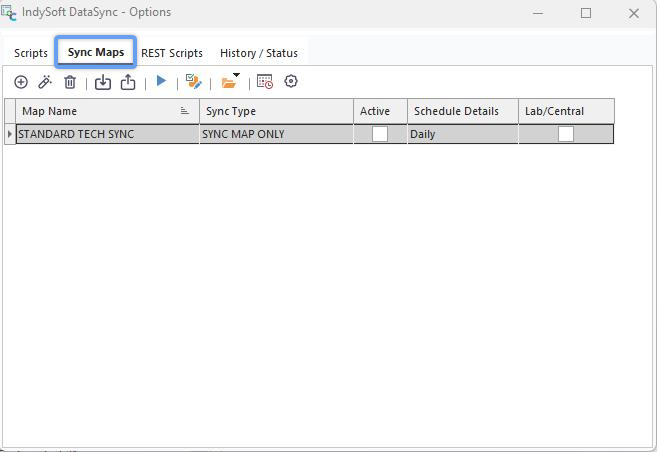
IndySoft DataSync - Pestaña «Sincronizar mapas»
Cada mapa de sincronización puede programarse, si se desea, para que se ejecute automáticamente. Si se activa y se programa una sincronización, se creará una tarea de IndySoft en el Administrador de tareas de Windows. La ejecución propiamente dicha de la sincronización correrá a cargo de IndySoftSync.exe, que puede ejecutar un mapa de sincronización sin interfaz de usuario (llamado desde una tarea de Windows). Por ejemplo, la tarea que se muestra a continuación se creó automáticamente al programar un IndySoft Sync Map:

Sincronizar mapas: tal y como se ha configurado en el Programador de tareas de Windows
O bien, cualquier mapa de sincronización también se puede ejecutar bajo demanda desde el módulo de exportación/importación. Todos los mapas de sincronización están disponibles para su ejecución desde el primer paso del asistente de exportación/importación:
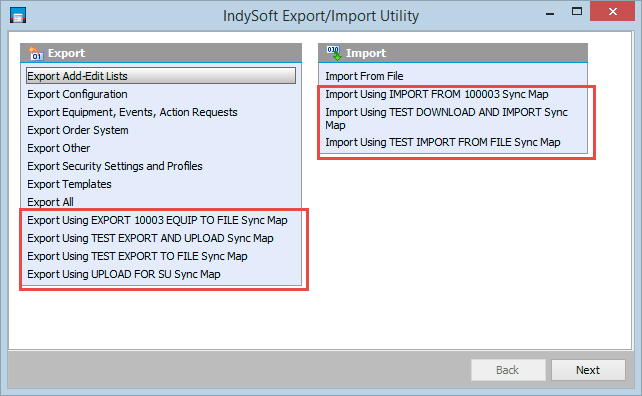
Opciones de Sync Map en la utilidad de exportación/importación
Cuando se ejecutan mapas de sincronización desde el módulo de Exportación/Importación, es posible confirmar o seleccionar todos los elementos exportados antes de la exportación, y se puede ver el progreso de la sincronización en pantalla.
Por último, cualquier mapa de sincronización se puede ejecutar en cualquier tipo de script de IndySoft. Por ejemplo, un script de evento podría solicitar la ejecución de un mapa de sincronización concreto sobre el activo actual al que se presta servicio en el evento. Esto permitiría exportar el archivo y subirlo a un directorio de DropBox. Esta función está oculta en el código, pero puede utilizarse para mantener los datos sincronizados entre dos bases de datos, ¡y el técnico que gestiona el evento no tiene que preocuparse de exportar o cargar los activos tras realizar el servicio!
Añadir/editar mapas de sincronización en
: En la parte superior de la pestaña «Sync Maps» de IndySoft DataSync, verás un encabezado con opciones para añadir o editar mapas de sincronización:
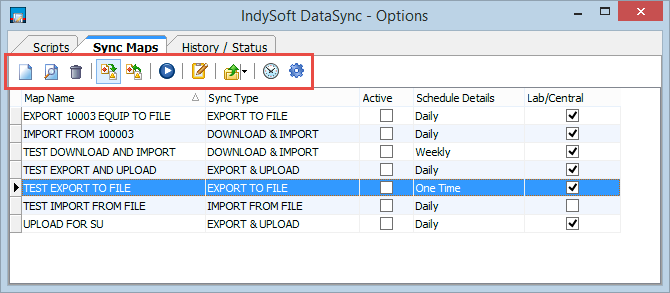
Opciones de encabezado - Sincronizar mapas
 Añadir mapa de sincronización: crea un nuevo mapa de sincronización y abre el asistente para añadir o editar mapas de sincronización
 Editar mapa de sincronización: edita el mapa de sincronización seleccionado actualmente y abre el asistente para añadir o editar mapas de sincronización
 Eliminar mapa de sincronización: elimina el mapa de sincronización seleccionado actualmente (tras confirmación)
 Importar mapa de sincronización: importa un mapa de sincronización exportado previamente a la base de datos actual. Aparecerá un cuadro de diálogo para seleccionar archivos. Si ya existe un mapa de sincronización con el mismo nombre en la base de datos, aparecerá un cuadro de diálogo de confirmación:
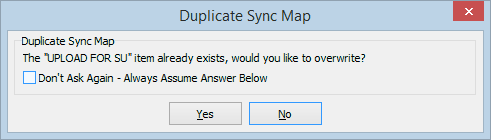
Mapa de sincronización de duplicados: cuadro de diálogo de confirmación
 Exportar mapa de sincronización: exporta el mapa de sincronización seleccionado actualmente a un archivo zip para importarlo rápidamente a otra base de datos de IndySoft. Se establecerá por defecto un nombre de archivo que coincida con el mapa de sincronización actual.Nota: Esta exportación crea un archivo ZIP con la configuración del mapa de sincronización, de modo que se pueda importar a otra cuadrícula de mapas de sincronización de «IndySoft DataSync Utility» para un uso similar. Esto es diferente de un archivo ZIP de mapa de sincronización real creado durante la ejecución de un mapa de sincronización. Ese archivo zip contendría los datos reales de los activos y eventos, así como una versión integrada del mapa de sincronización utilizado en el momento de su creación.
 Ejecutar sincronización seleccionada: permite probar el mapa de sincronización seleccionado actualmente. Si se prueba un mapa de sincronización de esta manera, la sincronización se ejecutará dentro del proceso actual «IndySoftSyncOptions», pero sin interfaz de usuario, tal y como se ejecutaría si se iniciara desde una tarea programada de Windows.
 Actualizar la Programación de tareas de Windows con todos los mapas de Active Sync: pulsa este botón para (re)añadir rápidamente todos los mapas de sincronización que estén actualmente configurados como activos en las tareas de Windows. Para ver la tarea de Windows de IndySoft programada actualmente, pulsa el botón «Abrir el Programador de tareas de Windows». Nota: es posible eliminar una tarea desde el Programador de tareas de Windows, por lo que este botón podría utilizarse como un método rápido para volver a añadir estas tareas de forma simultánea.
 Configurar la autenticación del servicio en la nube: este botón es equivalente al que aparece en la pestaña «Scripts»; se muestra aquí por comodidad, ya que la funcionalidad en la nube puede utilizarse tanto en «Scripts» como en «Sync Maps». Cualquier mapa de sincronización relacionado con la nube puede configurarse para solicitar la autenticación en la nube (si es necesario), pero, si se prefiere, se puede utilizar este botón para guardar previamente las credenciales que deben utilizarse para acceder al servicio en la nube correspondiente. A continuación, estas credenciales se guardan en la base de datos (cifradas) para su uso posterior. Se puede iniciar sesión tanto en Box.com como en Dropbox.com. También hay opciones de menú disponibles para eliminar de la base de datos las credenciales guardadas anteriormente.
 Abrir el Programador de tareas de Windows: este botón es equivalente al que aparece en la pestaña «Scripts»; se muestra aquí por comodidad, ya que tanto los scripts como los mapas de sincronización pueden utilizar la función del Programador de tareas. Utiliza esta opción para acceder rápidamente al Programador de tareas de Windows (esta misma opción está disponible en las Opciones de administrador del Panel de control de Windows). Ten en cuenta que las tareas relacionadas con IndySoft suelen agruparse en una carpeta común, tal y como se configura en el cuadro de diálogo «Opciones del Programador de tareas» («IndySoft» por defecto)
 Opciones del Programador de tareas: este botón es equivalente al mismo botón de la pestaña «Scripts», aunque aquí se muestra por comodidad, ya que la función de programación de tareas puede utilizarse tanto en los scripts como en los mapas de sincronización. Este botón muestra un cuadro de diálogo con todas las opciones para crear tareas de IndySoft en el Programador de tareas de Windows.
Registro de operaciones de sincronización
Tenga en cuenta que en el cuadro de diálogo «IndySoft DataSync - Opciones» se guarda un registro de todas las operaciones de sincronización, junto con el «Registro del administrador del sistema» en el Administrador de perfiles:
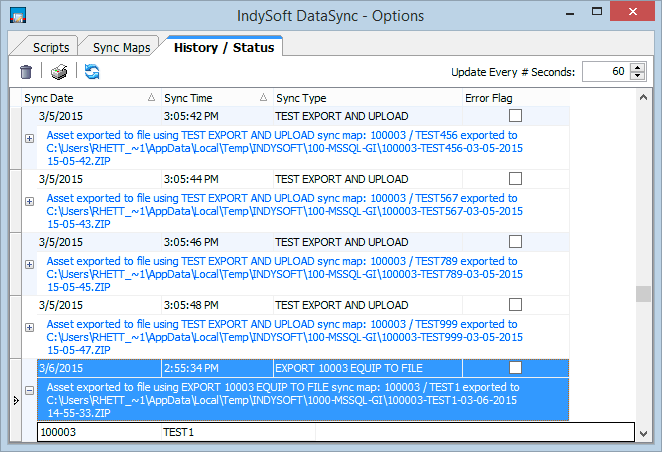
IndySoft DataSync - Opciones...Historial / Estado |