Cuadro de diálogo «Añadir/Editar mapa de sincronización»
Nombre de la sincronización / Tipo
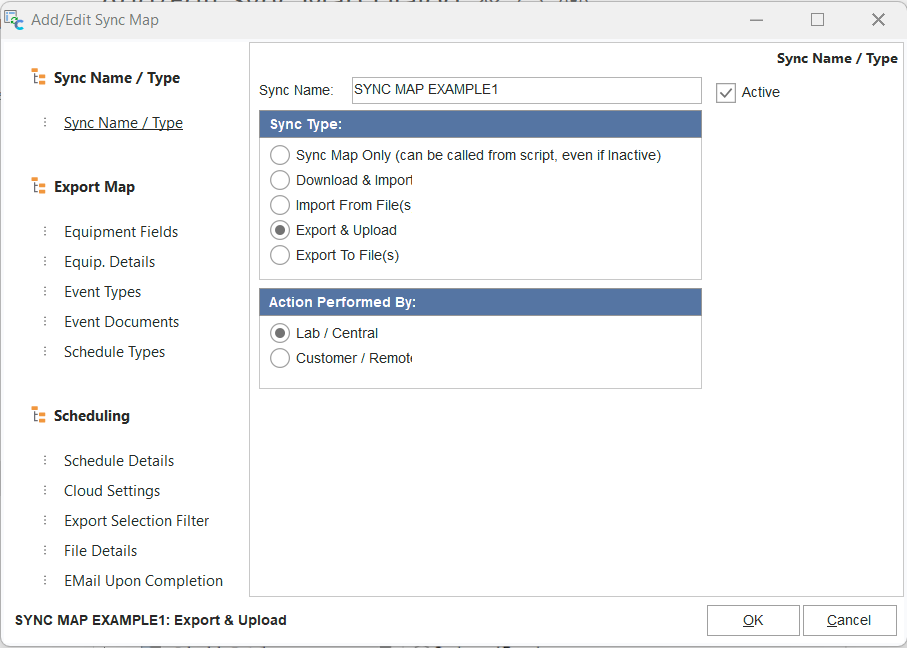
Nombre / Tipo de sincronización
Nombre de la sincronización
. Todos los mapas de sincronización deben tener un nombre único; se permiten 30 caracteres.
activo: si se establece un mapa de sincronización como activo, se utiliza la programación (tal y como se ha configurado en «Detalles de la programación») para configurar una tarea de Windows que ejecute la sincronización. Si una sincronización no está configurada como «Activa», se puede seguir utilizando para sincronizaciones bajo demanda a través del módulo de exportación/importación o mediante procedimientos de script.
Tipo de sincronización
Hay cinco opciones disponibles; el tipo seleccionado aquí determinará qué pasos adicionales del asistente estarán disponibles para su selección en la parte izquierda del cuadro de diálogo:
«Solo mapa de sincronización» debe seleccionarse si la sincronización nunca se va a programar y solo se desea guardar la configuración de sincronización para poder recuperarla desde un procedimiento o una función de script.
«Descargar e importar»: se trata de una sincronización de tipo importación que utilizará un directorio en la nube para la sincronización. No se ha configurado ningún mapa de sincronización, ya que los mapas de sincronización ya están incluidos en cada mapa de sincronización importado.
«Importar desde archivo(s)»: una sincronización de tipo importación que importa archivos ZIP de Sync Map con equipos desde un directorio de tu red. (Nota: Este directorio de red podría haberse sincronizado con la nube mediante una herramienta externa, siempre que DropBox (u otra herramienta de almacenamiento en la nube) estuviera instalada fuera de IndySoft; esa configuración sería muy similar a la opción «Descargar e importar», pero requeriría la instalación local de DropBox, etc.) No se ha configurado ningún mapa de sincronización, ya que los mapas de sincronización ya están incluidos en cada mapa de sincronización importado.
oExportar y cargar: se trata de una sincronización de tipo exportación que utilizará un directorio en la nube para la sincronización. Se configura un mapa de sincronización para controlar todos los datos exportados y establecer reglas para su posterior importación.
oExportar a archivo(s): una sincronización de tipo exportación que exporta los archivos ZIP del mapa de sincronización de equipos a un directorio de tu red. (Nota: Este directorio de red podría sincronizarse a través de una herramienta externa con la nube, siempre que DropBox (u otra herramienta de almacenamiento en la nube) estuviera instalada fuera de IndySoft; esa configuración sería muy similar a «Exportar e importar», pero requeriría la instalación local de DropBox, etc.)
Acción realizada por
Hay dos opciones disponibles: «Laboratorio / Central» o «Cliente / Remoto». Esta opción afecta ÚNICAMENTE al registro de log que se crea al realizar la sincronización; esta configuración NO afecta en modo alguno al funcionamiento de la sincronización. Anotar «Lab / Central» o «Cliente / Remoto» en el registro (consulte la pestaña «Historial / Estado» en la pantalla principal de IndySoft DataSync Options) puede ayudar a ordenar o filtrar los eventos.
Mapa de exportación - Campos de equipamiento
Nota: este paso de configuración solo es visible o relevante para los tipos de sincronización «Exportar y cargar» o «Exportar a archivo(s)», tal y como se haya seleccionado en el paso «Nombre/tipo de configuración».
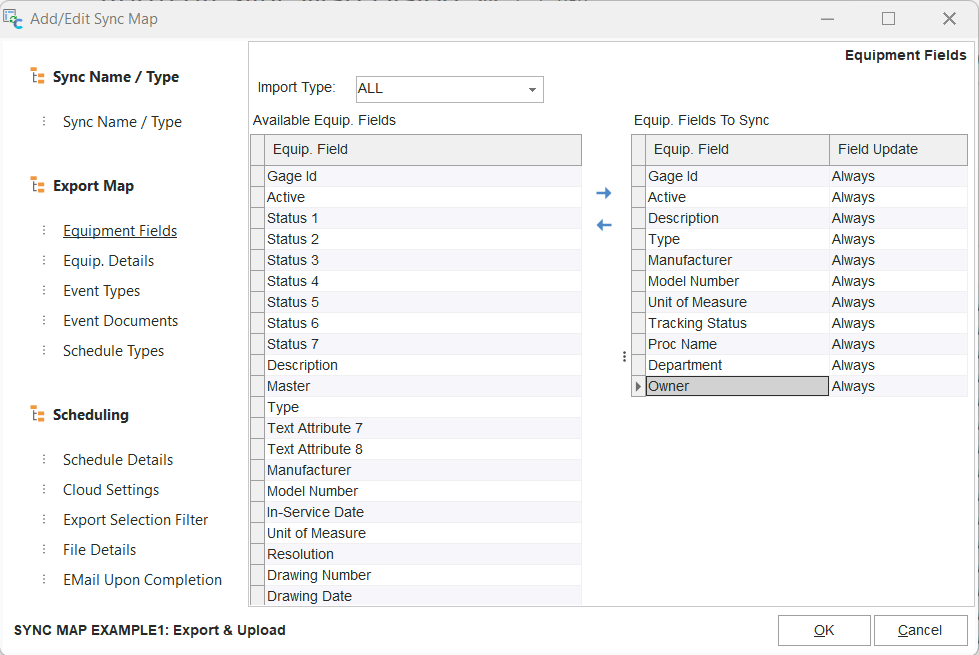 Campos de equipamiento de
Este paso controla los campos que se exportan a nivel de equipo, así como la configuración de importación que determina cómo debe importarse ese registro de equipo.
Tipo de importación
: este menú desplegable determina cómo importará la base de datos de destino el registro del equipo. «SOLO NUEVOS ELEMENTOS» significa que el activo solo se importará si no existe en la base de datos de destino. «SOLO ACTUALIZAR» significa que el activo SOLO se importará si ya existe en la base de datos de destino. «ALL» significa que el activo siempre se importará a la base de datos de destino, independientemente de si ya existía o no.
Equipamiento disponible. Campos / Equipamiento Campos que se sincronizarán
La tabla de la izquierda muestra todos los campos disponibles a nivel de equipo a modo de referencia. La cuadrícula de la derecha muestra los campos seleccionados para la exportación mediante esta sincronización. Por lo tanto, si un campo nunca se exporta, no hay riesgo de que esos datos se introduzcan en la base de datos de destino. Para mover un campo de la cuadrícula de la izquierda a la de la derecha, basta con hacer doble clic en dicho campo en la cuadrícula de la izquierda. También se pueden seleccionar varios campos a la vez en la cuadrícula de la izquierda y, a continuación, hacer clic en «Añadir equipo». Se puede pulsar el botón «Campo» (>) situado entre las cuadrículas para mover rápidamente todos los campos seleccionados. Para eliminar rápidamente un campo, haz doble clic en él en la cuadrícula de la derecha o utiliza la opción «Eliminar equipo». El botón «Campo» (<) situado entre las cuadrículas eliminará el campo seleccionado de la cuadrícula de la derecha. Hay otras opciones disponibles al hacer clic con el botón derecho del ratón en «Equipo disponible». Cuadrícula de campos:
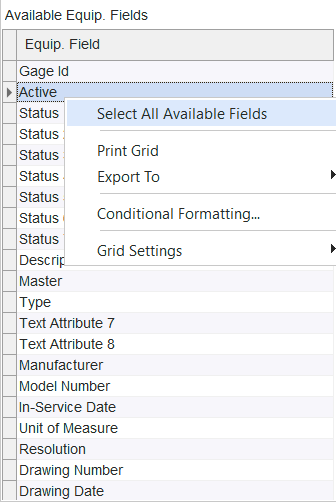
Equipamiento disponible. Opciones al hacer clic con el botón derecho del ratón en los campos
Al pulsar «Seleccionar todos los campos disponibles», se pueden añadir rápidamente todos los campos pulsando «Añadir equipo». Botón «Campo» (>). Al hacer clic con el botón derecho del ratón en «Equipar», aparecen varias opciones. La tabla «Campos a sincronizar», junto con «Eliminar todo»:
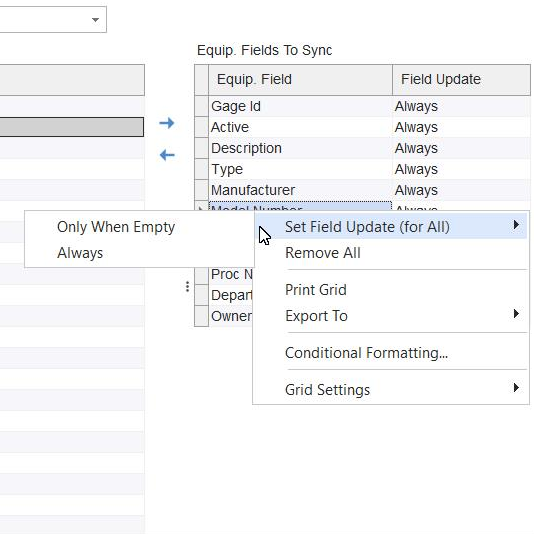
Sincronizar campos de equipamiento con las opciones del botón derecho del ratón
Las dos opciones del menú «Establecer actualización de campo (para todos)» permiten configurar rápidamente el campo «Actualización de campo» para todos los registros de la tabla (luego solo habría que modificar las excepciones, si eso resulta más rápido que configurarlas una por una). La opción «Eliminar todo» eliminará rápidamente todos los registros de la tabla.
Actualización de campo (en la tabla «Campos a sincronizar»)
Esta opción controla cómo se debe sincronizar este campo durante la importación. Esto funciona de manera similar a la opción «Tipo de importación» mencionada anteriormente, pero a nivel de cada campo en lugar de a nivel de equipo. Así pues, el «Tipo de importación» determina si se lleva a cabo la sincronización del activo que se está importando; sin embargo, para cada campo, puedes especificar si estos datos deben sincronizarse solo si el campo correspondiente en la base de datos de destino está vacío («Solo si está vacío») o si deben sincronizarse siempre («Siempre»).
Mapa de exportación - Equip. Detalles
Nota: este paso de configuración solo es visible o relevante para los tipos de sincronización «Exportar y cargar» o «Exportar a archivo(s)», tal y como se haya seleccionado en el paso «Nombre/tipo de configuración».
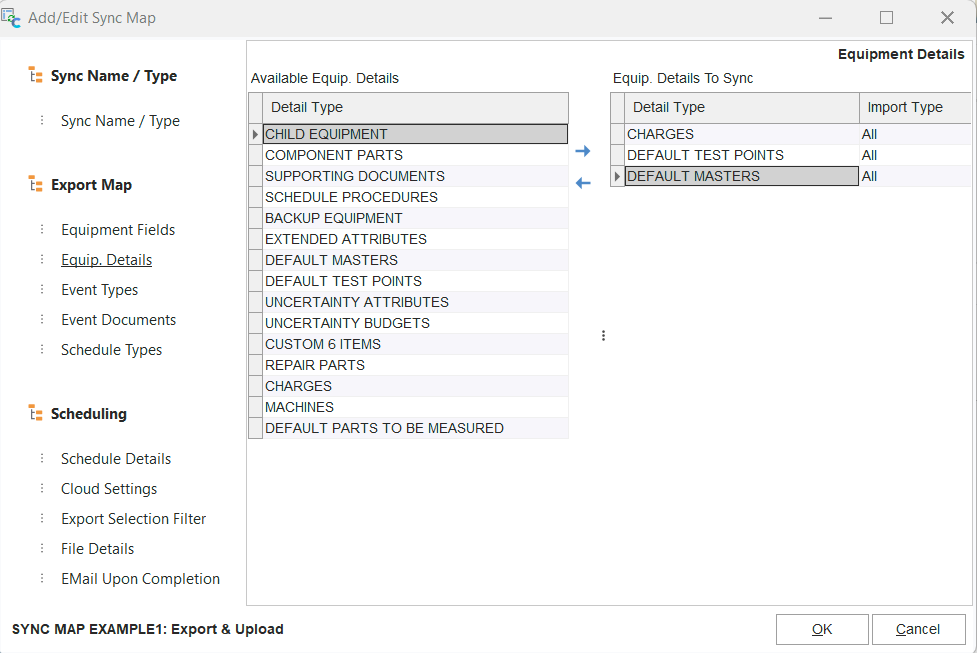
Equip. Detalles
En este paso se configuran las tablas de detalles que deben sincronizarse para el activo correspondiente. Por lo general, estos se corresponden con las pestañas o ventanas de diálogo de detalles de la vista «Equipo» de la pantalla principal de IndySoft. Por ejemplo, es posible que desees que se sincronicen la mayoría de los campos a nivel de equipo (tal y como se ha configurado en «Equip. (paso de Fields), pero solo quieres que se sincronice la pestaña o el cuadro de diálogo «Mestres predeterminados», no «Puntos de prueba predeterminados» ni «Cargas», etc.
La interfaz es similar al paso «Campos de equipamiento»: selecciona el detalle en «Equipamiento disponible». Cuadrícula de detalles: haz doble clic para añadirlo a «Equipar». Cuadro «Detalles a sincronizar», o haz doble clic en el cuadro de la derecha para eliminarlos rápidamente. O bien, se puede seleccionar uno o varios registros de la cuadrícula de la izquierda y hacer clic en «Añadir equipo». El botón «Detalles» (>) situado entre las cuadrículas permite añadir elementos rápidamente. A continuación, utiliza «Quitar equipo». «Detalles» (<) para eliminarlo rápidamente. Las opciones «Historial» y «Programación» no aparecen en la lista; los pasos para configurarlas se encuentran más adelante en el asistente de sincronización.
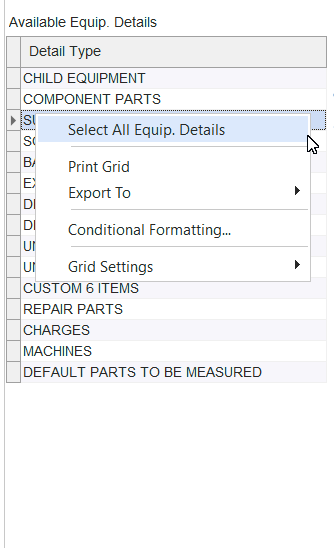
Equipamiento disponible. Detalles: opciones del botón derecho del ratón
Utiliza la opción «Seleccionar todo el equipo». Opción del botón derecho del ratón en «Detalles» para seleccionar rápidamente todos los detalles; a continuación, pulsa «Añadir equipo». «Detalles» (>) para añadirlo todo.
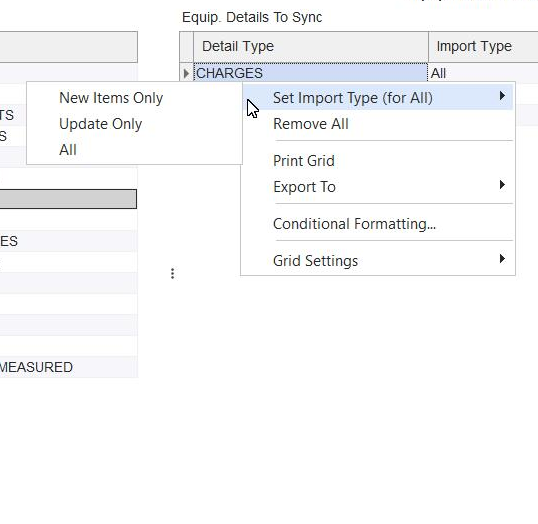
Equip. Detalles que se van a sincronizar: opciones al hacer clic con el botón derecho del ratón
«Eliminar todo» eliminará rápidamente todos los registros de «Equip. Detalles de la cuadrícula de sincronización. Utiliza la opción «Establecer tipo de importación (para todos)» para configurar rápidamente el campo «Tipo de importación» en todos los registros de la tabla «Detalles del equipo a sincronizar» (de este modo, solo habrá que modificar las excepciones, si eso resulta más rápido que configurarlo todo manualmente). Estas opciones de «Tipo de importación» son equivalentes a la opción «Tipo de importación» disponible a nivel general del equipo en el paso de configuración «Campos del equipo».
Mapa de exportación - Tipos de eventos
Nota: este paso de configuración solo es visible o relevante para los tipos de sincronización «Exportar y cargar» o «Exportar a archivo(s)», tal y como se haya seleccionado en el paso «Nombre/tipo de configuración».
Solo se incluirán determinados tipos de eventos cuando se exporte un activo con este mapa de sincronización. Además, se puede utilizar un filtro de fechas de eventos («Filtrar eventos desde» y «Filtrar eventos hasta»). La interfaz es similar a «Campos de equipamiento» o «Detalles de equipamiento»: haz doble clic en los registros de la cuadrícula de la izquierda para añadirlos a la derecha y doble clic en los registros de la cuadrícula de la derecha para eliminarlos. Las opciones del botón derecho del ratón permiten seleccionar rápidamente todos los elementos, etc.
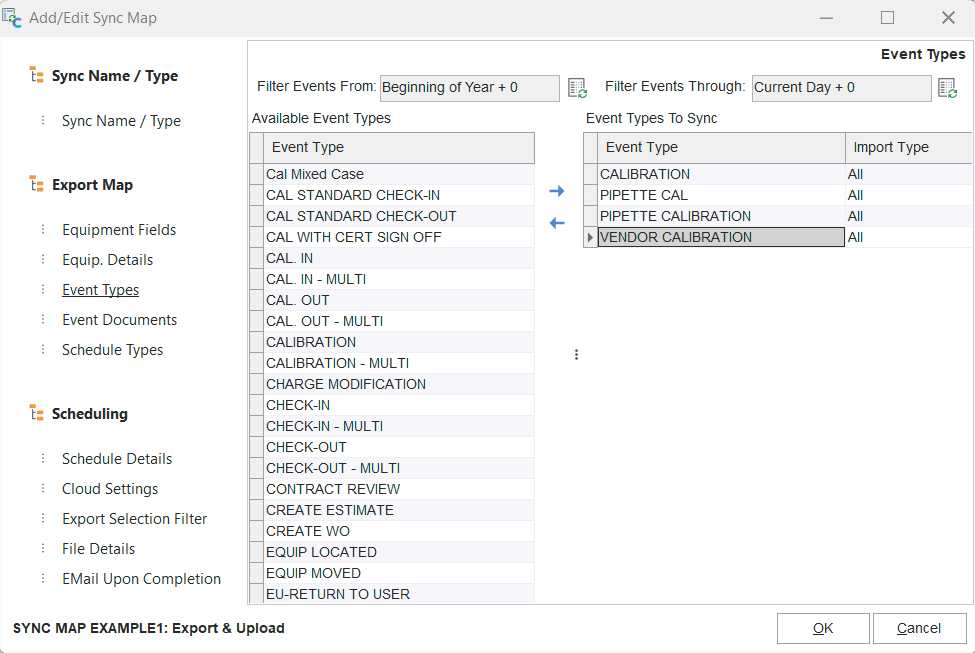 Tipos de eventos de la
Los eventos se pueden filtrar (si se desea) por fechas exactas o aproximadas. Para configurar una fecha relativa en «Filtrar eventos desde» o «Filtrar eventos hasta», haz clic en el botón «Modificar fechas relativas»:
 Modificar fechas relativas
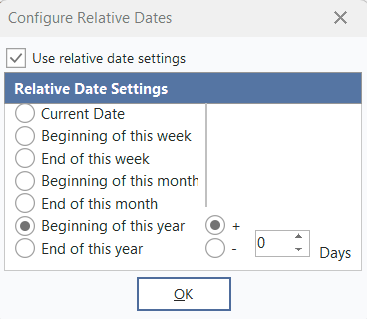
Modificar fechas relativas
Estas opciones de fechas relativas equivalen a las opciones disponibles en «Configuración de usuario/ubicación», pero controlan qué eventos se incluyen en la exportación, y no son simplemente un filtro de los eventos importados.
Mapa de exportación - Documentos del evento
Nota: este paso de configuración solo es visible o relevante para los tipos de sincronización «Exportar y cargar» o «Exportar a archivo(s)», tal y como se haya seleccionado en el paso «Nombre/tipo de configuración».
 Documentos del evento «
»
](/es/Storage/indysoft-help-publication/hm_clip0027.png)
Estas opciones controlan la exportación de los documentos de cada evento que supera el filtro «Tipos de evento» del paso anterior. A menudo es necesario excluir determinados documentos de eventos si contienen datos confidenciales, etc.
Solo documentos (solo se exportan los campos básicos del evento y los documentos)
Marca esta casilla importante si deseas que SOLO se sincronicen los documentos de los eventos. Esto significa que solo se sincronizarán los campos básicos del evento (como los que aparecen en la tabla «Historial» de la vista «Equipo» de la pantalla principal) y los documentos seleccionados (tal y como se especifica en este paso). Además, el evento sincronizado se marcará como un evento sincronizado «solo como documentos», lo que significa que se bloqueará cualquier intento de editar este evento desde la tabla «Historial» de la base de datos de destino. Por lo tanto, se parte de la base de que los campos básicos del evento (en la tabla «Historial») y los documentos sincronizados contienen toda la información necesaria. Esto supone una ventaja, ya que la base de datos que recibe el activo o evento no necesita utilizar los mismos ajustes de «Configuración del flujo de trabajo» para este tipo de evento que la base de datos emisora. Por ejemplo, si realizas un evento de CALIBRACIÓN en tu base de datos, lo cual genera un certificado, cuando envíes este evento y el certificado a otra base de datos, es posible que ese sistema tenga un evento de CALIBRACIÓN diferente (en cuanto a la configuración del evento). Puede que tenga el mismo nombre («CALIBRACIÓN»), pero puede que tenga más o menos pasos, etc. Por lo tanto, en este caso, lo mejor es una sincronización de «Solo documentos».
Documentos de eventos disponibles / Documentos de eventos para sincronizar
A la izquierda, verás opciones para seleccionar un tipo de documento; a continuación, en la cuadrícula de la derecha, aparecerá una lista de los tipos de documentos configurados para la sincronización. Para cada regla, debes seleccionar si se refiere a un certificado o a un documento de evento (2 casillas de selección). A continuación, se seleccionan el tipo de plantilla y el nombre de la plantilla. En lugar de seleccionar un tipo o nombre concreto, puedes seleccionar [CUALQUIERA] para permitir cualquier tipo o nombre.
Al filtrar por certificados, puede seleccionar un tipo: «[CUALQUIERA]», «CERTIFICADOS», «ADJUNTAR» o «EXCEL». «ATTACH» se refiere a cualquier certificado escaneado como archivo adjunto de un evento (que no se haya creado a partir de una plantilla de certificado de PrintBuilder). «EXCEL» se refiere a cualquier certificado creado a partir de una plantilla de puntos de prueba basada en Excel. El filtrado por «Nombre de la plantilla» solo es posible si el tipo de plantilla es «CERTIFICADOS».
Al filtrar por documentos de eventos, están disponibles todos los tipos de plantillas de PrintBuilder. Las opciones de «Nombre de la plantilla» coincidirán con las plantillas configuradas para ese tipo en PrintBuilder. Utiliza los botones «Añadir documento de evento» (>) o «Documento de evento remoto» (<) para añadir o eliminar rápidamente elementos de la sección «Documentos de evento para sincronizar». Los documentos se pueden eliminar rápidamente con un doble clic en la cuadrícula.
Por último, cualquier configuración de tipo de documento para la sincronización también puede utilizar un «prefijo obligatorio» opcional (la última columna editable de la tabla). Escribe los primeros caracteres del nombre del documento que deseas sincronizar. Esta opción resulta útil si el prefijo se crea siempre mediante la regla de informe en la configuración del flujo de trabajo. - Utiliza esta opción para seleccionar un subconjunto de documentos (de este tipo) que se vayan a sincronizar.
Todos los elementos de la sección «Documentos del evento que sincronizar» se pueden eliminar rápidamente haciendo clic con el botón derecho del ratón («Eliminar todo»)
Mapa de exportación - Tipos de sincronización
. Nota: este paso de configuración solo es visible o relevante para los tipos de sincronización «Exportar y cargar» o «Exportar a archivo(s)», tal y como se haya seleccionado en el paso «Nombre/tipo de configuración».
 Tipos de horarios de
](/es/Storage/indysoft-help-publication/hm_clip0028.png)
Por último, el mapa de sincronización puede especificar los tipos de programación exactos que deben sincronizarse, y cada tipo de programación puede tener su propia regla basada en una comparación de las fechas de vencimiento entre ambas bases de datos. La interfaz para añadir o eliminar tipos de programación es similar a la de «Campos de equipo» y «Equipo». Pasos de la sección «Detalles»: haz doble clic en un tipo de horario para moverlo de la tabla «Tipos de horario disponibles» a la tabla «Tipos de horario a sincronizar». Haz doble clic en una programación en la cuadrícula de la derecha para eliminarla rápidamente. También se pueden seleccionar varios tipos de horario a la izquierda, y el botón «Añadir tipo de horario» (>) situado en el centro permite añadirlos de una sola vez.
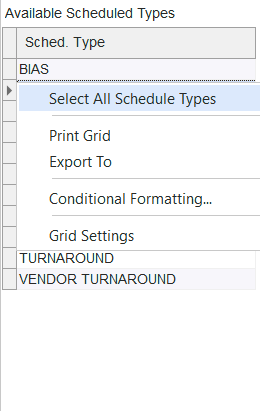
Tipos de horarios disponibles: opciones al hacer clic con el botón derecho del ratón
La opción «Seleccionar todos los tipos de horario» permite seleccionar rápidamente todos los tipos.
Tipos de programa que se van a sincronizar - Tipo de importación
Esta segunda columna de la tabla de la derecha es muy similar al «Tipo de importación» seleccionado en los pasos «Campos de equipo» y «Tipos de evento». Selecciona «Solo elementos nuevos», «Solo actualizaciones» o «Todo». Si se selecciona «Solo elementos nuevos», el tipo de programación solo se sincronizará si no existe en la base de datos de destino. Si se selecciona «Solo actualizar», el tipo de programación solo se sincronizará si ya existe en la base de datos de destino. Si se selecciona «Todo», siempre se sincronizará.
Tipos de calendario que se deben sincronizar: actualización de la fecha de vencimiento
La sincronización del campo «Fecha de vencimiento» por tipo de calendario sigue sus propias reglas. Hay tres opciones disponibles. La opción «Omitir actualización de la fecha de vencimiento» evitará que la fecha de vencimiento se incluya en la actualización (el resto de campos se sincronizarán igualmente). La opción «Actualizar siempre la fecha de vencimiento» actualizará siempre este campo. La opción «Actualizar solo si la fecha de vencimiento en el archivo > DB» solo sincronizará la fecha de vencimiento del calendario si la fecha de vencimiento del archivo (procedente de la base de datos de origen) es posterior a la fecha de vencimiento del calendario del equipo en la base de datos de destino.
Programación - Detalles de la programación
Nota: este paso de configuración está oculto o no es relevante para el tipo de sincronización «Solo sincronizar mapa», tal y como se ha seleccionado en el paso «Nombre/Tipo de configuración».
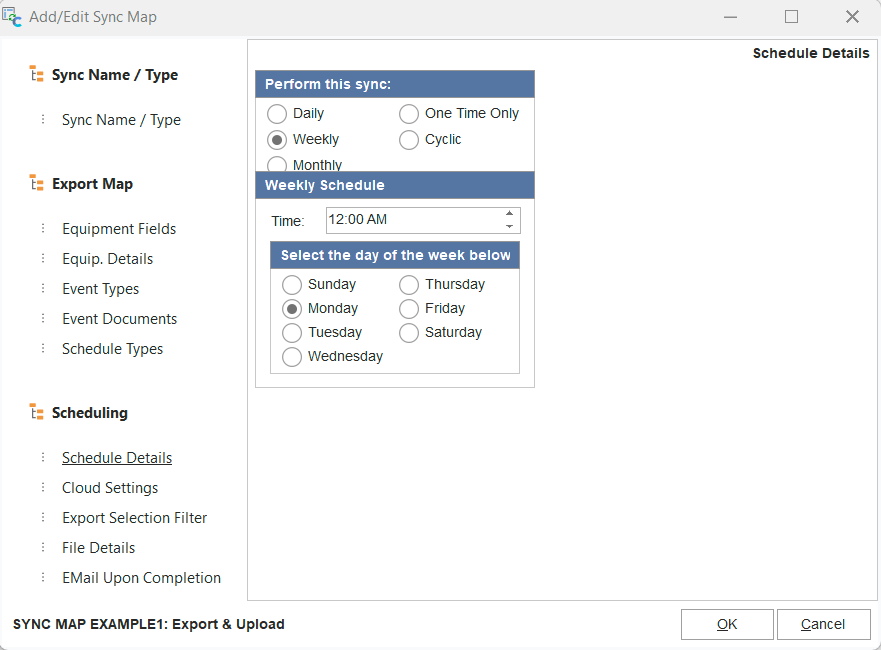 Detalles del calendario de la
Estas opciones solo son relevantes si se activa «Sincronizar mapa», de modo que se cree una tarea programada en Windows. Estas opciones son similares a las opciones de programación disponibles para las alarmas en el Sistema de alarmas. Selecciona una frecuencia y, a continuación, cualquier otro dato relevante para este tipo (fecha/hora, etc.)
Programación - Configuración de la nube
Nota: este paso de configuración solo es visible o relevante para los tipos de sincronización «Descargar e importar» o «Exportar y cargar», tal y como se haya seleccionado en el paso «Nombre/Tipo de configuración».
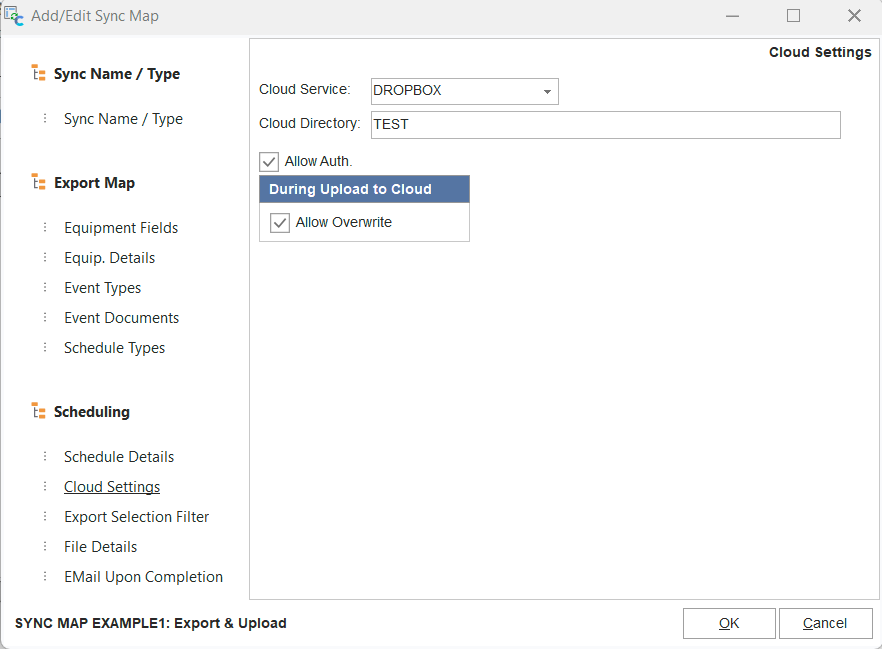
Configuración de la nube
Servicio en la nube:
. Elige entre DROPBOX (Dropbox.com) o BOX (Box.com). Es necesario disponer de una cuenta en el servicio seleccionado.
Directorio en la nube
Este directorio en la nube es donde se subirán los archivos ZIP para las operaciones de exportación. Este es el directorio en la nube destinado a las operaciones de importación, donde se descargarán los archivos ZIP. Introduce el nombre del directorio en relación con el directorio raíz del servicio.
Permitir autenticación.
Marca esta opción si deseas que se solicite la autenticación al ejecutar el mapa de sincronización, siempre que no se haya introducido ninguna autenticación previamente. Por lo general, se trata de una operación que solo hay que realizar una vez, ya que las credenciales de autenticación válidas se guardan en la base de datos como un token seguro para su uso posterior. Pero si sabes que el usuario final nunca estará mirando la pantalla cuando se ejecute la sincronización (de forma totalmente automática), entonces tiene sentido desactivar esta opción: es mejor que la sincronización falle por falta de autenticación (lo cual quedará registrado en el registro).
Durante la carga a la nube: permitir sobrescribir
Si se carga un archivo en el directorio de la nube seleccionado y ya existe otro archivo con el mismo nombre, esta opción determina si se puede sobrescribir. Por lo general, esta situación rara vez se da, ya que todos los nombres de los archivos de mapas de sincronización se generan automáticamente a partir del formato «Empresa+ID+Fecha+Hora», por lo que cada uno tiene un nombre único por segundo.
Programación - Filtro de selección de exportación
Nota: este paso de configuración solo es visible o relevante para los tipos de sincronización «Exportar y cargar» y «Exportar a archivo(s)», tal y como se haya seleccionado en el paso «Nombre/tipo de configuración».
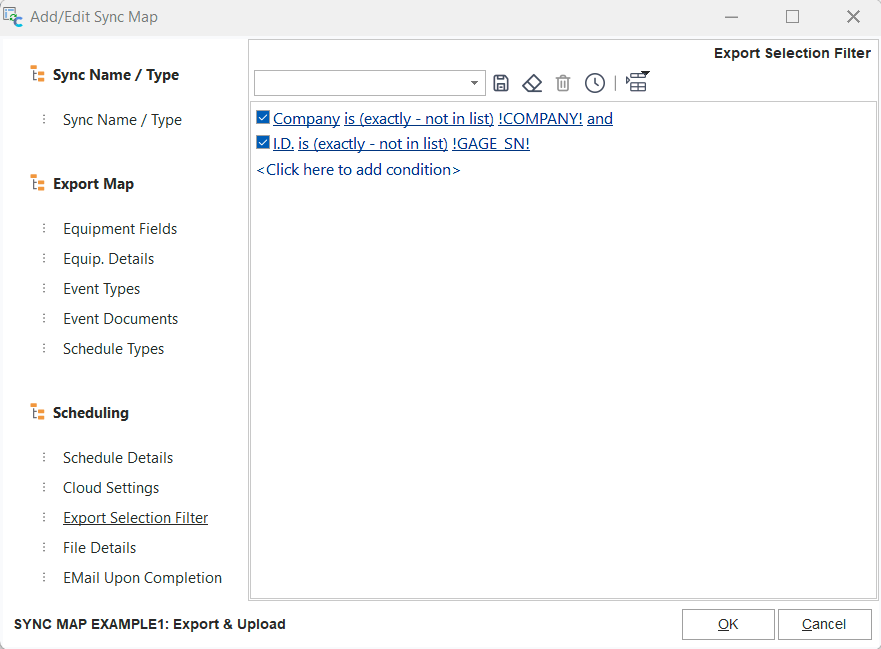 Filtro de selección de exportación de
Este filtro controla qué elementos se exportan con este mapa de sincronización. Se utiliza la interfaz estándar del cuadro de filtro, tal y como es habitual en muchos otros lugares de IndySoft. Ten en cuenta que la !EMPRESA! El alias puede seleccionar automáticamente la empresa que se está viendo actualmente en la vista «Equipo» de la pantalla principal, y !GAGE_SN! se puede utilizar para obtener el ID actual. Estos alias solo serían útiles si la sincronización se iniciara bajo demanda desde un script de eventos, etc.
Programación - Detalles del archivo
Nota: este paso de configuración está oculto o no es relevante para el tipo de sincronización «Solo sincronizar mapa», tal y como se ha seleccionado en el paso «Nombre/Tipo de configuración».
Este paso variará ligeramente dependiendo de si el mapa de sincronización está relacionado con una exportación o con una importación. Si el tipo de sincronización es «Exportar y cargar» o «Exportar a archivo(s)», solo se mostrará una opción:
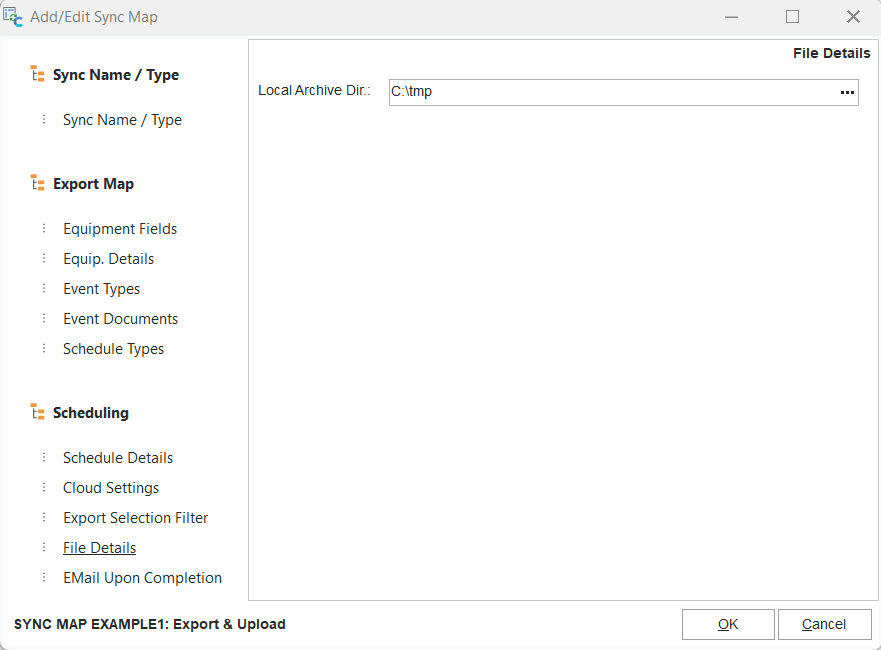
Detalles del archivo - Tipos de exportación
Directorio de archivo local (al exportar)
: tras cada exportación, el archivo ZIP creado se puede guardar en un directorio local si se especifica aquí.
Si el tipo de sincronización es «Descargar e importar» o «Importar desde archivo(s)», estarán disponibles estas opciones;
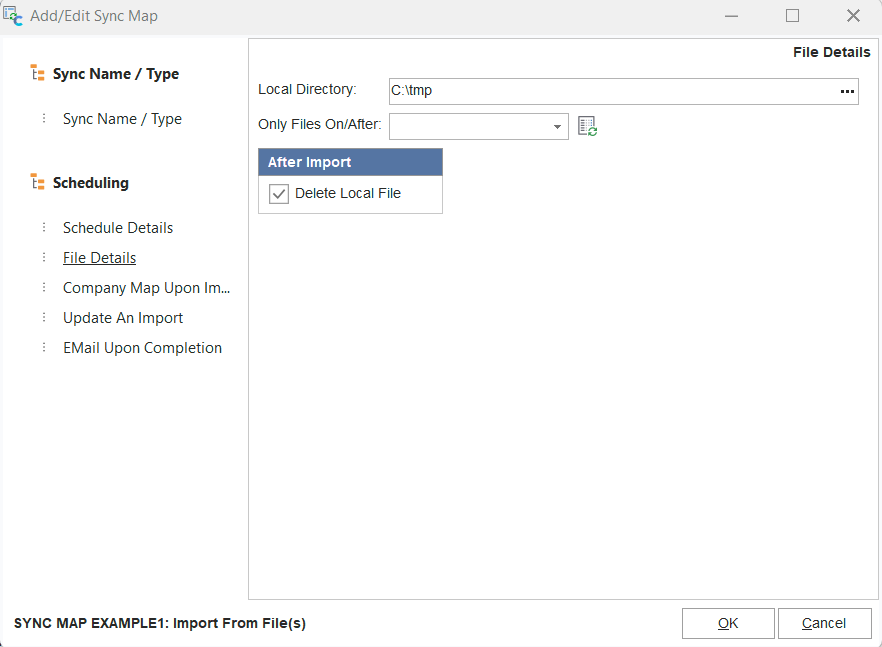
Detalles del archivo - Tipos de importación
Directorio de archivo local (al importar)
Especifica el directorio local en el que se guardará el archivo ZIP descargado de la nube durante la importación.
Solo archivos creados a partir del
. Deja este campo en blanco si deseas sincronizar todos los archivos del directorio «Cloud». O bien, indica una fecha a partir de la cual se deben sincronizar todos los archivos. Pulsa el botón «Modificar fechas relativas» para establecer una fecha relativa.
Después de la importación: eliminar el archivo local
Una vez importado correctamente el archivo ZIP de cada recurso, marca esta opción si deseas que se elimine el archivo ZIP local. Si no se marca esta opción, el archivo ZIP se conservará como tal.
Programación - Mapa de la empresa al importar
Nota: este paso de configuración está oculto o no es relevante para el tipo de sincronización «Solo sincronizar mapa», tal y como se ha seleccionado en el paso «Nombre/Tipo de configuración».
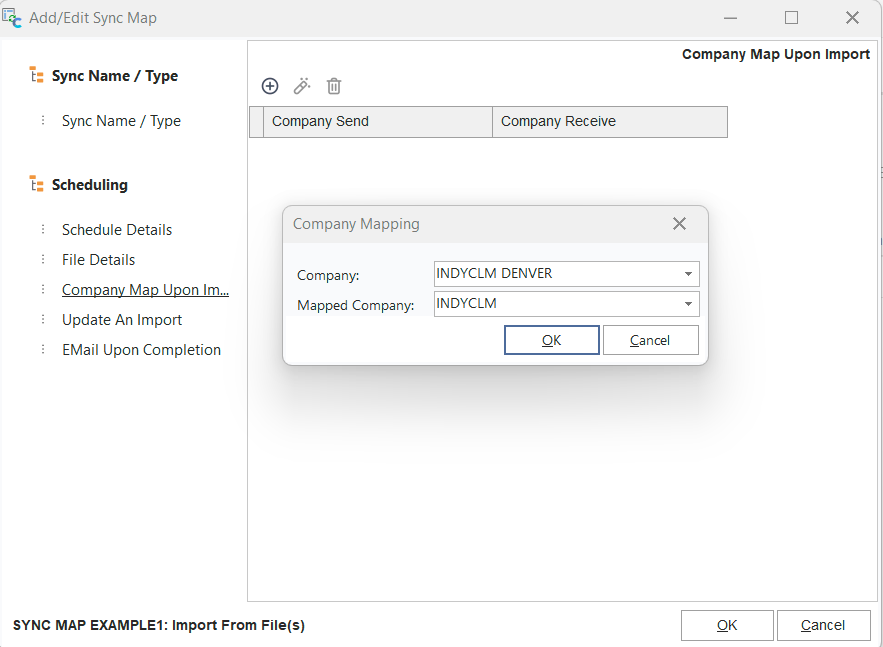
Mapa de empresas tras la importación
Al importar activos desde otra base de datos, es posible que los nombres de las empresas utilizados en la base de datos de origen no coincidan necesariamente con los nombres de las empresas utilizados en la base de datos de destino. Por ejemplo, la base de datos de origen podría utilizar nombres de empresa genéricos como «ABC COMPANY». No obstante, la empresa receptora podría utilizar números de cuenta de otras empresas, pero debe llevar un control de los mismos activos. En este caso, se puede utilizar un mapa de la empresa. Pulsa en «Añadir mapa de empresa» para añadir una asignación, selecciona «Empresa» como nombre de la empresa en la base de datos de origen y «Empresa asignada» como nombre de la empresa en la base de datos de destino. Ten en cuenta que, para mayor comodidad, se muestra un menú desplegable con las empresas. No obstante, se puede introducir cualquier elemento en cualquiera de los campos de edición: la lista de empresas de los menús desplegables coincide con la base de datos actual (que puede ser la base de datos de origen o la de destino, dependiendo de la configuración del mapa de sincronización). Se pueden aplicar varias asignaciones de empresa a un mapa de sincronización; todas se aplicarán al archivo de importación antes de que se ejecute.
Programación - Actualización tras la importación
Nota: este paso de configuración está oculto o no es relevante para el tipo de sincronización «Solo sincronizar mapa», tal y como se ha seleccionado en el paso «Nombre/Tipo de configuración».
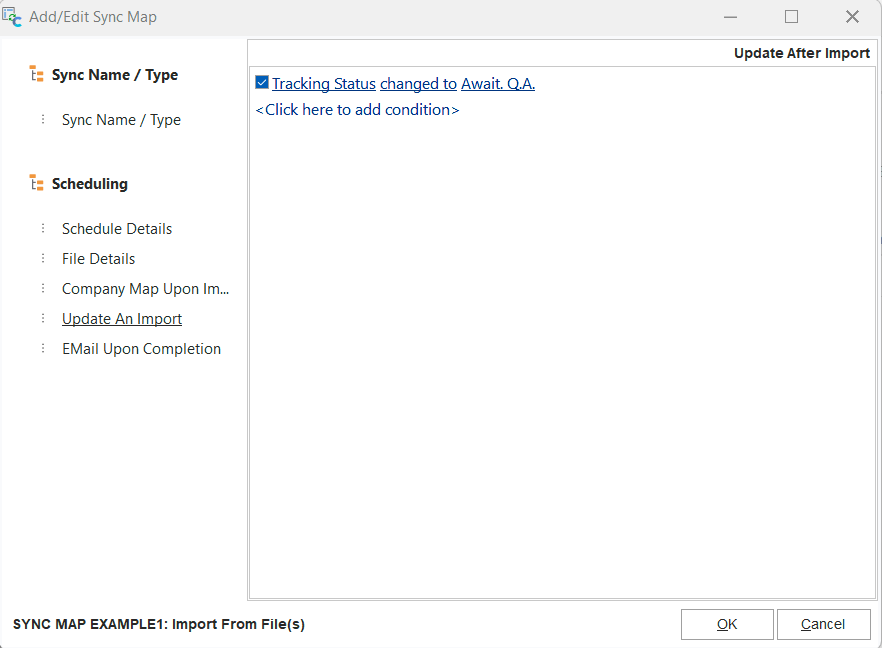 Actualización de
tras la importación
Se puede aplicar una actualización después de importar un activo desde un mapa de sincronización. Esta actualización puede ayudarte a situar el recurso recién importado en una posición concreta dentro del flujo de trabajo de tu base de datos, conservando al mismo tiempo todos los demás detalles del recurso importado. Esta actualización se aplicará a TODOS los recursos importados con este mapa de sincronización.
Programación: correo electrónico al finalizar
Nota: este paso de configuración está oculto o no es relevante para el tipo de sincronización «Solo sincronizar mapa», tal y como se ha seleccionado en el paso «Nombre/tipo de configuración».
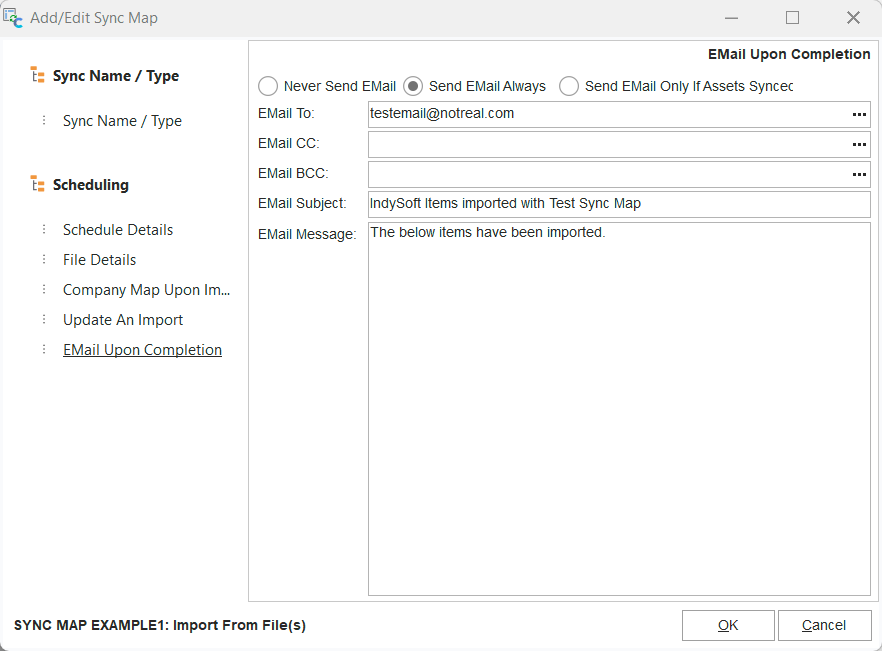
Enviar un correo electrónico al finalizar
Una vez ejecutada cualquier regla de sincronización, se puede enviar un correo electrónico opcional para confirmar la ejecución de dicha regla. (Esto se suma al registro de sincronización que se muestra en el «Historial de sincronización»). Selecciona «Enviar correo electrónico siempre» o «Enviar correo electrónico solo si los activos están sincronizados» y, a continuación, introduce el «Destinatario», «CC», «CCO», «Asunto» y el «Mensaje». El... El botón se puede utilizar para «Enviar a», «CC» o «CCO» con el fin de seleccionar rápidamente direcciones de correo electrónico ya almacenadas en la base de datos actual de IndySoft. Ten en cuenta que al texto del «mensaje de correo electrónico» se le añadirá automáticamente un resumen de los archivos sincronizados, que incluirá el número de archivos y la ubicación de cada uno de ellos. Véase el ejemplo siguiente:
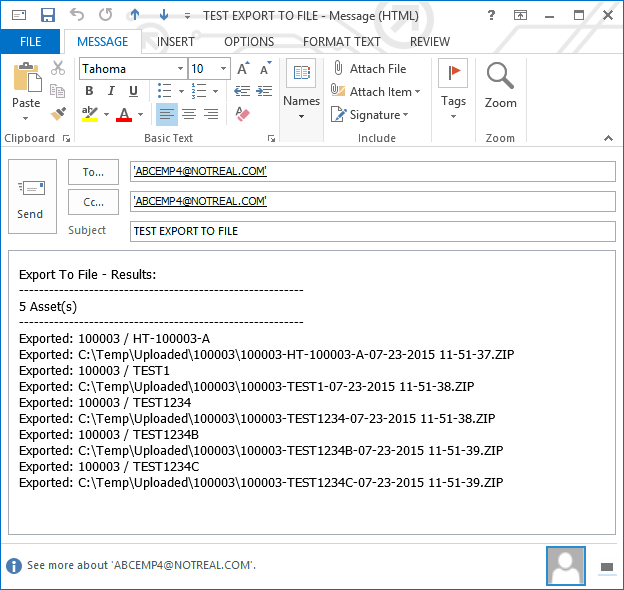
Ejemplo de correo electrónico tras la exportación del mapa de sincronización |