Finestra di dialogo "Aggiungi/Modifica sincronizzazione mappa"
Nome sincronizzazione / Tipo
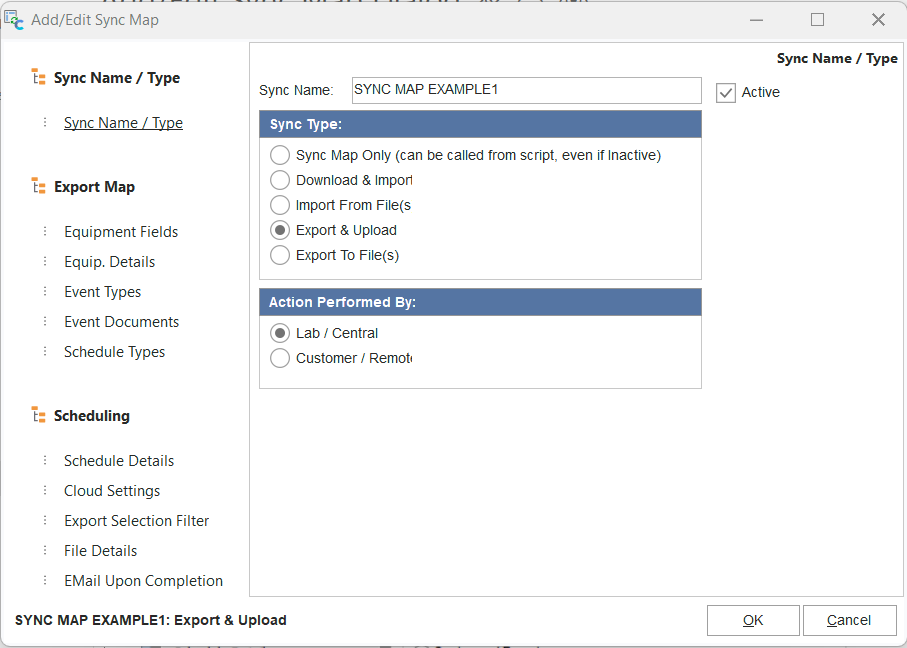
Nome sincronizzazione / Tipo
Nome sincronizzazione
Tutte le mappe di sincronizzazione devono avere un nome univoco; sono consentiti al massimo 30 caratteri.
e attiva Se una mappa di sincronizzazione è impostata come attiva, la pianificazione (configurata in «Dettagli pianificazione») viene utilizzata per impostare un'attività di Windows che esegua la sincronizzazione. Se una sincronizzazione non è impostata come "Attiva", può comunque essere utilizzata per sincronizzazioni su richiesta tramite il modulo Esporta/Importa o tramite procedure di script.
Tipo di sincronizzazione
Sono disponibili cinque opzioni: il tipo selezionato qui determinerà quali ulteriori passaggi della procedura guidata saranno disponibili per la selezione sul lato sinistro della finestra di dialogo:
L'opzione «Solo mappa di sincronizzazione» deve essere selezionata se la sincronizzazione non verrà mai pianificata e si desidera solo memorizzare le impostazioni di sincronizzazione in modo che possano essere richiamate da una procedura o funzione di script.
«Scarica e importa»: si tratta di una sincronizzazione di tipo «importa» che utilizza una directory nel cloud per la sincronizzazione. Non è stata configurata alcuna mappa di sincronizzazione perché le mappe di sincronizzazione sono già incluse all'interno di ciascuna mappa di sincronizzazione importata.
«Importa da file» - una sincronizzazione di tipo «importazione» che importa i file ZIP delle mappe di sincronizzazione delle apparecchiature da una directory presente sulla rete. (Nota: questa directory di rete avrebbe potuto essere sincronizzata con il cloud tramite un'utilità esterna, supponendo che DropBox (o un'altra utilità cloud) fosse installata al di fuori di IndySoft; tale configurazione sarebbe molto simile alla funzione "Scarica e importa", ma richiederebbe l'installazione locale di DropBox, ecc.) Non è stata configurata alcuna mappa di sincronizzazione perché le mappe di sincronizzazione sono già incluse all'interno di ciascuna mappa di sincronizzazione importata.
oEsportazione e caricamento: si tratta di una sincronizzazione di tipo "esportazione" che utilizza una directory cloud per la sincronizzazione. Viene configurata una mappa di sincronizzazione per gestire tutti i dati esportati e definire le regole per la successiva importazione.
oEsporta su file: una sincronizzazione di tipo "esportazione" che esporta i file ZIP delle mappe di sincronizzazione delle apparecchiature in una directory sulla rete. (Nota: questa directory di rete potrebbe quindi essere sincronizzata con il cloud tramite un'utilità esterna, supponendo che DropBox (o un'altra utilità cloud) sia installata separatamente da IndySoft – tale configurazione sarebbe molto simile alla funzione "Esporta e importa" – ma ciò richiederebbe l'installazione locale di DropBox, ecc.)
Azione eseguita da
Sono disponibili due opzioni: "Lab / Centrale" o "Cliente / Remota". Questa opzione influisce SOLO sul record di log creato al momento della sincronizzazione; questa impostazione NON influisce in alcun modo sul funzionamento della sincronizzazione. Annotare "Lab / Centrale" o "Cliente / Remoto" nel registro (vedere la scheda "Cronologia / Stato" nella schermata principale di IndySoft DataSync Options) può aiutare a ordinare/filtrare gli eventi.
Mappa di esportazione - Campi delle attrezzature
Nota: questa fase di configurazione è visibile/rilevante solo per i tipi di sincronizzazione "Esporta e carica" o "Esporta su file", come selezionato nella fase "Nome/Tipo configurazione".
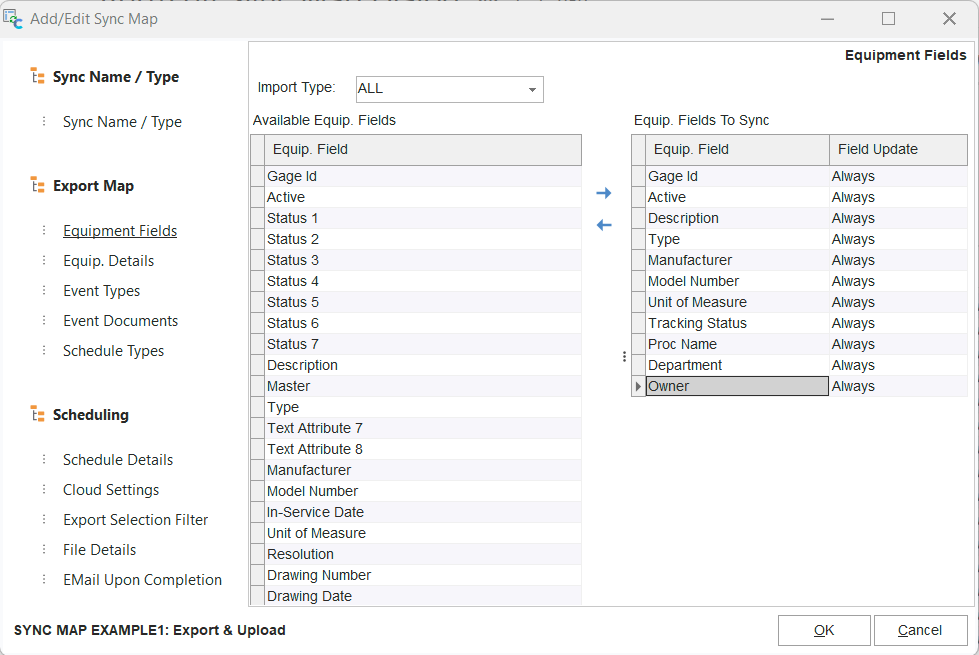
Campi dell'attrezzatura
Questa fase consente di gestire i campi esportati a livello di apparecchiatura e le impostazioni di importazione relative alle modalità di importazione del record dell'apparecchiatura.
Tipo di importazione
: questo menu a tendina determina la modalità con cui il database di destinazione importerà il record relativo all'apparecchiatura. "SOLO NUOVI ELEMENTI" significa che il dato verrà importato solo se non è già presente nel database di destinazione. "SOLO AGGIORNAMENTO" significa che la risorsa verrà importata SOLO se è già presente nel database di destinazione. "ALL" indica che il record verrà sempre importato nel database di destinazione, indipendentemente dal fatto che esistesse già o meno.
Equipaggiamento disponibile Campi / Attrezzature Campi da sincronizzare
La griglia a sinistra mostra tutti i campi disponibili a livello di attrezzatura a titolo di riferimento. La griglia a destra mostra i campi selezionati per l'esportazione tramite questa sincronizzazione. Quindi, se un campo non viene mai esportato, non c'è alcun rischio che quei dati vengano inseriti nel database di destinazione. È possibile spostare un campo dalla griglia di sinistra a quella di destra facendo doppio clic sul campo nella griglia di sinistra. È anche possibile selezionare più campi contemporaneamente nella griglia a sinistra, quindi cliccare su "Aggiungi equipaggiamento". È possibile premere il pulsante «Campo» (>) situato tra le griglie per spostare rapidamente tutti i campi selezionati. È possibile fare doppio clic sui campi nella griglia a destra per rimuoverli rapidamente, oppure utilizzare il pulsante "Rimuovi equipaggiamento". Il pulsante «Campo» (<) situato tra le griglie rimuove il campo selezionato dalla griglia di destra. Altre opzioni sono disponibili cliccando con il tasto destro del mouse su "Equipaggiamento disponibile". Griglia di Fields:
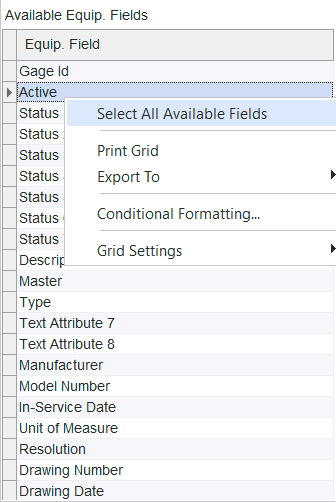
Attrezzatura disponibile. Opzioni del menu contestuale
Cliccando su «Seleziona tutti i campi disponibili», è possibile aggiungere rapidamente tutti i campi cliccando su «Aggiungi attrezzatura». Pulsante «Campo» (>). Cliccando con il tasto destro del mouse nella sezione "Equip" sono disponibili diverse opzioni. La griglia "Campi da sincronizzare", insieme a "Rimuovi tutto":
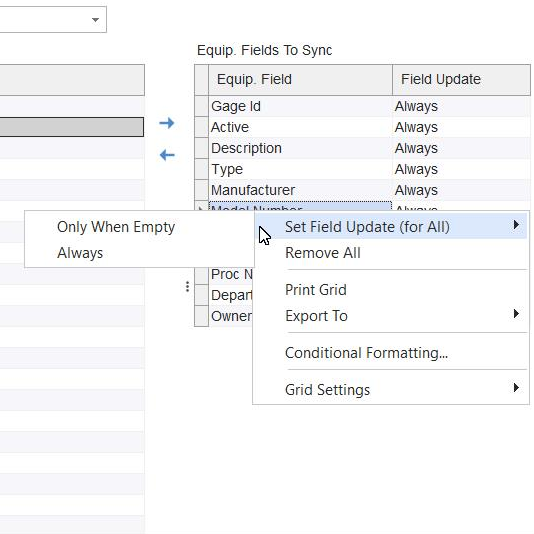
Configurazione dei campi da sincronizzare: opzioni del tasto destro del mouse
Le due opzioni del menu "Imposta aggiornamento campo (per tutti)" consentono di impostare rapidamente il campo "Aggiornamento campo" per tutti i record nella griglia (in questo modo sarà possibile modificare solo le eccezioni, se ciò risulta più veloce rispetto all'impostazione individuale di ciascun campo). "Rimuovi tutto" eliminerà rapidamente tutti i record dalla griglia.
Aggiornamento campo (nella griglia "Campi da sincronizzare")
Questa opzione determina come questo campo deve essere sincronizzato al momento dell'importazione. Funziona in modo simile all'opzione "Tipo di importazione" descritta sopra, ma a livello di singolo campo anziché a livello di attrezzatura. Quindi il "Tipo di importazione" determina se la sincronizzazione dell'elemento importato deve avvenire o meno; tuttavia, a livello di singolo campo, è possibile specificare se tali dati debbano essere sincronizzati solo se il campo corrispondente nel database di destinazione è vuoto ("Solo se vuoto") oppure sempre ("Sempre").
Esporta mappa - Equipaggiamento Dettagli
Nota: questa fase di configurazione è visibile/rilevante solo per i tipi di sincronizzazione "Esporta e carica" o "Esporta su file", come selezionato nella fase "Nome/Tipo configurazione".
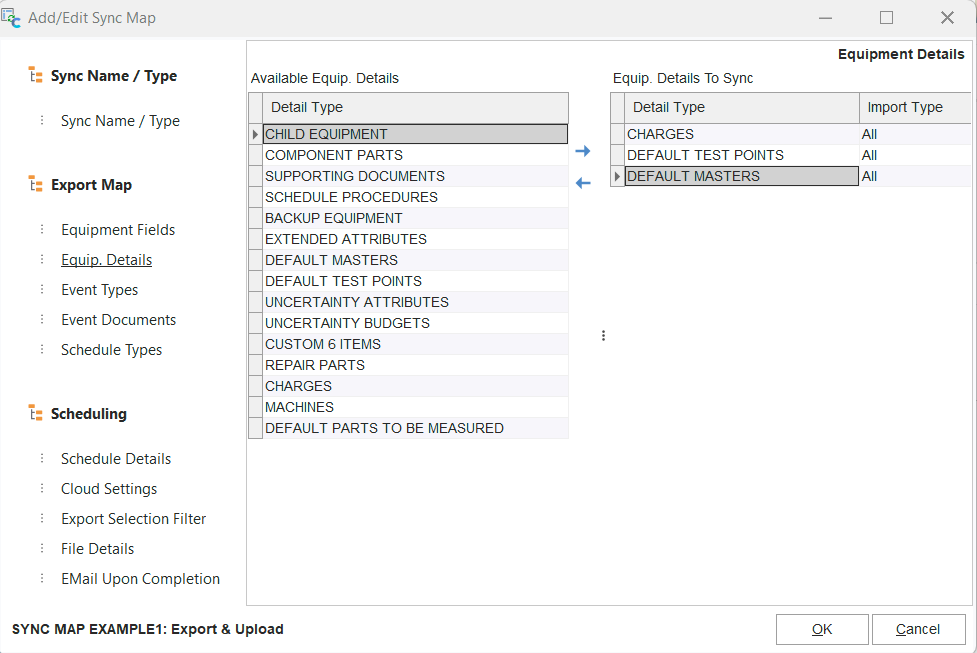
Equip. Dettagli
Questo passaggio consente di configurare le tabelle di dettaglio da sincronizzare per la risorsa corrispondente. In genere corrispondono alle schede o alle finestre di dialogo dei dettagli presenti nella vista "Attrezzature" della schermata principale di IndySoft. Ad esempio, potresti voler sincronizzare la maggior parte dei campi relativi all'attrezzatura (come impostato nella sezione "Attrezzatura" (passaggio di Fields), ma si desidera sincronizzare solo la scheda/finestra di dialogo "Master predefiniti", non "Punti di prova predefiniti" o "Cariche", ecc.
L'interfaccia è simile alla fase "Campi attrezzatura": selezionare i dettagli dalla sezione "Attrezzatura disponibile". Griglia dei dettagli: fai doppio clic per aggiungerlo all'equipaggiamento. Seleziona la casella "Dettagli da sincronizzare" oppure fai doppio clic nella griglia a destra per eliminarli rapidamente. Oppure, è possibile selezionare uno o più record dalla griglia a sinistra e cliccare su "Aggiungi equipaggiamento". Il pulsante "Dettagli" (>) situato tra le griglie consente di aggiungere rapidamente. Quindi usa "Rimuovi equipaggiamento". "Dettagli" (<) per eliminarlo rapidamente. Le opzioni "Cronologia" e "Pianificazione" non sono elencate: le relative procedure di configurazione sono descritte più avanti nella procedura guidata "Mappa di sincronizzazione".
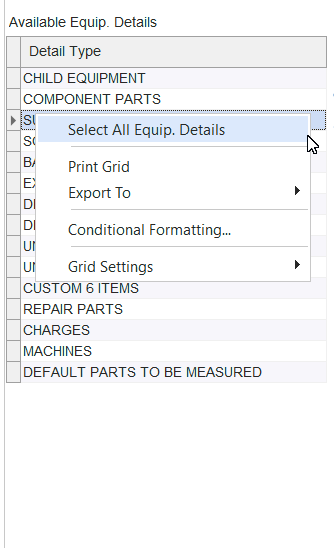
Attrezzatura disponibile. Dettagli - Opzioni del tasto destro del mouse
Utilizza l'opzione "Seleziona tutto l'equipaggiamento". Opzione del tasto destro del mouse su "Dettagli" per selezionare rapidamente tutti i dettagli, quindi premere "Aggiungi equipaggiamento". "Dettagli" (>) per aggiungere tutto.
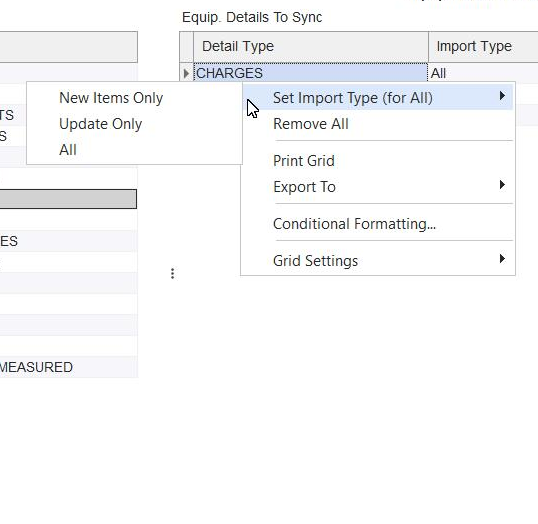
Equip. Dettagli da sincronizzare - Opzioni del menu contestuale
"Rimuovi tutto" eliminerà rapidamente tutti i record dalla sezione "Equip. Dettagli da sincronizzare. Utilizza l'opzione "Imposta tipo di importazione (per tutti)" per impostare rapidamente il campo "Tipo di importazione" per tutti i record nella griglia "Dettagli attrezzatura da sincronizzare" (in questo modo sarà possibile modificare solo le eccezioni, se ciò risulta più veloce rispetto all'impostazione manuale di tutti i record). Queste opzioni "Tipo di importazione" corrispondono all'opzione "Tipo di importazione" disponibile a livello generale delle apparecchiature nella fase di configurazione "Campi apparecchiature".
Mappa di esportazione - Tipi di evento
Nota: questa fase di configurazione è visibile/rilevante solo per i tipi di sincronizzazione "Esporta e carica" o "Esporta su file", come selezionato nella fase "Imposta nome/tipo".
Quando una risorsa viene esportata utilizzando questa mappa di sincronizzazione, verranno inclusi solo determinati tipi di eventi. Inoltre, è possibile utilizzare un filtro per le date degli eventi («Filtra eventi a partire dal» e «Filtra eventi fino al»). L'interfaccia è simile a "Campi attrezzatura" o "Dettagli attrezzatura": fai doppio clic sui record nella griglia di sinistra per aggiungerli a quella di destra e fai doppio clic sui record nella griglia di destra per rimuoverli. Sono disponibili opzioni accessibili con il tasto destro del mouse per selezionare rapidamente tutti gli elementi, ecc.
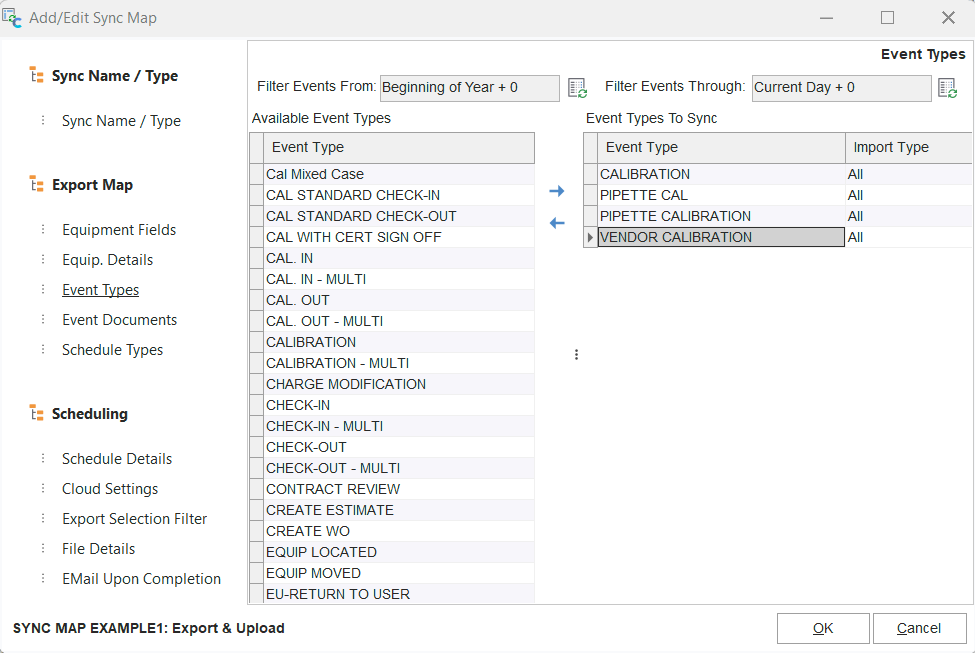 Tipi di eventi
Gli eventi possono essere filtrati (facoltativamente) in base alla data esatta o approssimativa. Per impostare una data relativa per "Filtra eventi da" o "Filtra eventi fino a", seleziona il pulsante "Modifica date relative":
 Modifica date relative
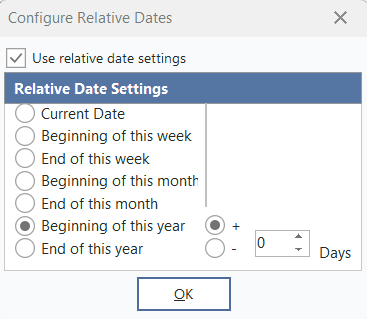
Modifica date relative
Queste opzioni relative alla data sono equivalenti a quelle disponibili nelle Impostazioni utente/posizione, ma determinano quali eventi vengono inclusi nell'esportazione, non si limitano semplicemente a filtrare gli eventi importati.
Esporta mappa - Documenti dell'evento
Nota: questa fase di configurazione è visibile/rilevante solo per i tipi di sincronizzazione "Esporta e carica" o "Esporta su file", come selezionato nella fase "Nome/Tipo configurazione".

Documenti relativi all'evento
](/it/Storage/indysoft-help-publication/hm_clip0027.png)
Queste opzioni controllano l'esportazione dei documenti relativi a ciascun evento che supera il filtro "Tipi di evento" della fase precedente. Spesso è necessario escludere determinati documenti relativi agli eventi qualora contengano dati sensibili, ecc.
Solo documenti (vengono esportati solo i campi di base degli eventi + i documenti)
Seleziona questa importante casella di controllo se desideri che vengano sincronizzati SOLO i documenti relativi agli eventi. Ciò significa che verranno sincronizzati solo i campi di base relativi agli eventi (come quelli visualizzati nella griglia Cronologia nella schermata principale della vista Attrezzature) e i documenti selezionati (come specificato in questo passaggio). Inoltre, l'evento sincronizzato verrà contrassegnato come evento sincronizzato "solo documenti"; ciò significa che qualsiasi tentativo di modificare tale evento dalla griglia Cronologia nel database di destinazione verrà bloccato. Si presume quindi che i campi di base degli eventi (nella griglia Cronologia) e i documenti sincronizzati contengano tutte le informazioni necessarie. Questo rappresenta un vantaggio, poiché il database che riceve la risorsa/l'evento non deve utilizzare le stesse impostazioni di "Configurazione del flusso di lavoro" per questo tipo di evento del database mittente. Ad esempio, se si esegue un evento CALIBRATION nel proprio database, che genera un certificato, quando si inviano tale evento e il certificato a un altro database, quel sistema potrebbe avere un evento CALIBRATION diverso (in termini di configurazione dell'evento). Potrebbe avere lo stesso nome («CALIBRATION»), ma potrebbe avere più o meno fasi dell'evento, ecc. Quindi, in questo caso, è preferibile una sincronizzazione "Solo documenti".
Documenti dell'evento disponibili / Documenti dell'evento da sincronizzare
A sinistra sono disponibili le opzioni per selezionare un tipo di documento; nella griglia a destra è invece visualizzato l'elenco dei tipi di documento configurati per la sincronizzazione. Per ogni regola, devi scegliere se si riferisce a un certificato o a un documento relativo a un evento (2 caselle di selezione). Successivamente, si selezionano il tipo di modello e il nome del modello. Invece di selezionare un tipo/nome specifico, puoi selezionare [QUALSIASI] per consentire qualsiasi tipo/nome.
Quando si applica un filtro ai certificati, è possibile selezionare un tipo tra «[ANY]», «CERTIFICATES», «ATTACH» o «EXCEL». Per «ALLEGATO» si intende qualsiasi certificato scansionato come allegato di un evento (non creato a partire da un modello di certificato di PrintBuilder). Per «EXCEL» si intende qualsiasi certificato creato a partire da un modello di punto di prova basato su Excel. Il filtro per "Nome modello" è disponibile solo se il "Tipo di modello" è "CERTIFICATI".
Quando si filtrano i documenti relativi agli eventi, sono disponibili tutti i tipi di modelli PrintBuilder. Le opzioni "Nome modello" corrisponderanno ai modelli configurati per quel tipo in PrintBuilder. Utilizza i pulsanti «Aggiungi documento evento» (>) o «Documento evento remoto» (<) per aggiungere o rimuovere rapidamente elementi dall'elenco «Documenti evento da sincronizzare». I documenti possono essere eliminati rapidamente con un doppio clic nella griglia.
Infine, per ogni configurazione di tipo di documento da sincronizzare è possibile utilizzare anche un "Prefisso obbligatorio" facoltativo (l'ultima colonna modificabile nella griglia). Digita i primi caratteri del nome del documento che desideri sincronizzare. Questa opzione è utile se il prefisso viene sempre generato tramite la regola di report nella configurazione del flusso di lavoro. - Utilizza questa opzione per selezionare un sottoinsieme di documenti (di questo tipo) da sincronizzare.
È possibile rimuovere rapidamente tutti gli elementi presenti nella sezione "Documenti dell'evento da sincronizzare" cliccando con il tasto destro del mouse e selezionando "Rimuovi tutto"
Mappa di esportazione - Tipi di pianificazione
Nota: questa fase di configurazione è visibile/rilevante solo per i tipi di sincronizzazione "Esporta e carica" o "Esporta su file", come selezionato nella fase "Nome/Tipo di configurazione".
 Tipi di programma del
](/it/Storage/indysoft-help-publication/hm_clip0028.png)
Infine, la mappa di sincronizzazione può specificare gli esatti tipi di pianificazione da sincronizzare, e ogni tipo di pianificazione può avere una propria regola basata sul confronto delle date di scadenza tra i due database. L'interfaccia per aggiungere/rimuovere i tipi di pianificazione è simile a quella dei "Campi attrezzatura" e "Attrezz. Procedura dettagliata: fare doppio clic su un tipo di pianificazione per spostarlo dalla griglia "Tipi di pianificazione disponibili" alla griglia "Tipi di pianificazione da sincronizzare". Fai doppio clic su una pianificazione nella griglia a destra per eliminarla rapidamente. In alternativa, è possibile selezionare più tipi di programma dalla parte sinistra e, tramite il pulsante "Aggiungi tipo di programma" (>) al centro, aggiungerli tutti in un'unica operazione.
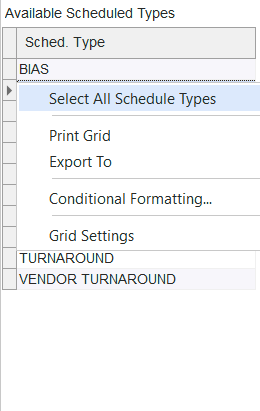
Tipi di programma disponibili - Opzioni accessibili con il tasto destro del mouse
L'opzione "Seleziona tutti i tipi di programma" consente di selezionare rapidamente tutti i tipi.
Tipi di programma da sincronizzare - Tipo di importazione
: questa seconda colonna nella griglia a destra è molto simile al "Tipo di importazione" selezionato nelle fasi "Campi attrezzatura" e "Tipi di evento". Seleziona «Solo nuovi elementi», «Solo aggiornamenti» o «Tutto». Se è selezionato "Solo nuovi elementi", il tipo di pianificazione verrà sincronizzato solo se non è presente nel database di destinazione. Se si seleziona "Solo aggiornamento", il tipo di pianificazione verrà sincronizzato solo se è già presente nel database di destinazione. Se si seleziona "Tutto", la sincronizzazione avverrà sempre.
Tipi di programma da sincronizzare - Aggiornamento della data di scadenza
La sincronizzazione del campo "Data di scadenza" per ciascun tipo di programma segue una serie di regole specifiche. Sono disponibili tre opzioni. L'opzione "Escludi data di scadenza dall'aggiornamento" impedirà che la data di scadenza venga inclusa nell'aggiornamento (gli altri campi verranno comunque sincronizzati). L'opzione "Aggiorna sempre la data di scadenza" aggiornerà sempre questo campo. L'opzione «Aggiorna solo se la data di scadenza nel file > DB» sincronizzerà la data di scadenza del programma solo se la data di scadenza nel file (proveniente dal database di origine) è posteriore alla data di scadenza indicata nel programma dell'apparecchiatura nel database di destinazione.
Pianificazione - Dettagli pianificazione
Nota: questa fase di configurazione è nascosta/non pertinente per il tipo di sincronizzazione "Solo sincronizzazione mappa", come selezionato nella fase "Nome/Tipo configurazione".
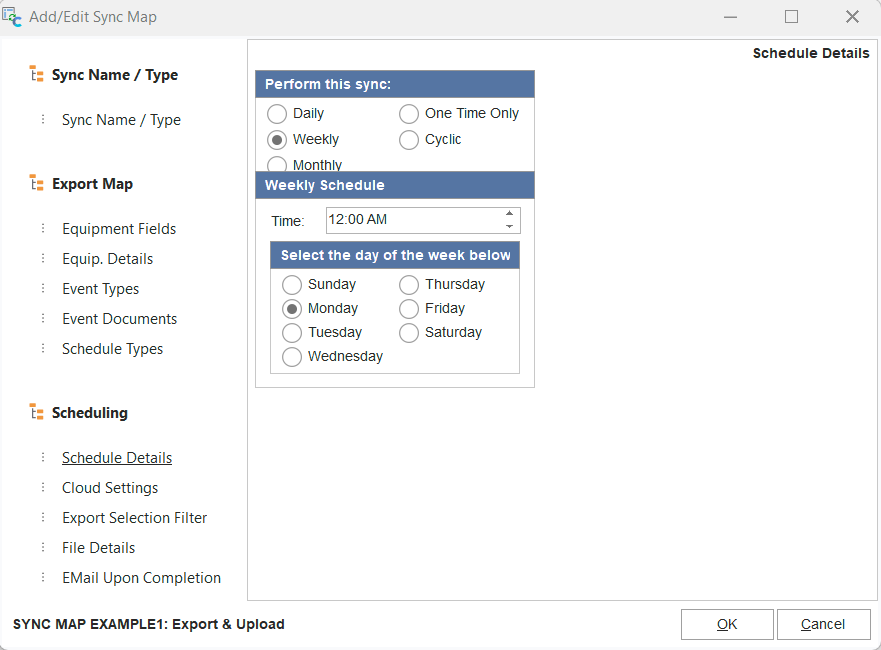 Dettagli sul programma di
Queste opzioni sono rilevanti solo se la funzione "Sincronizza mappa" è attivata, in modo da creare un'attività pianificata in Windows. Queste opzioni sono simili a quelle di programmazione disponibili per gli allarmi nella sezione Sistema di allarme. Seleziona una frequenza e poi qualsiasi altro dettaglio rilevante per questo tipo (data/ora, ecc.)
Pianificazione - Impostazioni cloud
Nota: questa fase di configurazione è visibile/rilevante solo per i tipi di sincronizzazione "Scarica e importa" o "Esporta e carica", come selezionato nella fase "Nome/Tipo configurazione".
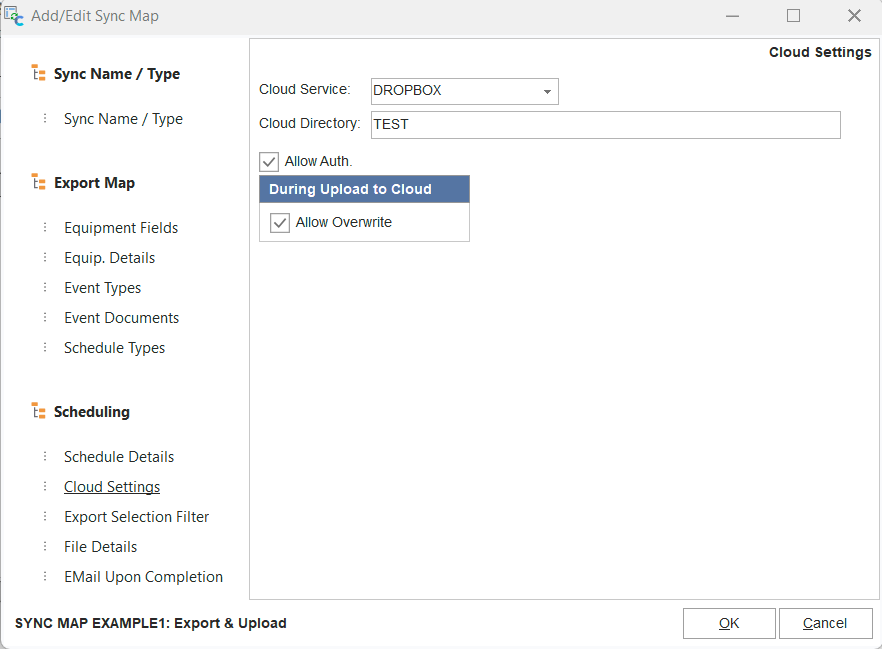
Impostazioni cloud
Servizio cloud
Scegliere tra DROPBOX (Dropbox.com) e BOX (Box.com). È necessario disporre di un account presso il servizio selezionato.
Directory cloud
Questa directory cloud è la cartella in cui verranno caricati i file ZIP per le operazioni di esportazione. Questa è la directory cloud in cui verranno scaricati i file ZIP per le operazioni di importazione. Inserisci il nome della directory rispetto alla directory principale del servizio.
Consenti autenticazione.
Seleziona questa opzione se desideri che venga richiesta l'autenticazione all'esecuzione della sincronizzazione della mappa, qualora non sia stata inserita in precedenza. In genere si tratta di un'operazione da eseguire una sola volta, poiché le credenziali di autenticazione valide vengono salvate nel database sotto forma di token sicuro per un utilizzo futuro. Ma se sai che l'utente finale non guarderà mai lo schermo durante l'esecuzione della sincronizzazione (completamente automatizzata), allora è opportuno disattivare questa opzione: è meglio che la sincronizzazione fallisca a causa della mancata autenticazione (il che verrà segnalato nel registro).
Durante il caricamento sul cloud - Consenti sovrascrittura
Se viene caricato un file nella directory cloud selezionata e nella stessa directory esiste già un altro file con lo stesso nome esatto, questa opzione determina se è possibile sovrascriverlo. In genere questa situazione si verifica raramente, poiché tutti i nomi dei file delle mappe di sincronizzazione vengono generati automaticamente secondo il formato "Azienda+ID+Data+Ora" e sono quindi univoci per ogni secondo.
Pianificazione - Filtro di selezione esportazione
Nota: questa fase di configurazione è visibile/rilevante solo per i tipi di sincronizzazione "Esporta e carica" ed "Esporta su file", come selezionato nella fase "Imposta nome/tipo".
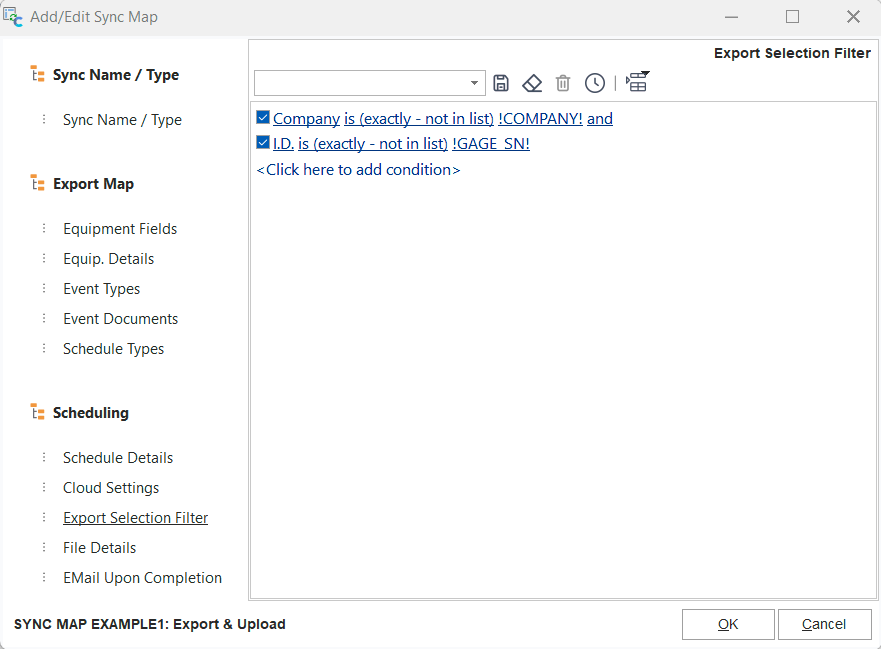 Filtro di selezione per l'esportazione
Questo filtro determina quali risorse vengono esportate con questa mappa di sincronizzazione. Viene utilizzata l'interfaccia standard della casella dei filtri, come avviene in molti altri punti di IndySoft. Si noti che la !COMPANY! alias può selezionare automaticamente l'azienda attualmente visualizzata nella sezione "Equipment View" della schermata principale, e !GAGE_SN! può essere utilizzato per restituire l'ID corrente. Questi alias sarebbero utili solo se la sincronizzazione venisse avviata su richiesta da uno script di evento, ecc.
Pianificazione - Dettagli file
Nota: questa fase di configurazione è nascosta/non pertinente per il tipo di sincronizzazione "Solo mappa di sincronizzazione", come selezionato nella fase "Nome/Tipo configurazione".
Questa fase risulterà leggermente diversa a seconda che la mappa di sincronizzazione riguardi l'esportazione o l'importazione. Se il tipo di sincronizzazione è "Esporta e carica" o "Esporta su file", verrà visualizzata una sola opzione:
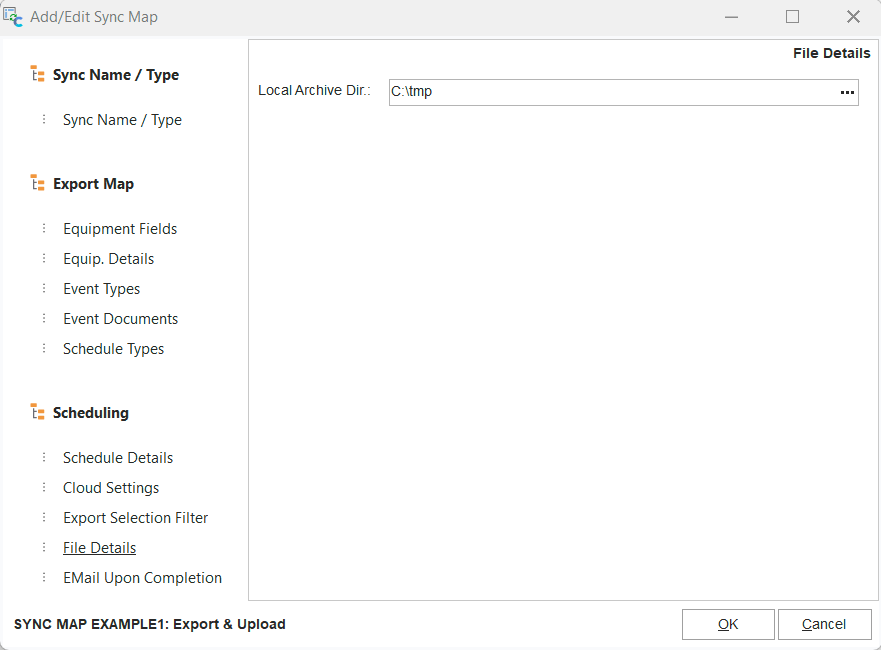
Dettagli file - Tipi di esportazione
Directory di archiviazione locale (durante l'esportazione)
Dopo ogni esportazione, il file ZIP creato può essere archiviato in una directory locale, se specificata qui.
Se il tipo di sincronizzazione è "Scarica e importa" o "Importa da file", saranno disponibili le seguenti opzioni;
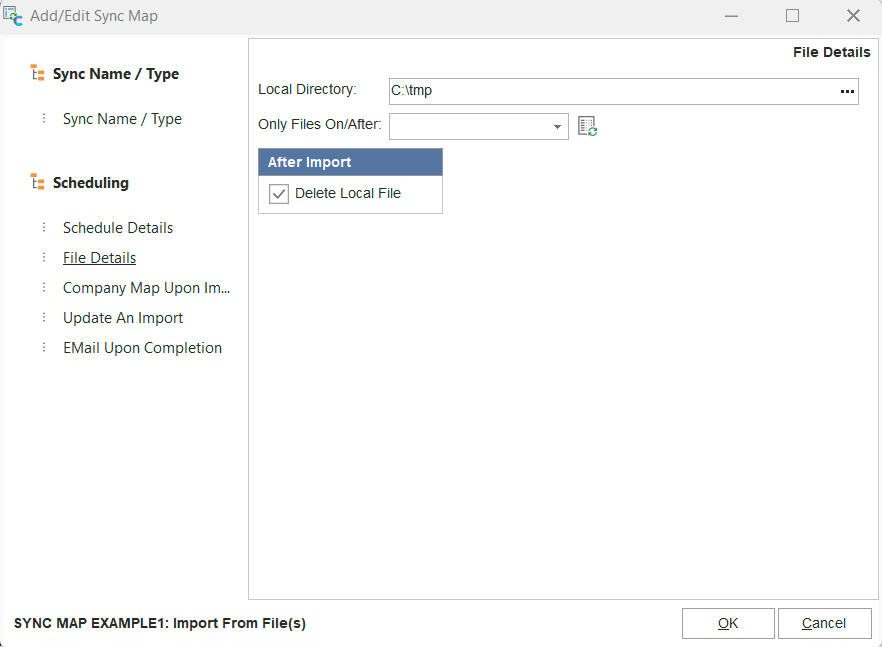
Dettagli file - Tipi di importazione
Directory di archivio locale (durante l'importazione)
Specificare la directory locale in cui salvare il file ZIP scaricato dal cloud durante l'importazione.
Solo file creati a partire dal
Lascia questo campo vuoto se desideri sincronizzare tutti i file dalla directory Cloud. Oppure, specifica una data a partire dalla quale tutti i file devono essere sincronizzati. Premere il pulsante «Modifica date relative» per impostare una data relativa.
Dopo l'importazione - Elimina file locale
Una volta completata con successo l'importazione del file ZIP di ciascuna risorsa, seleziona questa opzione se desideri che il file ZIP locale venga eliminato. Se questa opzione non è selezionata, il file zip verrà conservato come archivio.
Pianificazione - Mappa aziendale all'importazione
Nota: questa fase di configurazione è nascosta/non pertinente per il tipo di sincronizzazione "Solo sincronizzazione mappa", come selezionato nella fase "Nome/Tipo configurazione".
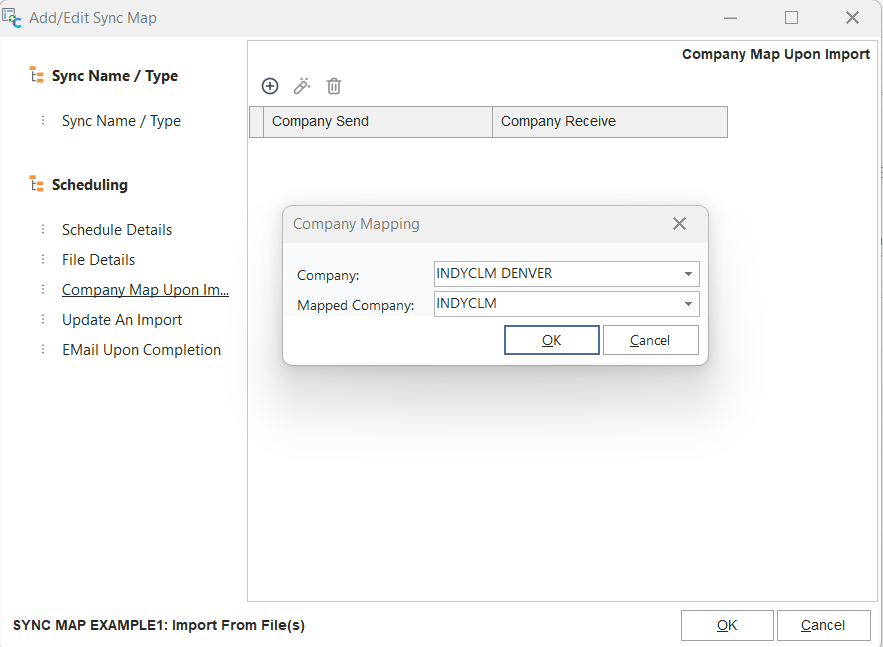
Mappa delle aziende al momento dell'importazione
Quando si importano risorse da un database diverso, i nomi delle aziende utilizzati nel database di origine potrebbero non corrispondere necessariamente a quelli utilizzati nel database di destinazione. Ad esempio, il database di origine potrebbe utilizzare nomi generici di aziende come «ABC COMPANY». Tuttavia, la società ricevente potrebbe utilizzare i numeri di conto delle società, ma deve tenere traccia delle stesse attività. In questo caso, è possibile utilizzare una mappa aziendale. Fare clic su "Aggiungi mappa aziendale" per aggiungere una mappatura, selezionare "Azienda" come nome dell'azienda nel database di origine e "Azienda mappata" come nome dell'azienda nel database di destinazione. Si noti che il menu a tendina "Azienda" viene visualizzato per comodità. Tuttavia, è possibile digitare qualsiasi voce in entrambi i campi di modifica: l'elenco delle aziende nei menu a tendina corrisponde al database corrente (che potrebbe essere sia il database di origine che quello di destinazione, a seconda della configurazione della mappa di sincronizzazione). È possibile applicare più mappature aziendali a una mappa di sincronizzazione: tutte verranno applicate al file di importazione prima che venga eseguito.
Pianificazione - Aggiornamento dopo l'importazione
Nota: questa fase di configurazione è nascosta/non pertinente per il tipo di sincronizzazione "Solo sincronizzazione mappa", come selezionato nella fase "Nome/Tipo configurazione".
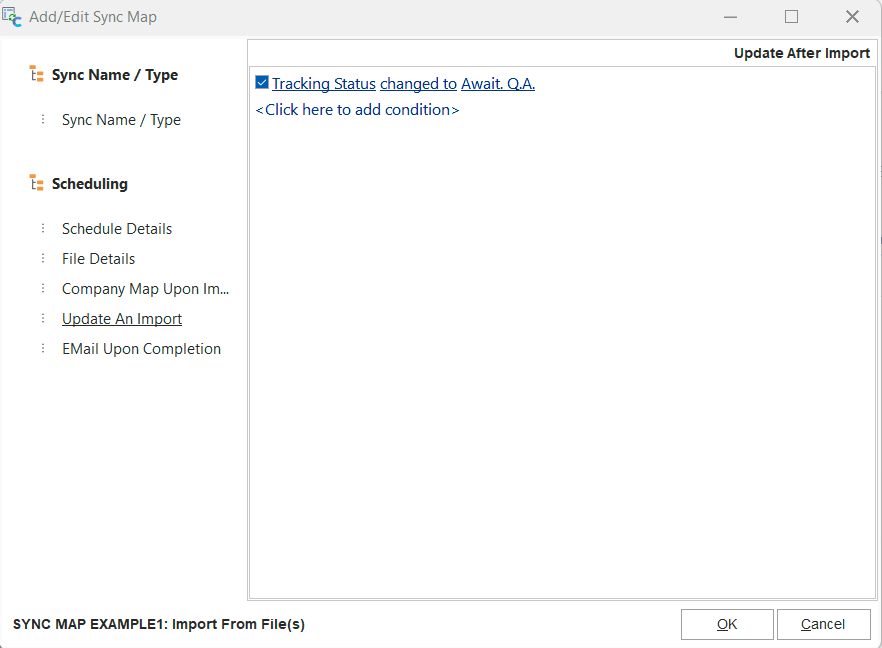 Aggiornamento di
dopo l'importazione
È possibile applicare un aggiornamento dopo aver importato una risorsa da una mappa di sincronizzazione. Questo aggiornamento consente di inserire la risorsa appena importata in una posizione specifica nel flusso di lavoro del database, conservando al contempo tutti gli altri dettagli della risorsa importata. Questo aggiornamento verrà applicato a TUTTI gli elementi importati tramite questa mappa di sincronizzazione.
Pianificazione - E-mail al completamento
Nota: questa fase di configurazione è nascosta/non pertinente per il tipo di sincronizzazione "Solo sincronizzazione mappa", come selezionato nella fase "Nome/Tipo configurazione".
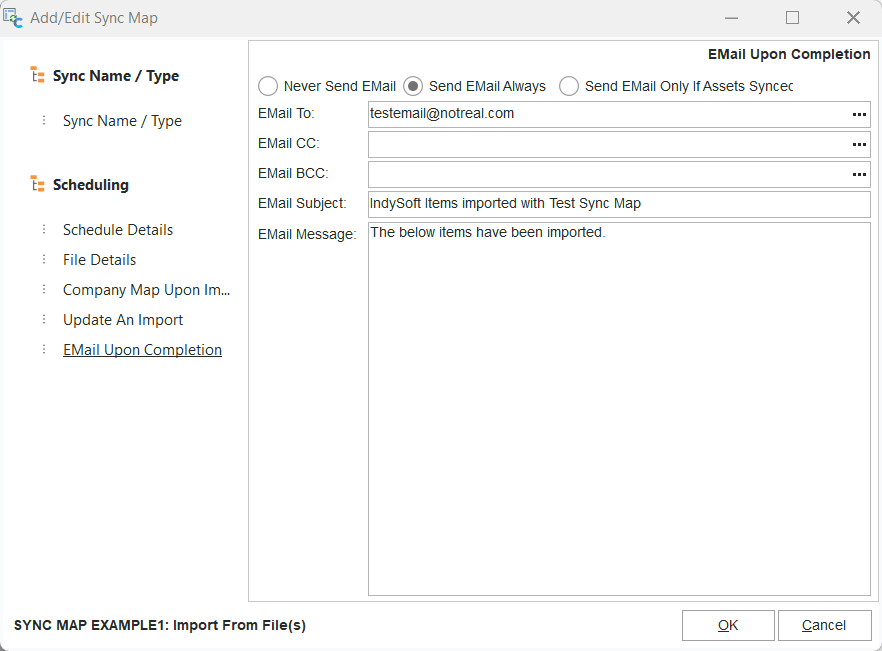
Invia un'e-mail al completamento
Una volta eseguita una mappa di sincronizzazione, è possibile inviare un'e-mail facoltativa per confermare l'esecuzione della mappa stessa. (Questo si aggiunge al registro di sincronizzazione visualizzato nella Cronologia sincronizzazioni). Seleziona "Invia sempre e-mail" o "Invia e-mail solo se le risorse sono sincronizzate", quindi inserisci i campi "Destinatario", "CC", "CCN", "Oggetto" e "Messaggio". Il ... Il pulsante può essere utilizzato per i campi "Invia a", "Invia in CC" o "Invia in CCN" per selezionare rapidamente gli indirizzi e-mail già memorizzati nel database IndySoft corrente. Si noti che al testo del "messaggio e-mail" verrà automaticamente aggiunto un riepilogo delle risorse sincronizzate, comprensivo del numero e della posizione di ciascun file. Guarda l'esempio qui sotto:
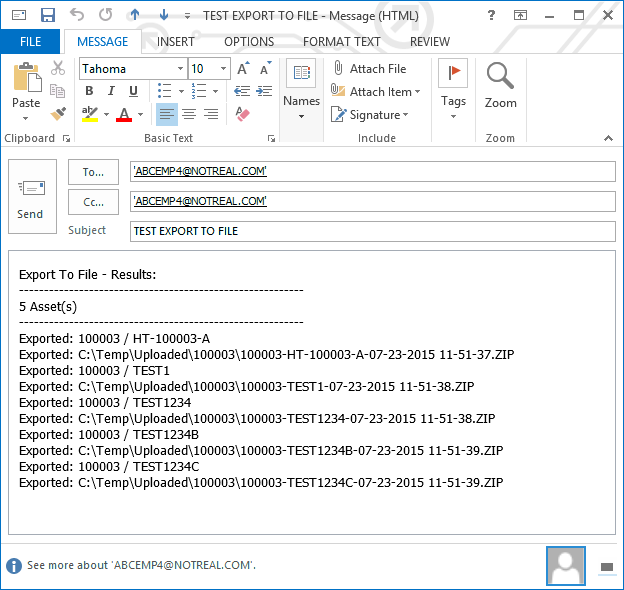
Esempio di e-mail dopo l'esportazione della mappa di sincronizzazione |