Sincronizzazione delle mappe avviata da Esporta/Importa
Spesso una mappa di sincronizzazione viene eseguita in background tramite un’attività di Windows senza alcuna interfaccia utente. È tuttavia possibile richiamare una mappa di sincronizzazione su richiesta dall'interno del sistema di esportazione/importazione. Tutte le mappe di sincronizzazione sono visibili dalla pagina iniziale della procedura guidata di esportazione/importazione:
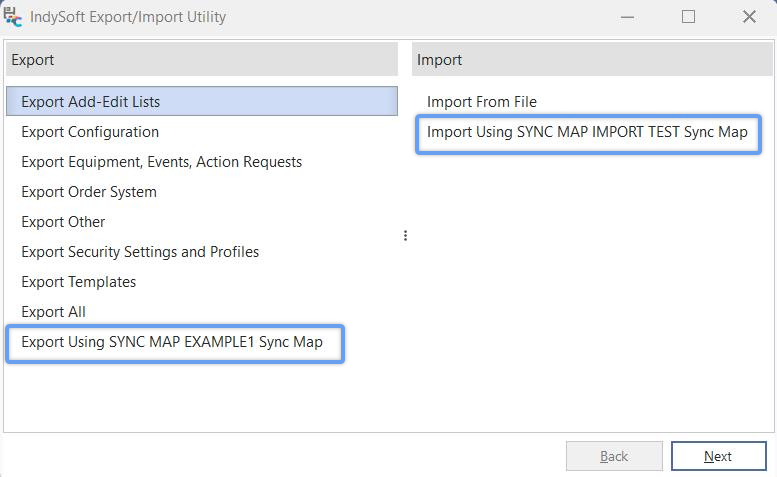
Opzioni di sincronizzazione delle mappe nell'utilità di esportazione/importazione
Seleziona una delle sincronizzazioni relative all'esportazione o all'importazione e premi "Avanti" per continuare. Se viene selezionato un tipo di sincronizzazione di tipo "esportazione", verrà visualizzata una finestra di conferma in cui verrà richiesto di confermare gli elementi da esportare. Per impostazione predefinita, questa finestra di dialogo del filtro visualizzerà il filtro così come è stato configurato nella fase "Esporta filtro di selezione" della procedura guidata di configurazione della mappa di sincronizzazione:
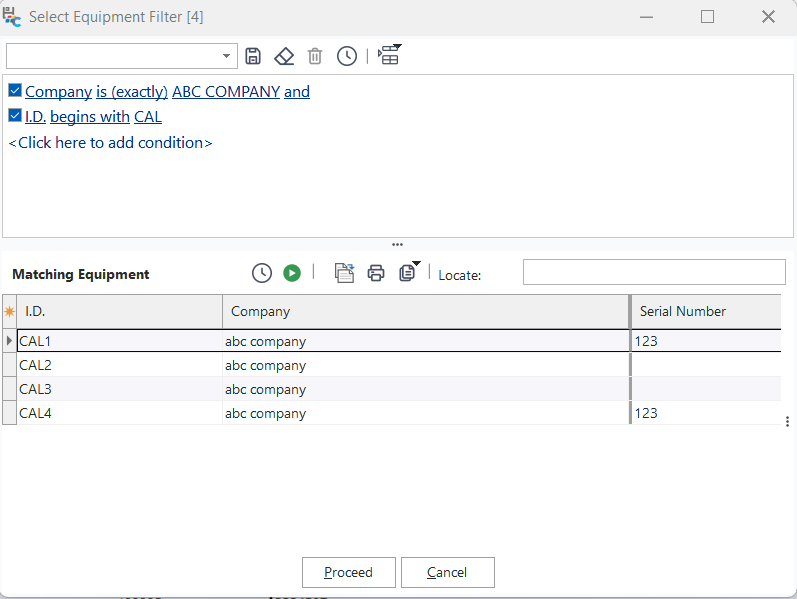
Esportazione della mappa di sincronizzazione dal modulo Esportazione/importazione - Seleziona il filtro Attrezzature.
Questo filtro può essere modificato (solo per questa sincronizzazione) e rieseguito. Conferma gli elementi selezionati da esportare, quindi premi "Procedi". Se si seleziona "Annulla", l'esportazione sincronizzata verrà interrotta. Non appena si seleziona "Procedi", avrà inizio l'esportazione di ciascuna risorsa nella posizione desiderata:
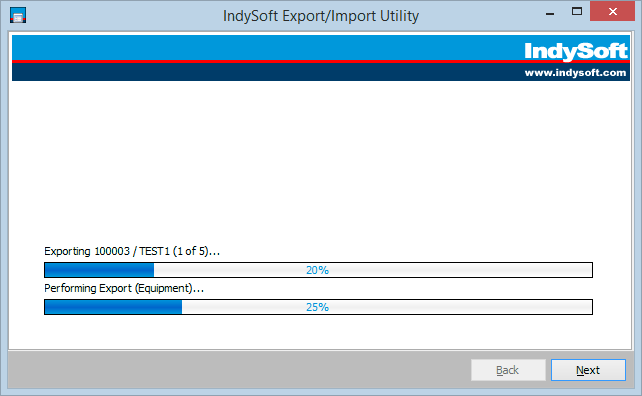
Mappa di sincronizzazione per l'esportazione - Modulo di esportazione/importazione - Stato di avanzamento
Si noti che durante l'esportazione delle risorse tramite una mappa di sincronizzazione con l'utilità di esportazione/importazione verrà visualizzata una barra di avanzamento sullo schermo. La barra di avanzamento in alto indica la quantità totale di risorse esportate. La barra di avanzamento in basso mostra lo stato di avanzamento dell'esportazione della risorsa corrente. Una volta completata l'esportazione, premere "Ripeti" per tornare al passaggio 1 della procedura guidata di esportazione/importazione.
Nella fase 1 della procedura guidata di esportazione/importazione, se viene selezionata una mappa di sincronizzazione di tipo "importazione", i file di importazione presenti nella directory corrispondente (in rete o su cloud, come specificato nella procedura guidata di configurazione della mappa di sincronizzazione) verranno automaticamente scaricati e importati dopo una prima richiesta di conferma (Sì/No). Durante l'importazione verrà visualizzata una barra di avanzamento:
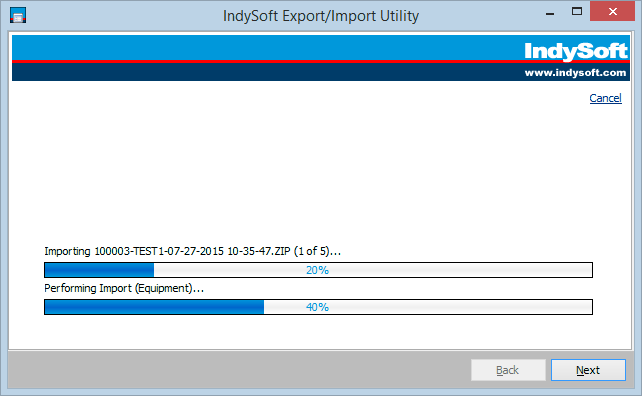
Mappa di sincronizzazione per l'importazione - Modulo di esportazione/importazione - Stato di avanzamento
Infine, puoi anche trascinare un file ZIP contenente una mappa di sincronizzazione da Esplora risorse su "Passaggio 1" della finestra di dialogo Esporta/Importa per avviare immediatamente l'importazione di quella risorsa utilizzando la mappa di sincronizzazione inclusa. In alternativa, puoi selezionare "Importa da file" e poi scegliere un file ZIP creato dall'esportazione di una mappa di sincronizzazione. La procedura guidata di esportazione/importazione rileverà che il file ZIP è stato creato da una mappa di sincronizzazione e consentirà quindi di visualizzare in anteprima il contenuto del file ZIP e la relativa mappa di sincronizzazione prima dell'importazione. L'importazione da un unico file è un'ottima opzione da utilizzare durante i test o quando si desidera verificare i requisiti di importazione (come indicato nella mappa di sincronizzazione incorporata nel file di importazione) prima di eseguire l'importazione vera e propria:
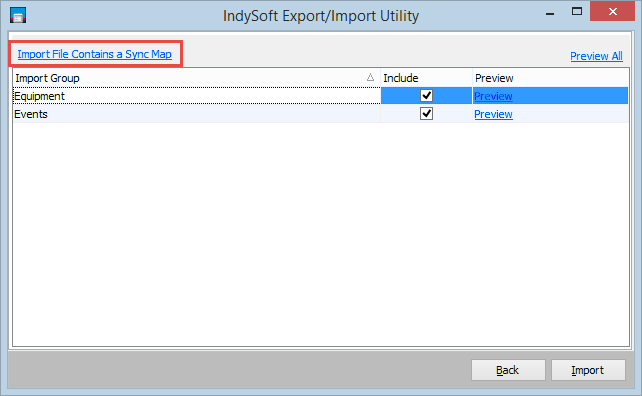
Importazione del file della mappa di sincronizzazione - Fase di anteprima
IndySoft riconoscerà che il file di importazione è stato creato da una mappa di sincronizzazione in base alla mappa di sincronizzazione incorporata nel file zip. È possibile visualizzare (ma non modificare) questa mappa di sincronizzazione cliccando sul testo del collegamento ipertestuale «Il file importato contiene una mappa di sincronizzazione». IMPORTANTE: ogni importazione di un file di mappatura di sincronizzazione utilizzerà le impostazioni di importazione specificate dalla mappatura di sincronizzazione incorporata nel file zip; considera queste impostazioni come un accordo concordato tra i database. Il database di origine accetta di esportare questi dati solo se l'importazione avviene secondo le regole integrate. È possibile visualizzare in anteprima i dati effettivi delle attrezzature selezionando "Anteprima" nelle sezioni "Attrezzature" o "Eventi", oppure "Anteprima tutto" sopra la griglia. Clicca su "Importa" quando sei pronto per procedere con l'importazione oppure su "Indietro" per annullare l'operazione. |