Synchronisation des cartes lancée à partir de l'exportation/importation
Souvent, une synchronisation est exécutée en arrière-plan via une tâche Windows, sans interface utilisateur. Il est toutefois possible d'appeler une carte de synchronisation à la demande depuis le système d'exportation/importation. Toutes les correspondances de synchronisation sont visibles depuis la page d'accueil de l'assistant d'exportation/importation :
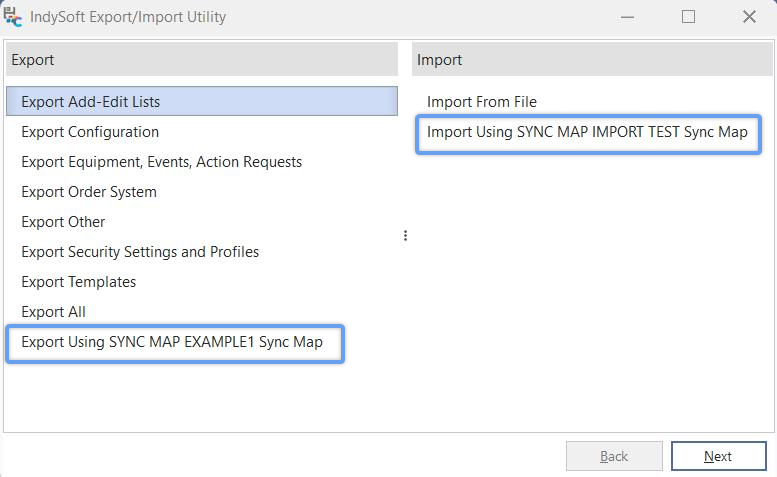
Options de synchronisation des cartes dans l'utilitaire d'exportation/importation
Sélectionnez l'une des synchronisations liées à l'exportation ou à l'importation, puis cliquez sur « Suivant » pour continuer. Si vous sélectionnez une carte de synchronisation de type « exportation », une boîte de dialogue s'affichera pour vous demander de confirmer les éléments à exporter. Par défaut, cette boîte de filtre affichera le filtre tel qu'il a été configuré à l'étape « Filtre de sélection d'exportation » de l'assistant de configuration de la carte de synchronisation :
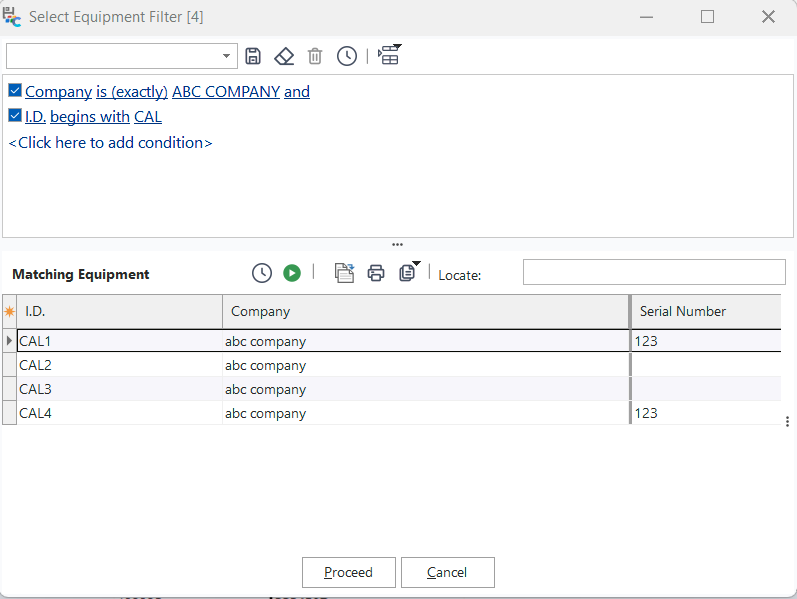
Exporter la carte de synchronisation depuis le module Exportation/Importation - Sélectionner le filtre Équipement.
Ce filtre peut être modifié (pour cette synchronisation uniquement) puis réexécuté. Vérifiez les éléments sélectionnés à exporter, puis cliquez sur « Continuer ». Si vous sélectionnez « Annuler », l'exportation de synchronisation sera interrompue. Dès que la case « Continuer » est cochée, l'exportation de chaque élément vers l'emplacement souhaité commencera :
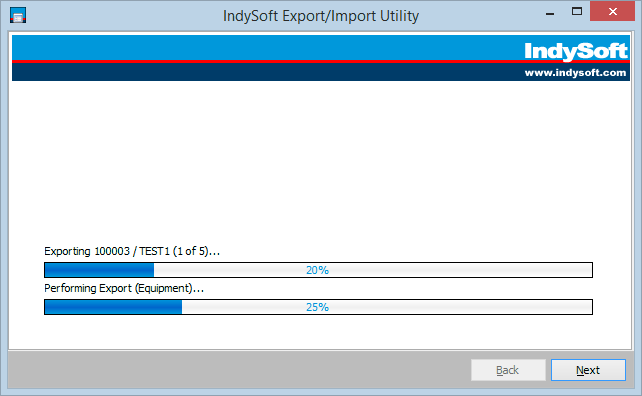
Carte de synchronisation de type exportation - Module d'exportation/importation - Progress
Notez qu'une barre de progression s'affichera à l'écran lors de l'exportation de ressources via une carte de synchronisation à l'aide de l'utilitaire d'exportation/importation. La barre de progression du haut vous indique la quantité totale de fichiers qui ont été exportés. La barre de progression située en bas vous indique l'avancement de l'exportation de l'élément actuel. Une fois l'exportation terminée, cliquez sur « Répéter » pour revenir à l'étape 1 de l'assistant d'exportation/importation.
À partir de l'étape 1 de l'assistant d'exportation/importation, si une carte de synchronisation de type « importation » est sélectionnée, les fichiers d'importation situés dans le répertoire correspondant (réseau ou cloud, selon la configuration définie dans l'assistant de configuration de la carte de synchronisation) seront automatiquement téléchargés et importés après une confirmation initiale par « Oui » ou « Non ». Une barre de progression s'affichera pendant l'importation :
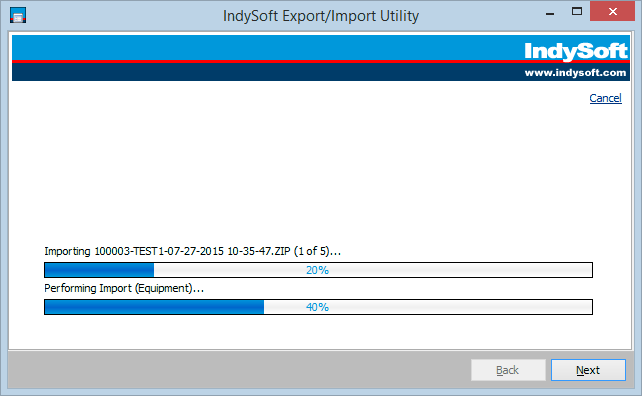
Carte de synchronisation de type importation - Module d'exportation/importation - État d'avancement
Enfin, vous pouvez également glisser-déposer un fichier ZIP contenant une carte de synchronisation depuis l'Explorateur Windows vers l'étape 1 de la boîte de dialogue Exportation/Importation afin de lancer immédiatement l'importation de ce ressource à l'aide de la carte de synchronisation qu'il contient. Vous pouvez également sélectionner « Importer depuis un fichier », puis choisir un fichier ZIP créé à partir d'une exportation de carte de synchronisation. L'assistant d'exportation/importation détectera que le fichier ZIP a été créé à partir d'une carte de synchronisation, puis permettra de prévisualiser le contenu du fichier ZIP et la carte de synchronisation correspondante avant l'importation. Cette importation à partir d'un seul fichier est particulièrement utile lors des tests ou lorsque vous souhaitez vérifier les conditions d'importation (telles qu'elles figurent dans la carte de synchronisation intégrée au fichier d'importation) avant de procéder à l'importation proprement dite :
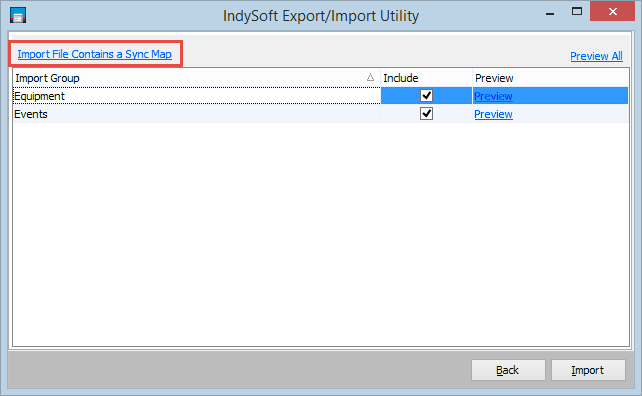
Importation d'un fichier de carte de synchronisation - Étape de prévisualisation
IndySoft saura que le fichier d'importation a été créé à partir d'une carte de synchronisation grâce à la carte de synchronisation intégrée dans le fichier zip. Cette carte de synchronisation peut être consultée (mais pas modifiée) en cliquant sur le lien « Le fichier importé contient une carte de synchronisation ». IMPORTANT : toute importation d'un fichier de carte de synchronisation utilisera les paramètres d'importation définis par la carte de synchronisation intégrée au fichier zip ; considérez ces paramètres comme un accord négocié entre les bases de données. La base de données d'origine n'autorise l'exportation de ces données que si elles sont importées conformément aux règles intégrées. Vous pouvez prévisualiser les données réelles relatives aux équipements en sélectionnant « Aperçu » dans les rubriques « Équipements » ou « Événements », ou encore « Tout prévisualiser » au-dessus du tableau. Cliquez sur « Importer » lorsque vous êtes prêt à lancer l'importation, ou sur « Retour » pour l'annuler. |