Sincronizar mapas iniciados a partir da exportação/importação
Muitas vezes, um mapa de sincronização é executado em segundo plano através de uma tarefa do Windows, sem qualquer interface de utilizador. No entanto, é possível aceder a um mapa de sincronização a pedido a partir do sistema de exportação/importação. Todos os mapas de sincronização estão visíveis na página inicial do assistente de exportação/importação:
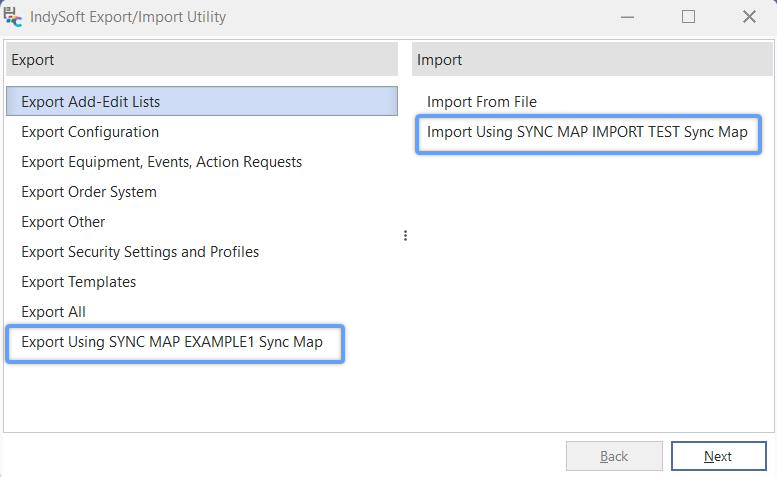
Opções do Sync Map no Utilitário de Exportação/Importação
Selecione uma das sincronizações relacionadas com a exportação ou importação e clique em «Seguinte» para continuar. Se for selecionado um mapa de sincronização do tipo «exportação», será apresentada uma caixa de filtro a solicitar a confirmação dos recursos a exportar. Por predefinição, esta caixa de filtro apresentará o filtro tal como foi configurado na etapa «Filtro de seleção de exportação» do assistente de configuração do mapa de sincronização:
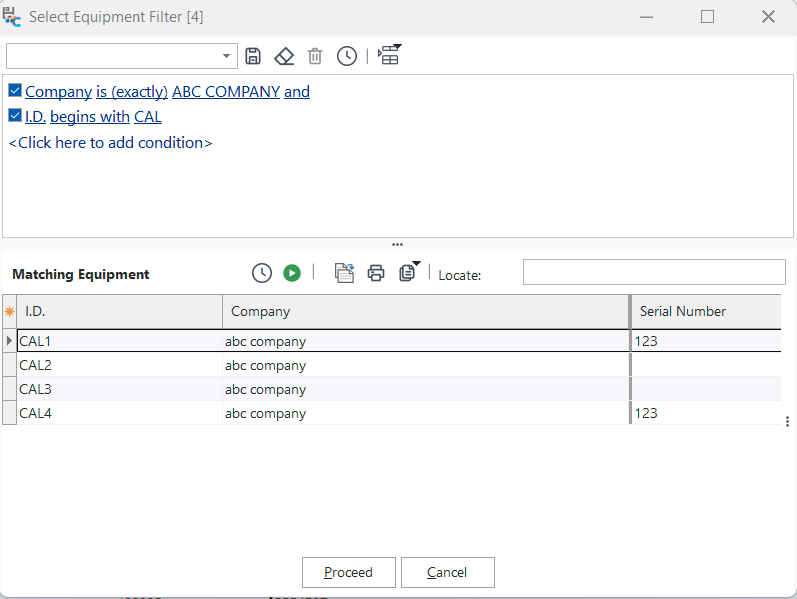
Exportação do mapa de sincronização a partir do módulo de exportação/importação - Selecionar filtro de equipamento.
Este filtro pode ser modificado (apenas para esta sincronização) e executado novamente. Confirme os recursos selecionados a exportar e, em seguida, clique em «Continuar». Se selecionar «Cancelar», a exportação da sincronização será interrompida. Assim que a opção «Continuar» for marcada, terá início a exportação de cada recurso para o local pretendido:
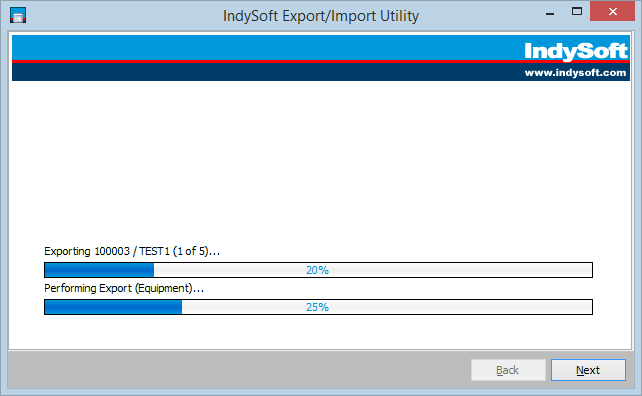
Mapa de sincronização do tipo de exportação - Módulo de exportação/importação - Progresso
Note que será exibida uma barra de progresso no ecrã ao exportar recursos através de um mapa de sincronização com o utilitário de exportação/importação. A barra de progresso superior indica a quantidade total de ativos que foram exportados. A barra de progresso na parte inferior mostra o andamento da exportação do recurso atual. Assim que a exportação estiver concluída, clique em «Repetir» para voltar ao Passo 1 do assistente de exportação/importação.
A partir do Passo 1 do assistente de Exportação/Importação, se for selecionado um mapa de sincronização do tipo «importação», os ficheiros de importação no diretório correspondente (rede ou nuvem — conforme definido no assistente de configuração do mapa de sincronização) serão automaticamente descarregados e importados após uma confirmação inicial (Sim/Não). Durante a importação, será exibida uma barra de progresso:
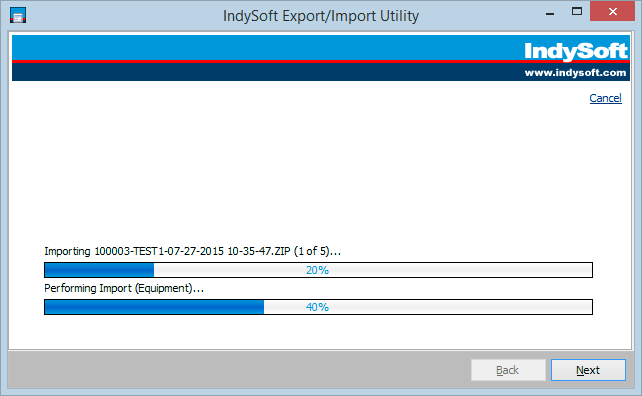
Mapa de sincronização do tipo importação - Módulo de exportação/importação - Progresso
Por fim, também pode arrastar e soltar um ficheiro ZIP com o mapa de sincronização do Explorador do Windows na etapa 1 da caixa de diálogo Exportar/Importar para iniciar imediatamente a importação desse recurso específico utilizando o mapa de sincronização incluído. Ou pode selecionar «Importar a partir de ficheiro» e, em seguida, selecionar um ficheiro zip criado a partir da exportação de um mapa de sincronização. O assistente de exportação/importação irá detetar que o ficheiro ZIP foi criado a partir de um mapa de sincronização e, em seguida, permitirá uma pré-visualização do conteúdo do ficheiro ZIP e do mapa de sincronização associado antes da importação. Esta importação de um único ficheiro é uma boa opção a utilizar durante os testes ou quando se pretende verificar os requisitos de importação (conforme indicados no mapa de sincronização incluído no ficheiro de importação) antes de efetuar a importação propriamente dita:
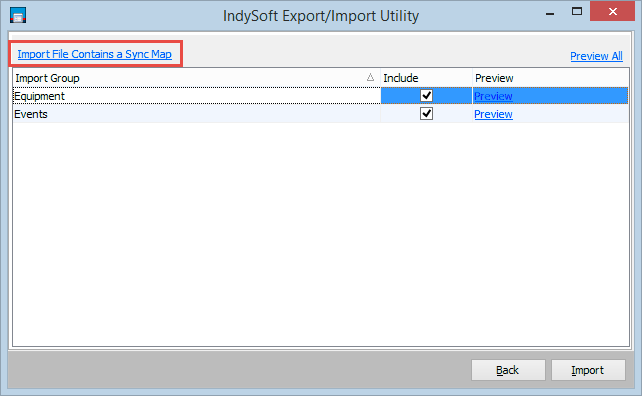
Importar ficheiro de mapa de sincronização - Etapa de pré-visualização
A IndySoft saberá que o ficheiro de importação foi criado a partir de um mapa de sincronização com base no mapa de sincronização incorporado no ficheiro zip. Este mapa de sincronização pode ser consultado (mas não editado) clicando no texto do hiperligação «O ficheiro importado contém um mapa de sincronização». IMPORTANTE: qualquer importação de um ficheiro de mapa de sincronização utilizará as definições de importação impostas pelo mapa de sincronização incorporado no ficheiro zip — considere estas definições como um acordo negociado entre as bases de dados. A base de dados de origem só autoriza a exportação destes dados se a importação for efetuada utilizando as regras incorporadas. É possível pré-visualizar os dados reais do equipamento selecionando «Pré-visualizar» em «Equipamento» ou «Eventos», ou «Pré-visualizar tudo» acima da grelha. Clique em «Importar» quando estiver pronto para prosseguir com a importação ou em «Voltar» para cancelar a importação. |