Caixa de diálogo Adicionar/Editar Mapa de Sincronização
Nome da sincronização / Tipo
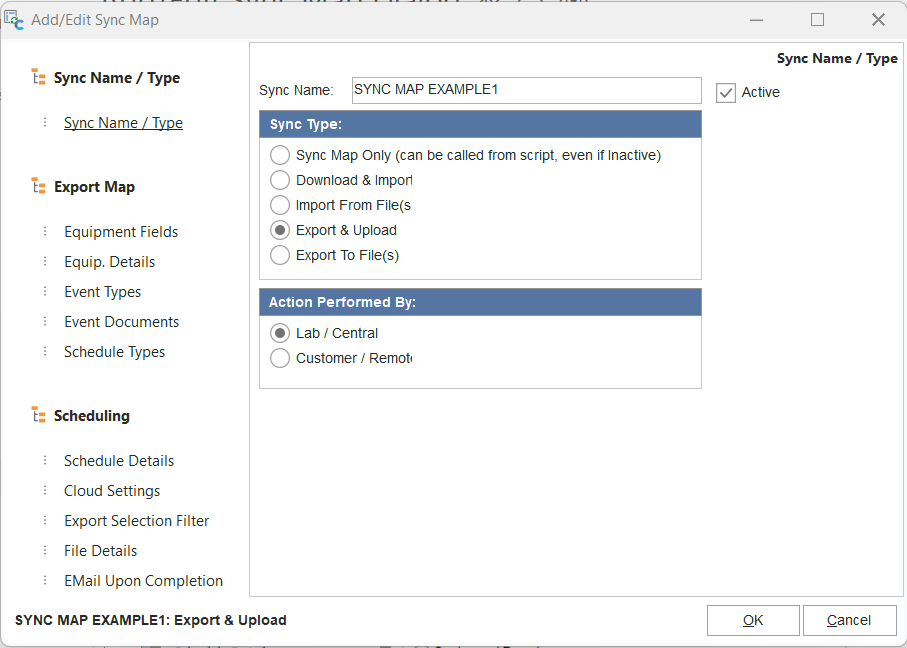
Nome da sincronização / Tipo
Nome da sincronização
Todos os mapas de sincronização requerem um nome único — são permitidos 30 caracteres.
ativo Se um Sync Map for definido como ativo, a Programação (conforme definida em «Detalhes da programação») é utilizada para configurar uma tarefa do Windows para executar a sincronização. Se uma sincronização não estiver definida como Ativa, ainda assim pode ser utilizada para sincronizações a pedido através do módulo Exportar/Importar ou quando chamada por meio de procedimentos de script.
Tipo de sincronização
Estão disponíveis cinco opções — o tipo selecionado aqui determinará quais passos adicionais do assistente estarão disponíveis para seleção no lado esquerdo da caixa de diálogo:
A opção «Apenas mapa de sincronização» deve ser selecionada se a sincronização nunca for agendada e se pretender apenas memorizar as definições de sincronização para que possam ser chamadas a partir de um procedimento ou função de script.
«Descarregar e importar» — trata-se de uma sincronização do tipo «importação» que utilizará um diretório na nuvem para a sincronização. Não foi configurado nenhum mapa de sincronização, uma vez que os mapas de sincronização já estão incluídos em cada mapa de sincronização importado.
«Importar a partir de ficheiro(s)» - uma sincronização do tipo «importação» que importa ficheiros ZIP do Mapa de Sincronização de equipamentos a partir de um diretório na sua rede. (Nota: Este diretório de rede poderia ter sido sincronizado com a nuvem através de um utilitário externo, partindo do princípio de que o DropBox (ou outro utilitário de nuvem) estivesse instalado fora do IndySoft — essa configuração seria muito semelhante à opção «Descarregar e importar» — mas exigiria a instalação local do DropBox, etc.) Não foi configurado nenhum mapa de sincronização, uma vez que os mapas de sincronização já estão incluídos em cada mapa de sincronização importado.
oExportação e carregamento - trata-se de uma sincronização do tipo exportação que utilizará um diretório na nuvem para a sincronização. É configurado um mapa de sincronização para controlar todos os dados exportados e definir regras para a importação posterior.
oExportar para ficheiro(s) - uma sincronização do tipo exportação que exporta os ficheiros ZIP do Mapa de Sincronização do equipamento para um diretório na sua rede. (Nota: Este diretório de rede poderia então ser sincronizado com a nuvem através de um utilitário externo, partindo do princípio de que o DropBox (ou outro utilitário de nuvem) estivesse instalado fora do IndySoft — essa configuração seria muito semelhante à opção «Exportar e Importar» — mas isso exigiria a instalação local do DropBox, etc.)
Ação realizada por
Estão disponíveis duas opções — «Laboratório / Central» ou «Cliente / Remoto». Esta opção afeta APENAS o registo de log criado quando a sincronização é realizada — esta configuração NÃO afeta nenhuma das funcionalidades da sincronização. Anotar «Lab / Central» ou «Cliente / Remoto» no registo (consulte o separador «Histórico / Estado» no ecrã principal do IndySoft DataSync Options) pode ajudar a ordenar/filtrar os eventos.
Mapa de exportação - Campos de equipamento
Nota: este passo de configuração só é visível/relevante para os tipos de sincronização «Exportar e carregar» ou «Exportar para ficheiro(s)» — conforme selecionado no passo «Nome/Tipo da configuração».
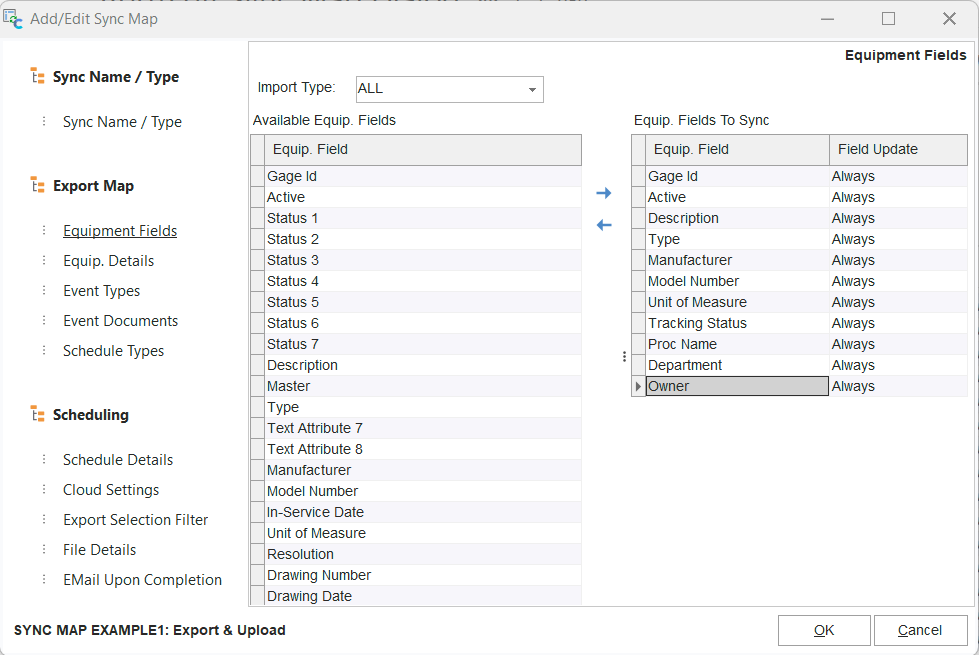 Campos de equipamento do
Esta etapa controla os campos exportados ao nível do equipamento e também as definições de importação relativas à forma como esse registo de equipamento deve ser importado.
Tipo de importação
: Este menu suspenso controla a forma como a base de dados de destino irá importar o registo do equipamento. «SÓ NOVOS ELEMENTOS» significa que o recurso só será importado se não existir na base de dados de destino. «SÓ ATUALIZAR» significa que o recurso SÓ será importado se já existir na base de dados de destino. «ALL» significa que o recurso será sempre importado para a base de dados de destino, independentemente de já existir ou não.
Equipamento disponível Campos / Equipamento Campos a sincronizar
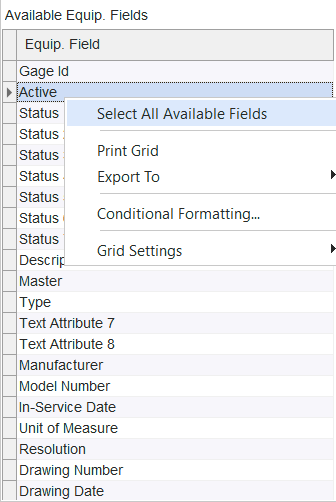
A grelha à esquerda apresenta todos os campos disponíveis ao nível do equipamento, para referência. A grelha à direita apresenta os campos selecionados para exportação através desta sincronização. Portanto, se um campo nunca for exportado, não há risco de esses dados serem introduzidos na base de dados de destino. É possível mover um campo da grelha da esquerda para a grelha da direita clicando duas vezes nesse campo na grelha da esquerda. Também é possível selecionar vários campos na grelha à esquerda e, em seguida, clicar em «Adicionar equipamento». Pode clicar no botão «Campo» (>) situado entre as grelhas para mover rapidamente todos os campos selecionados. É possível clicar duas vezes nos campos na grelha à direita para os remover rapidamente — ou utilizar a opção «Remover equipamento». O botão «Campo» (<) situado entre as grelhas irá remover o campo selecionado da grelha da direita. Existem outras opções disponíveis ao clicar com o botão direito do rato em «Equipamento disponível». Grelha de campos:
 Equipamento disponível no
Opções do botão direito do rato nos campos
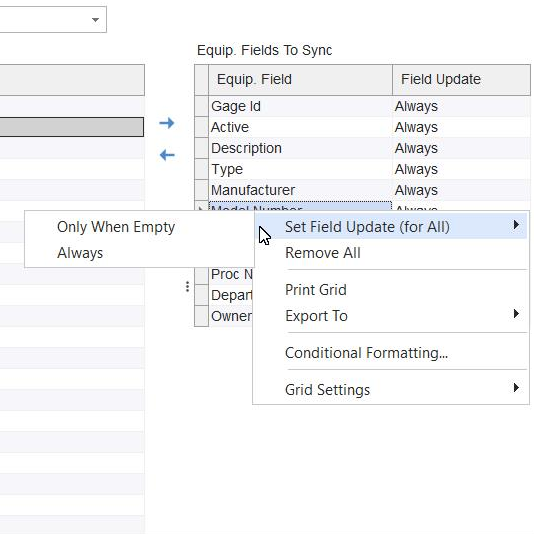
Ao clicar em «Selecionar todos os campos disponíveis», todos os campos podem ser rapidamente adicionados clicando em «Adicionar equipamento». Botão «Campo» (>). Estão disponíveis várias opções ao clicar com o botão direito do rato em «Equipar». Grelha «Campos a sincronizar», juntamente com «Remover tudo»:
Configurar campos para sincronizar as opções do botão direito do rato
As duas opções do menu «Definir atualização de campo (para todos)» definem rapidamente o campo «Atualização de campo» para todos os registos na grelha (sendo que, posteriormente, apenas as exceções poderão ser modificadas, caso isso seja mais rápido do que definir cada um individualmente). A opção «Remover tudo» irá remover rapidamente todos os registos da grelha.
Atualização do campo (na grelha «Campos a sincronizar»)
Esta opção controla a forma como este campo deve ser sincronizado durante a importação. Isto funciona de forma semelhante à opção «Tipo de importação» acima, mas a nível de cada campo, em vez de a nível do equipamento. Assim, o «Tipo de importação» determina se a sincronização do recurso a importar se realiza ou não; no entanto, para cada campo, é possível especificar se esses dados devem ser sincronizados apenas se o campo correspondente na base de dados de destino estiver vazio («Apenas quando vazio») ou se devem ser sempre sincronizados («Sempre»).
Mapa de exportação - Equip. Detalhes
Nota: este passo de configuração só é visível/relevante para os tipos de sincronização «Exportar e carregar» ou «Exportar para ficheiro(s)» — conforme selecionado no passo «Nome/Tipo da configuração».
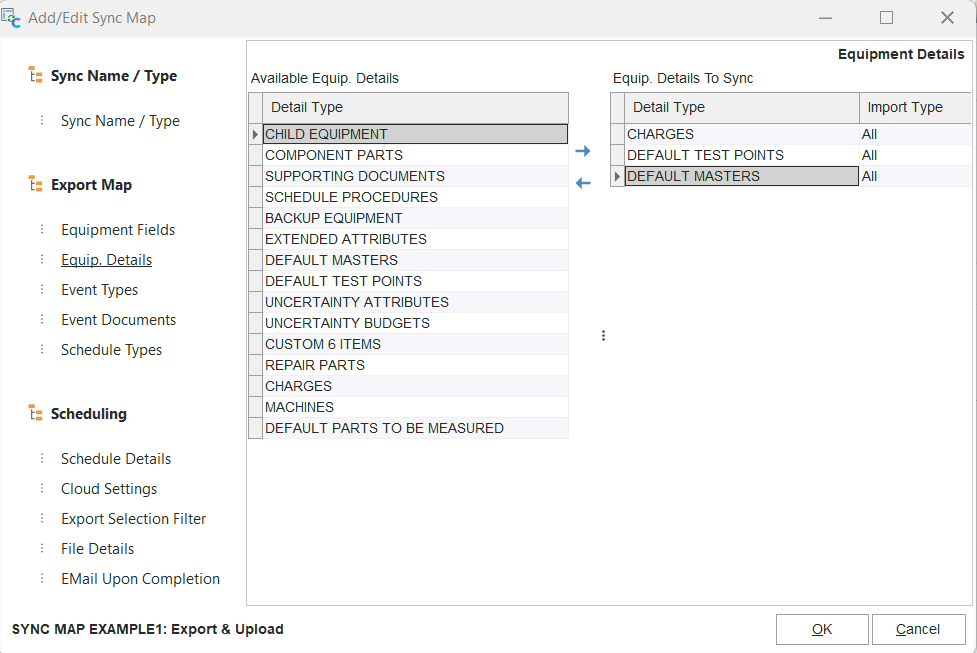 Equipamento da
. Detalhes
Esta etapa configura as tabelas de detalhes que devem ser sincronizadas para o ativo em questão. Normalmente, estas correspondem aos separadores/caixas de diálogo de detalhes na Vista de Equipamento do ecrã principal do IndySoft. Por exemplo, poderá querer que a maioria dos campos ao nível do equipamento seja sincronizada (conforme definido em «Equip. (passo de Fields), mas pretende que apenas o separador/caixa de diálogo «Mestres predefinidos» seja sincronizado, e não «Pontos de teste predefinidos» ou «Cargas», etc.
A interface é semelhante à etapa «Campos de equipamento» — selecione o detalhe na lista «Equipamento disponível». Na grelha de detalhes, clique duas vezes para adicioná-lo ao «Equip. Grelha «Detalhes a sincronizar», ou clique duas vezes na grelha da direita para remover rapidamente. Ou então, pode selecionar um ou mais registos na grelha da esquerda e clicar no botão «Adicionar equipamento». O botão «Detalhes» (>) situado entre as grelhas permite adicionar rapidamente. Em seguida, utilize a opção «Retirar equipamento». «Detalhes» (<) para remover rapidamente. As opções «Histórico» e «Agendamento» não aparecem na lista — estas opções têm os seus passos de configuração mais adiante no assistente «Mapa de sincronização».
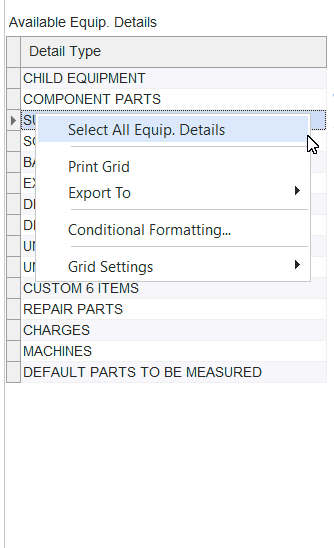 Equipamento disponível no
Detalhes - Opções do botão direito do rato
Utilize a opção «Selecionar todo o equipamento». Opção do botão direito do rato em «Detalhes» para selecionar rapidamente todos os detalhes — em seguida, prima «Adicionar equipamento». «Detalhes» (>) para adicionar tudo.
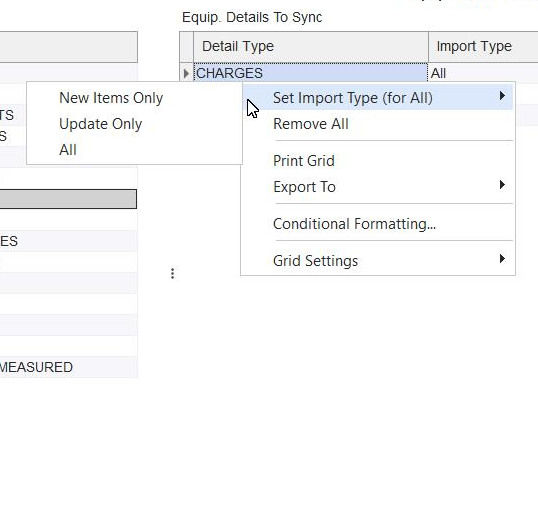 Equipamento da
. Detalhes a sincronizar - Opções do botão direito do rato
A opção «Remover tudo» irá remover rapidamente todos os registos da «Equip. Detalhes a sincronizar. Utilize a opção «Definir tipo de importação (para todos)» para definir rapidamente o campo «Tipo de importação» para todos os registos na grelha «Detalhes do equipamento a sincronizar» (desta forma, só será necessário alterar as exceções — se isso for mais rápido do que definir tudo manualmente). Estas opções de «Tipo de importação» correspondem à opção «Tipo de importação» disponível ao nível geral do equipamento na etapa de configuração «Campos do equipamento».
Mapa de exportação - Tipos de evento
Nota: este passo de configuração só é visível/relevante para os tipos de sincronização «Exportar e carregar» ou «Exportar para ficheiro(s)» — conforme selecionado no passo «Nome/Tipo da configuração».
Apenas determinados tipos de eventos serão incluídos quando um recurso for exportado com este mapa de sincronização. Além disso, é possível utilizar um filtro de datas dos eventos («Filtrar eventos a partir de» e «Filtrar eventos até»). A interface é semelhante à dos «Campos de equipamento» ou «Detalhes do equipamento» — clique duas vezes nos registos da grelha da esquerda para os adicionar à direita e clique duas vezes nos registos da grelha da direita para os remover. Estão disponíveis opções de clique com o botão direito do rato para selecionar rapidamente todos os itens, etc.
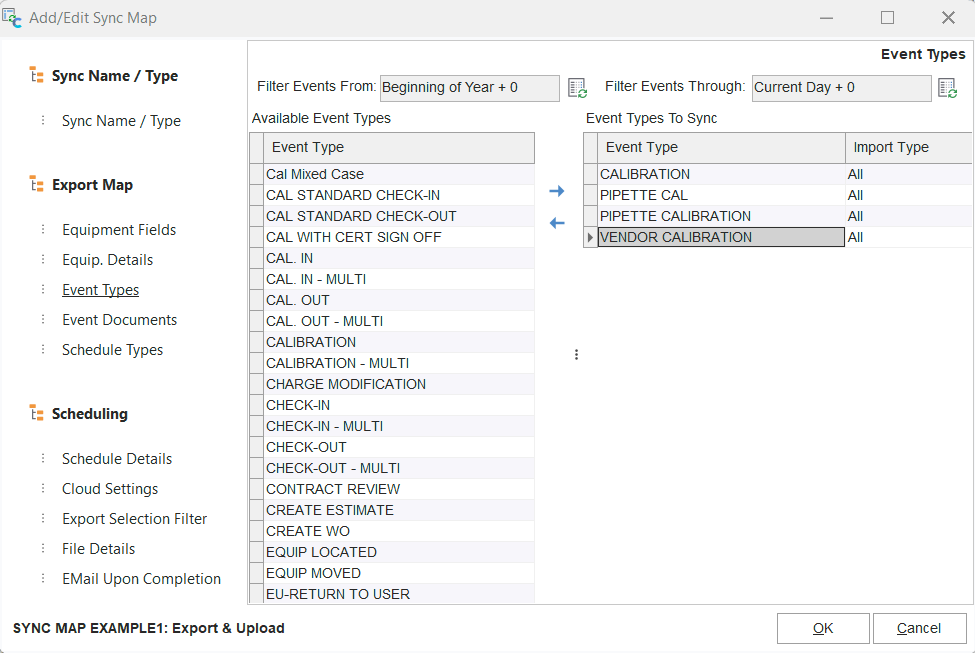 Tipos de eventos do
Os eventos podem ser filtrados (opcionalmente) por datas exatas ou relativas. Para definir uma data relativa para «Filtrar eventos a partir de» ou «Filtrar eventos até», selecione o botão «Modificar datas relativas»:
 Modificar datas relativas
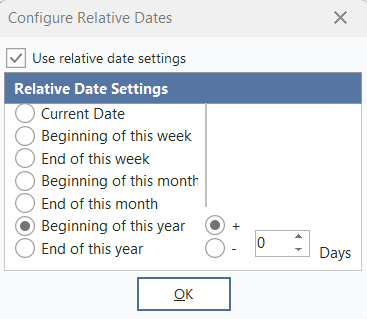
Modificar datas relativas
Estas opções de datas relativas são equivalentes às opções disponíveis em «Definições do utilizador/localização» — mas controlam quais os eventos incluídos na exportação, não servindo apenas como um filtro dos eventos importados.
Mapa de exportação - Documentos do evento
Nota: este passo de configuração só é visível/relevante para os tipos de sincronização «Exportar e carregar» ou «Exportar para ficheiro(s)» — conforme selecionado no passo «Nome/Tipo da configuração».
 Documentos do evento
](/pt/Storage/indysoft-help-publication/hm_clip0027.png)
Estas opções controlam a exportação de documentos de cada evento que passe pela filtragem «Tipos de evento» da etapa anterior. Muitas vezes, é necessário excluir determinados documentos de eventos caso estes contenham dados confidenciais, etc.
Apenas documentos (só são exportados os campos básicos do evento + os documentos)
Marque esta importante caixa de seleção se pretender que APENAS os documentos sejam sincronizados para os eventos. Isto significa que apenas os campos básicos do evento (como os que aparecem na grelha «Histórico» no ecrã principal da «Visualização de Equipamento») + os documentos selecionados (conforme especificado neste passo) serão sincronizados. Além disso, o evento sincronizado será marcado como um evento sincronizado como «apenas documentos» — o que significa que qualquer tentativa de editar este evento a partir da grelha do Histórico na base de dados de destino será bloqueada. Portanto, parte-se do princípio de que os campos básicos do evento (na grelha «Histórico») e os documentos sincronizados contêm todos os detalhes necessários. Isto constitui uma vantagem, uma vez que a base de dados que recebe o ativo/evento não precisa de utilizar as mesmas definições de «Configuração do fluxo de trabalho» para este tipo de evento que a base de dados remetente. Por exemplo, se realizar um evento CALIBRATION na sua base de dados, que gera um certificado, então, quando enviar esse evento e o certificado para outra base de dados, esse sistema poderá ter um evento CALIBRATION diferente (em termos de configuração do evento). Pode ter o mesmo nome («CALIBRAÇÃO»), mas pode ter mais ou menos etapas, etc. Portanto, neste caso, a melhor opção é uma sincronização do tipo «Apenas documentos».
Documentos de eventos disponíveis / Documentos de eventos a sincronizar
À esquerda, verá opções para selecionar um tipo de documento; em seguida, na grelha à direita, verá uma lista dos tipos de documentos configurados para sincronização. Para cada regra, deve indicar se esta se refere a um Certificado ou a um Documento de Evento (2 caixas de seleção). Em seguida, seleciona-se o Tipo de modelo e o Nome do modelo. Em vez de selecionar um Tipo/Nome específico, pode selecionar [QUALQUER] para permitir qualquer tipo/nome.
Ao filtrar por certificados, pode selecionar um tipo entre «[QUALQUER]», «CERTIFICADOS», «ANEXAR» ou «EXCEL». «ATTACH» refere-se a qualquer certificado digitalizado como anexo de um evento (não criado a partir de um modelo de certificado do PrintBuilder). «EXCEL» refere-se a qualquer certificado criado a partir de um modelo de ponto de teste baseado no Excel. A filtragem por «Nome do modelo» só é possível se o «Tipo de modelo» for «CERTIFICADOS».
Ao filtrar por «Documentos de eventos», todos os tipos de modelos do PrintBuilder estão disponíveis. As opções de «Nome do modelo» corresponderão aos modelos configurados para esse tipo no PrintBuilder. Utilize os botões «Adicionar documento de evento» (>) ou «Documento de evento remoto» (<) para adicionar ou remover rapidamente itens da lista «Documentos de evento a sincronizar». Os documentos podem ser rapidamente removidos com um duplo clique na grelha.
Por fim, qualquer configuração de tipo de documento para sincronização também pode utilizar um «Prefixo obrigatório» opcional (última coluna editável na grelha). Digite as primeiras letras do nome do documento que pretende sincronizar. Esta opção é útil se um prefixo for sempre criado através da regra de relatório na configuração do fluxo de trabalho. - utilize esta opção para identificar um subconjunto de documentos (deste tipo) a sincronizar.
Todos os itens na secção «Documentos do evento a sincronizar» podem ser rapidamente removidos através de um clique com o botão direito do rato («Remover tudo»)
Mapa de exportação - Tipos de sincronização
Nota: este passo de configuração só é visível/relevante para os tipos de sincronização «Exportar e carregar» ou «Exportar para ficheiro(s)» — conforme selecionado no passo «Nome/Tipo da configuração».
 Tipos de horários do
](/pt/Storage/indysoft-help-publication/hm_clip0028.png)
Por fim, o mapa de sincronização pode especificar os tipos exatos de agendamento que devem ser sincronizados, e cada tipo de agendamento pode ter a sua própria regra, baseada numa comparação das datas de vencimento entre ambas as bases de dados. A interface para adicionar/remover tipos de programação é semelhante à dos «Campos de equipamento» e «Equip. Passos em «Detalhes» - clique duas vezes num tipo de horário para o mover da grelha «Tipos de horário disponíveis» para a grelha «Tipos de horário a sincronizar». Clique duas vezes numa programação na grelha à direita para a eliminar rapidamente. Ou podem ser selecionados vários tipos de horário à esquerda, e o botão «Adicionar tipo de horário» (>) no meio permite adicioná-los numa única operação.
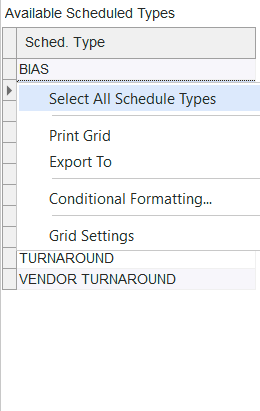
Tipos de horários disponíveis - Opções do botão direito do rato
A opção «Selecionar todos os tipos de horário» pode ser utilizada para selecionar rapidamente todos os tipos.
Tipos de horários a sincronizar - Tipo de importação
Esta segunda coluna na grelha à direita é muito semelhante ao «Tipo de importação» selecionado nas etapas «Campos de equipamento» e «Tipos de evento». Selecione «Apenas novos itens», «Apenas atualizações» ou «Todos». Se for selecionada a opção «Apenas novos itens», o tipo de programação só será sincronizado se não existir na base de dados de destino. Se for selecionada a opção «Apenas atualizar», o tipo de programação só será sincronizado se já existir na base de dados de destino. Se for «Tudo», será sempre sincronizado.
Tipos de agendamento a sincronizar - Atualização da data de vencimento
A sincronização do campo «Data de vencimento» por tipo de agendamento segue um conjunto de regras específico. Estão disponíveis três opções. A opção «Ignorar atualização da data de vencimento» impedirá que a data de vencimento seja incluída na atualização (os restantes campos continuarão a ser sincronizados). A opção «Atualizar sempre a data de vencimento» atualizará sempre este campo. A opção «Atualizar apenas se a data de vencimento no ficheiro > DB» só sincronizará a data de vencimento da programação se a data de vencimento no ficheiro (proveniente da base de dados de origem) for posterior à data de vencimento da programação do equipamento na base de dados de destino.
Agendamento - Detalhes do agendamento
Nota: este passo de configuração está oculto/não é relevante para o tipo de sincronização «Apenas sincronizar mapa» — conforme selecionado no passo «Nome/Tipo da configuração».
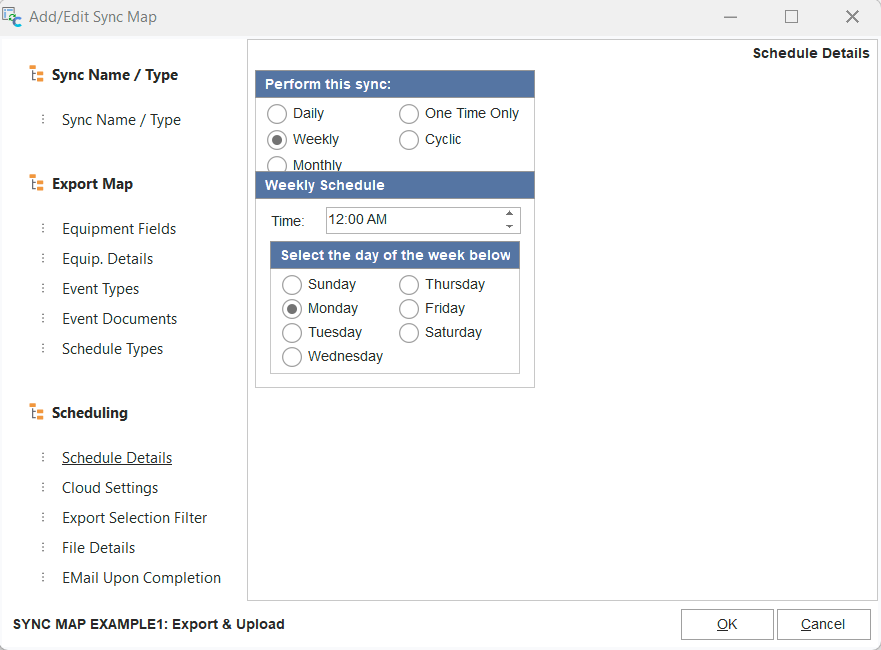 Detalhes da programação do
Estas opções só são relevantes se o «Sync Map» estiver ativado, para que seja criada uma tarefa agendada no Windows. Estas opções são semelhantes às opções de programação disponíveis para os alarmes no Sistema de Alarmes. Selecione uma frequência e, em seguida, quaisquer outros detalhes relevantes para este tipo (data/hora, etc.)
Agendamento - Definições da nuvem
Nota: este passo de configuração só é visível/relevante para os tipos de sincronização «Download e importação» ou «Exportação e carregamento» — conforme selecionado no passo «Nome/Tipo da configuração».
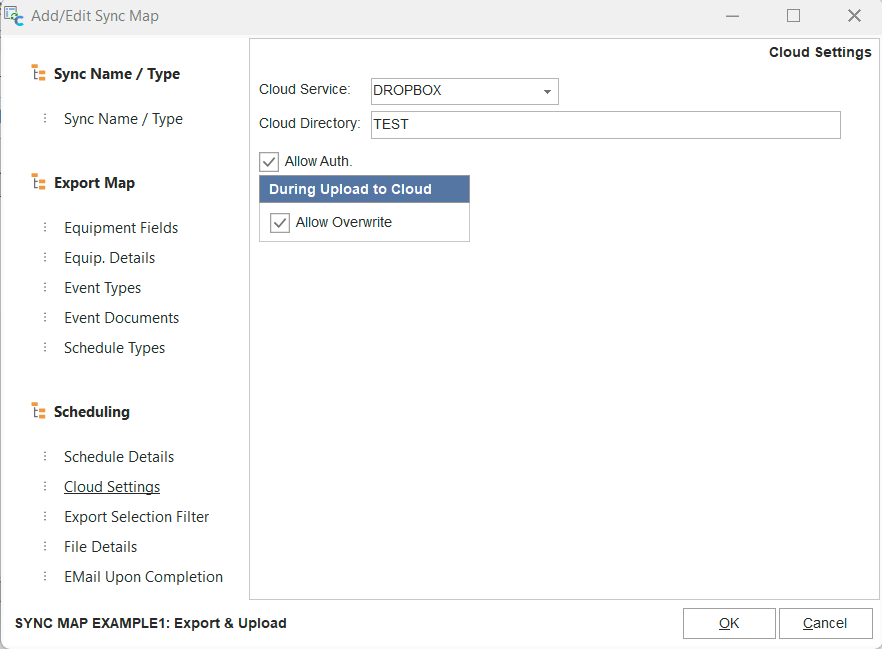
Configurações na nuvem
Serviço na nuvem
Selecione DROPBOX (Dropbox.com) ou BOX (Box.com). É necessário ter uma conta no serviço selecionado.
Diretório na nuvem
Este diretório na nuvem é onde os ficheiros ZIP serão carregados para operações de exportação. Este é o diretório na nuvem para operações de importação, onde os ficheiros ZIP serão descarregados. Introduza o nome do diretório em relação ao diretório raiz do serviço.
Permitir autenticação.
Marque esta opção se pretender solicitar a autenticação quando o mapa de sincronização for executado — caso não tenha sido introduzida qualquer autenticação anteriormente. Normalmente, trata-se de uma operação única, uma vez que as credenciais de autenticação válidas são guardadas na base de dados como um token seguro para utilização posterior. Mas se souber que um utilizador final nunca estará a olhar para o ecrã quando a sincronização for executada (totalmente automatizada), então faz sentido desativar esta opção — é preferível que a sincronização falhe devido à falta de autenticação (o que será registado no registo).
Durante o carregamento para a nuvem - Permitir sobrescrever
Se for carregado um ficheiro para o diretório da nuvem selecionado e já existir outro ficheiro com o mesmo nome, esta opção determina se o ficheiro pode ser sobrescrito. Normalmente, esta situação raramente se verifica, uma vez que todos os nomes dos ficheiros de sincronização de mapas são gerados automaticamente a partir do formato «Empresa+ID+Data+Hora» — cada um deles recebe um nome único por segundo.
Agendamento - Filtro de seleção de exportação
Nota: este passo de configuração só é visível/relevante para os tipos de sincronização «Exportar e carregar» e «Exportar para ficheiro(s)» — conforme selecionado no passo «Nome/Tipo da configuração».
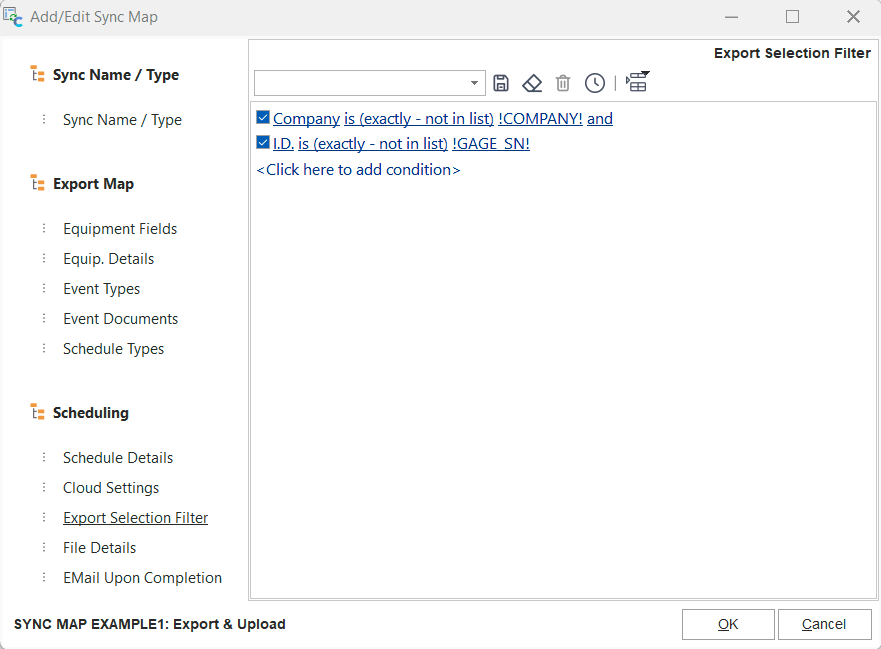 Filtro de seleção de exportação do
Este filtro controla quais os recursos que são exportados com este mapa de sincronização. É utilizada a interface comum da caixa de filtro — tal como é habitual em muitos outros locais no IndySoft. Note que a !EMPRESA! O alias pode selecionar automaticamente a empresa atualmente visível na Vista de Equipamentos no ecrã principal, e !GAGE_SN! pode ser utilizado para devolver o ID atual. Esses aliases só seriam úteis se a sincronização fosse chamada sob demanda a partir de um script de evento, etc.
Agendamento - Detalhes do ficheiro
Nota: este passo de configuração está oculto/não é relevante para o tipo de sincronização «Apenas sincronizar mapa» — conforme selecionado no passo «Nome/Tipo da configuração».
Este passo será ligeiramente diferente, dependendo se o mapa de sincronização está relacionado com a exportação ou com a importação. Se o Tipo de sincronização for «Exportar e carregar» ou «Exportar para ficheiro(s)», será apresentada apenas uma opção:
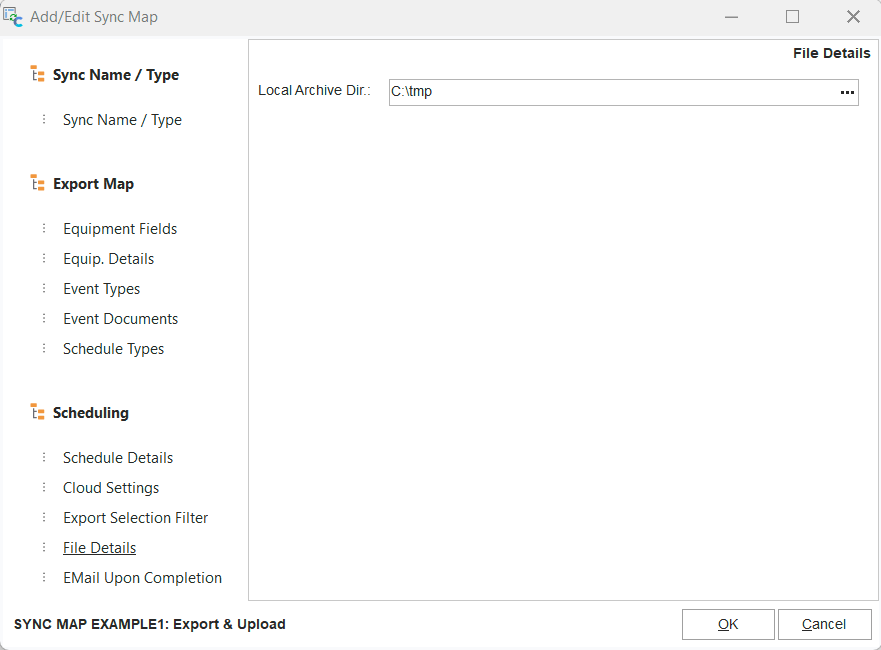 Detalhes do ficheiro
- Tipos de exportação
Diretório de arquivo local (ao exportar)
Após cada exportação, o ficheiro zip criado pode ser arquivado num diretório local, se especificado aqui.
Se o Tipo de sincronização for «Transferir e importar» ou «Importar a partir de ficheiro(s)», estas opções estarão disponíveis;
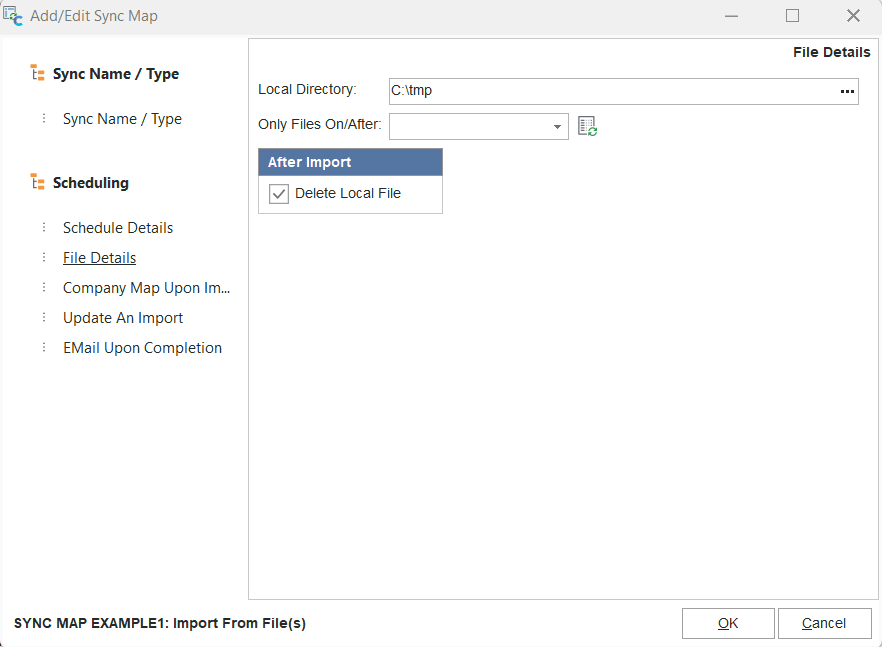 Detalhes do ficheiro
- Tipos de importação
Diretório de arquivo local (ao importar)
Especifique o diretório local onde deve ser guardado o ficheiro zip descarregado da nuvem durante a importação.
Apenas ficheiros a partir de
Deixe este campo em branco se pretender sincronizar todos os ficheiros do diretório Cloud. Ou, especifique uma data a partir da qual todos os ficheiros devem ser sincronizados. Clique no botão «Modificar datas relativas» para definir uma data relativa.
Após a importação - Eliminar ficheiro local
Após a importação bem-sucedida do ficheiro zip de cada recurso, marque esta opção se pretender que o ficheiro zip local seja eliminado. O ficheiro ZIP será mantido como um arquivo se esta opção não estiver marcada.
Agendamento - Mapa da empresa após a importação
Nota: este passo de configuração está oculto/não é relevante para o tipo de sincronização «Apenas sincronizar mapa» — conforme selecionado no passo «Nome/Tipo da configuração».
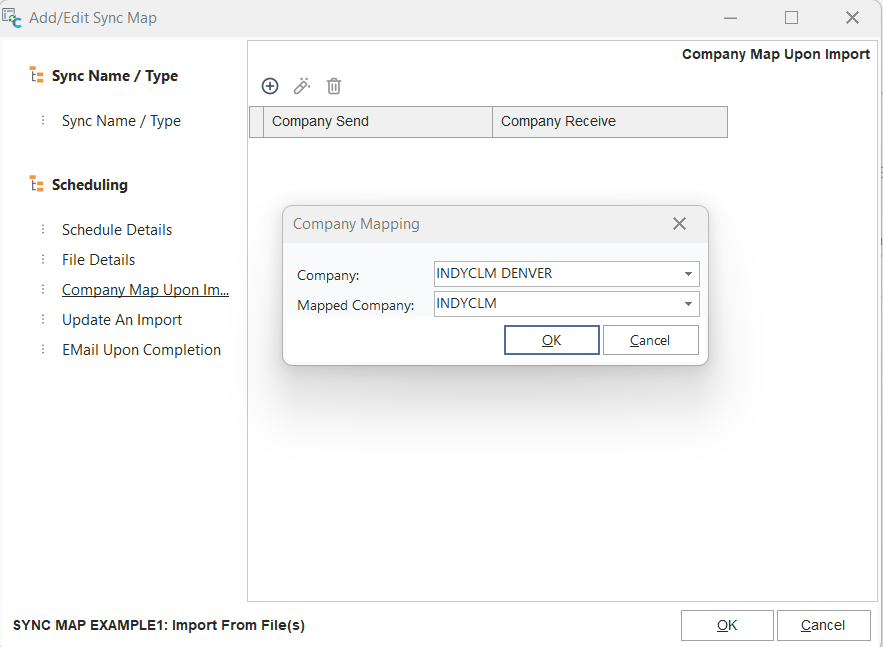
Mapa da empresa após a importação
Ao importar recursos de uma base de dados diferente, os nomes das empresas utilizados na empresa de origem podem não corresponder necessariamente aos nomes das empresas utilizados na base de dados de destino. Por exemplo, a base de dados de origem pode utilizar nomes genéricos de empresas, como «ABC COMPANY». No entanto, a empresa destinatária pode utilizar números de conta para as empresas — mas tem de controlar os mesmos ativos. Neste caso, pode ser utilizado um mapa da empresa. Clique em «Adicionar mapa da empresa» para adicionar uma correspondência, selecione «Empresa» como nome da empresa na base de dados de origem e «Empresa correspondente» como nome da empresa na base de dados de destino. Note que é apresentado um menu suspenso «Empresa» por uma questão de conveniência. No entanto, é possível introduzir qualquer item em qualquer uma das janelas de edição — a lista de empresas apresentada nos menus suspensos corresponde à base de dados atual (que pode ser a base de dados de origem ou a de destino, dependendo da configuração do mapa de sincronização). É possível aplicar vários mapeamentos de empresas a um mapa de sincronização — todos serão aplicados ao ficheiro de importação antes da sua execução.
Agendamento - Atualização após a importação
Nota: este passo de configuração está oculto/não é relevante para o tipo de sincronização «Apenas sincronizar mapa» — conforme selecionado no passo «Nome/Tipo da configuração».
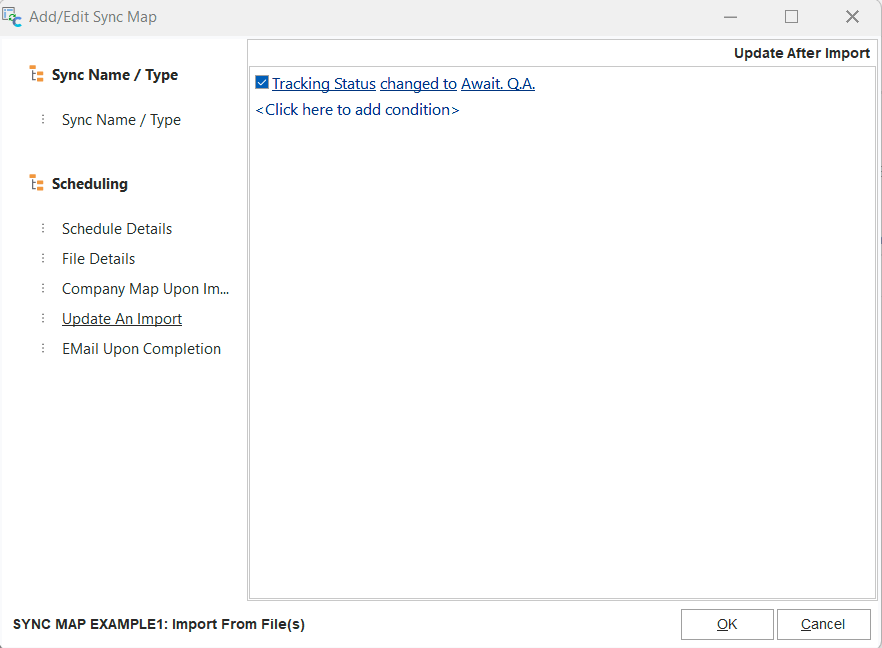 Atualização do
e após a importação
É possível aplicar uma atualização depois de um recurso ter sido importado a partir de um mapa de sincronização. Esta atualização permite colocar o recurso recém-importado numa posição específica no fluxo de trabalho da sua base de dados, mantendo todos os outros detalhes do recurso importados. Esta atualização será aplicada a TODOS os recursos importados com este mapa de sincronização.
Agendamento - Envio de e-mail após a conclusão
Nota: este passo de configuração está oculto/não é relevante para o tipo de sincronização «Apenas sincronizar mapa» — conforme selecionado no passo «Nome/Tipo da configuração».
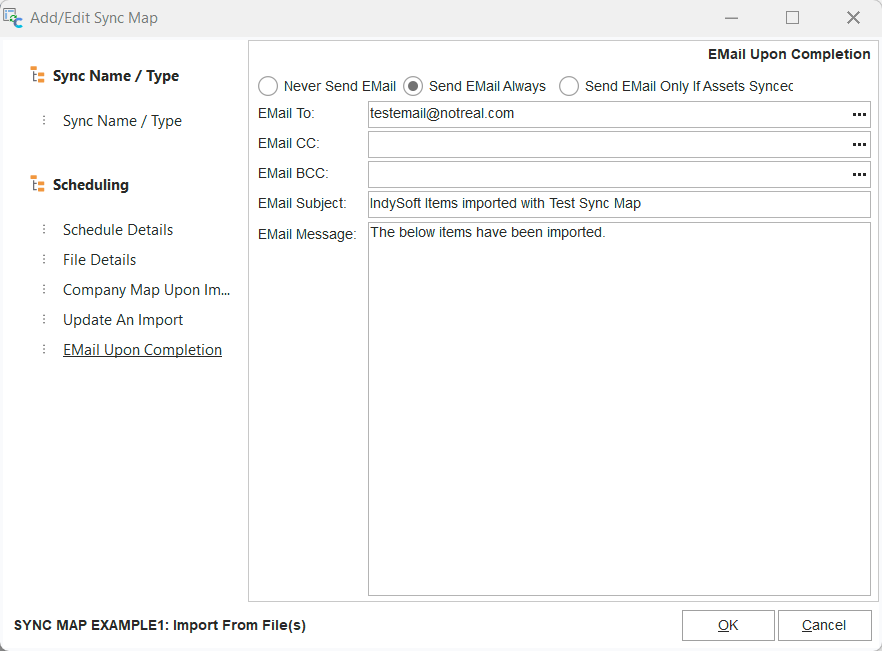
Enviar e-mail após a conclusão
Após a execução de qualquer mapa de sincronização, pode ser enviado um e-mail opcional para confirmar a execução do mapa de sincronização. (Isto vem juntar-se ao registo de sincronização apresentado no Histórico de sincronização). Selecione «Enviar e-mail sempre» ou «Enviar e-mail apenas se os recursos estiverem sincronizados» e, em seguida, preencha os campos «Destinatário», «CC», «CCO», «Assunto» e «Mensagem». O ... O botão pode ser utilizado para as opções «Enviar e-mail para», «Enviar e-mail em CC» ou «Enviar e-mail em CCO», permitindo selecionar rapidamente endereços de e-mail já armazenados na base de dados atual da IndySoft. Note que ao texto da «Mensagem de e-mail» será automaticamente anexado um resumo dos ficheiros sincronizados, incluindo o número e a localização de cada ficheiro. Veja o exemplo abaixo:
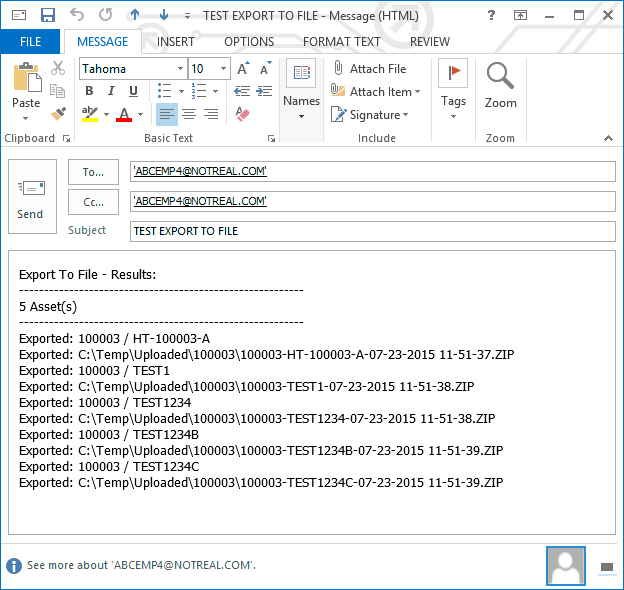
Exemplo de e-mail após a exportação do mapa de sincronização |