Boîte de dialogue « Ajouter/Modifier la carte de synchronisation »
Nom / Type de synchronisation
Nom / Type de synchronisation
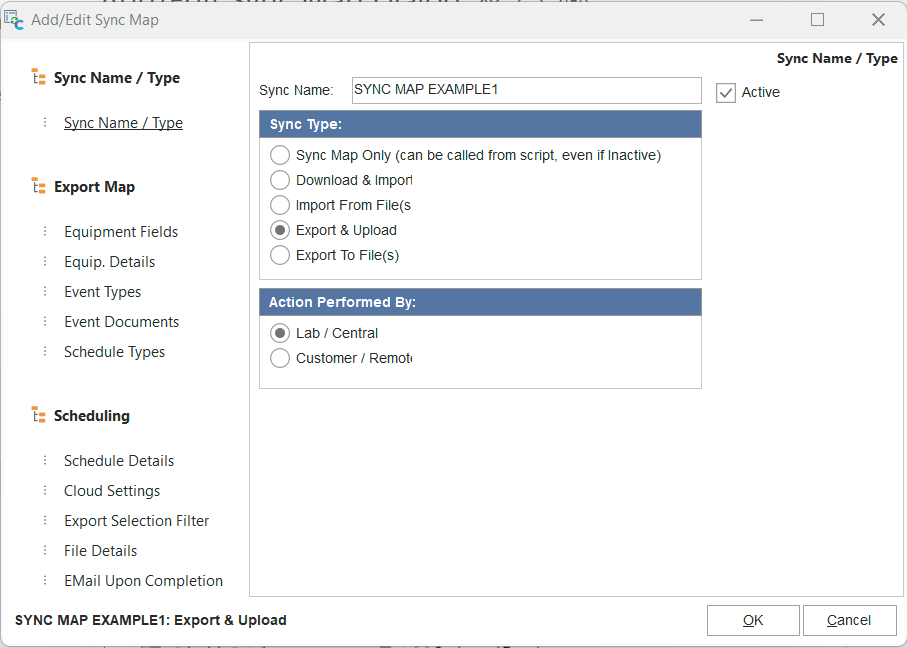
Nom de la synchronisation
Toutes les cartes de synchronisation doivent porter un nom unique ; 30 caractères sont autorisés.
active Si une carte de synchronisation est définie comme active, le calendrier (tel que configuré dans la section « Détails du calendrier ») est utilisé pour créer une tâche Windows chargée d'exécuter la synchronisation. Même si une synchronisation n'est pas définie comme « Active », elle peut tout de même être utilisée pour des synchronisations à la demande via le module Export/Import ou être lancée par le biais de procédures de script.
Type de synchronisation
Cinq options sont disponibles ; le type sélectionné ici déterminera les étapes suivantes de l'assistant qui s'afficheront dans la partie gauche de la boîte de dialogue :
L'option « o'Sync Map Only » doit être sélectionnée si la synchronisation ne doit jamais être planifiée et que vous souhaitez uniquement enregistrer les paramètres de synchronisation afin de pouvoir les appeler à partir d'une procédure ou d'une fonction de script.
« Télécharger et importer » : il s'agit d'une synchronisation de type importation qui utilise un répertoire dans le cloud pour la synchronisation. Aucune carte de synchronisation n'est configurée, car les cartes de synchronisation sont déjà incluses dans chaque carte de synchronisation importée.
« Importer depuis un ou plusieurs fichiers » : une synchronisation de type importation qui importe des fichiers ZIP de cartes de synchronisation d'équipements à partir d'un répertoire de votre réseau. (Remarque : ce répertoire réseau aurait pu être synchronisé avec le cloud à l'aide d'un utilitaire externe, à condition que DropBox (ou un autre service cloud) ait été installé en dehors d'IndySoft — cette configuration serait très similaire à celle de « Télécharger et importer », mais nécessiterait l'installation locale de DropBox, etc.) Aucune carte de synchronisation n'est configurée, car les cartes de synchronisation sont déjà incluses dans chaque carte de synchronisation importée.
oExportation et téléchargement : il s'agit d'une synchronisation de type exportation qui utilise un répertoire dans le cloud pour la synchronisation. Une carte de synchronisation est configurée pour gérer toutes les données exportées et définir des règles en vue d'une importation ultérieure.
oExporter vers un ou plusieurs fichiers : une synchronisation de type exportation qui exporte les fichiers ZIP de la carte de synchronisation des équipements vers un répertoire de votre réseau. (Remarque : ce répertoire réseau pourrait ensuite être synchronisé vers le cloud à l'aide d'un utilitaire externe, à condition que DropBox (ou un autre service cloud) soit installé en dehors d'IndySoft — cette configuration serait très similaire à « Exporter et importer » — mais cela nécessiterait l'installation locale de DropBox, etc.)
Action effectuée par
Deux options sont disponibles : « Lab / Central » ou « Client / À distance ». Cette option n'affecte QUE l'entrée de journal créée lors de la synchronisation ; ce paramètre n'a AUCUNE incidence sur le fonctionnement de la synchronisation. Indiquer « Lab / Central » ou « Client / À distance » dans le journal (voir l'onglet « Historique / Statut » de l'écran principal des options d'IndySoft DataSync) peut aider à trier ou filtrer les événements.
Carte d'exportation - Champs d'équipement
Remarque : cette étape de configuration n'est visible/pertinente que pour les types de synchronisation « Exportation et téléchargement » ou « Exportation vers un ou plusieurs fichiers », tels que sélectionnés à l'étape « Nom/Type de configuration ».
 Domaines d'équipement de l'
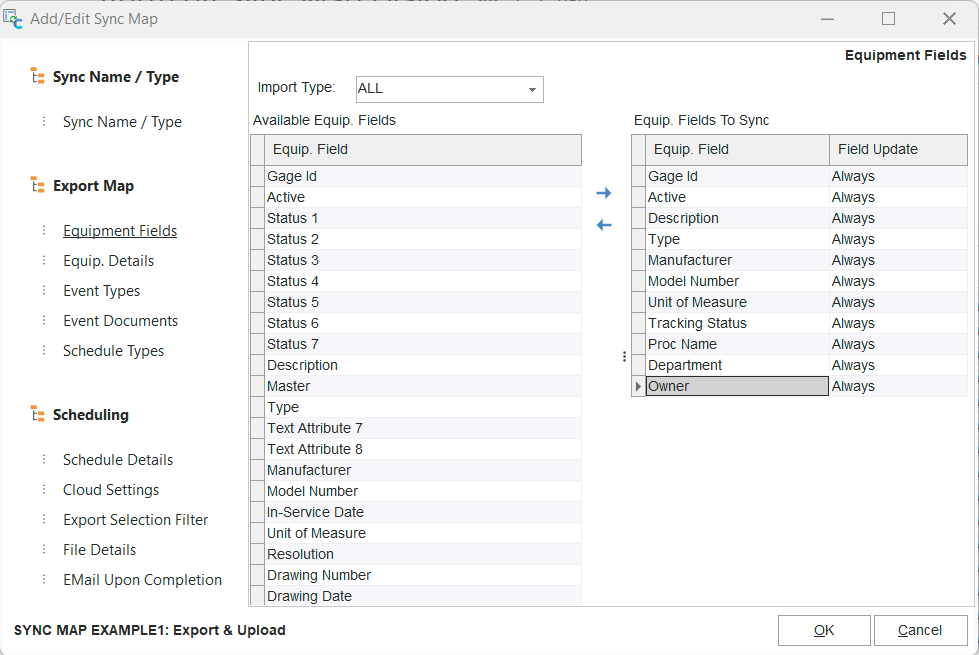
Cette étape permet de définir les champs exportés au niveau de l'équipement, ainsi que les paramètres d'importation indiquant comment cette fiche d'équipement doit être importée.
Type d'importation
Ce menu déroulant permet de définir la manière dont la base de données de destination importera l'enregistrement d'équipement. « NOUVEAUX ÉLÉMENTS UNIQUEMENT » signifie que l'élément ne sera importé que s'il n'existe pas encore dans la base de données de destination. « UPDATE ONLY » signifie que l'élément ne sera importé QUE s'il existe déjà dans la base de données de destination. « ALL » signifie que l'élément sera toujours importé dans la base de données de destination, qu'il y ait déjà existé ou non.
Équipements disponibles Terrains / Équipement Champs à synchroniser
La grille de gauche affiche tous les champs disponibles au niveau de l'équipement, à titre de référence. La grille de droite affiche les champs sélectionnés pour l'exportation via cette synchronisation. Ainsi, si un champ n'est jamais exporté, il n'y a aucun risque que ces données soient transférées dans la base de données de destination. Pour déplacer un champ de la grille de gauche vers celle de droite, il suffit de double-cliquer sur ce champ dans la grille de gauche. Il est également possible de sélectionner plusieurs champs dans la grille de gauche, puis de cliquer sur « Ajouter l'équipement ». Vous pouvez cliquer sur le bouton « Champ » (>) situé entre les grilles pour déplacer rapidement tous les champs sélectionnés. Il suffit de double-cliquer sur les champs dans la grille de droite pour les supprimer rapidement, ou d'utiliser la fonction « Supprimer l'équipement ». Le bouton « Champ » (<) situé entre les grilles permet de supprimer le champ sélectionné de la grille de droite. D'autres options sont disponibles en cliquant avec le bouton droit de la souris sur « Équipement disponible ». Grille de Fields :
 Équipement disponible sur
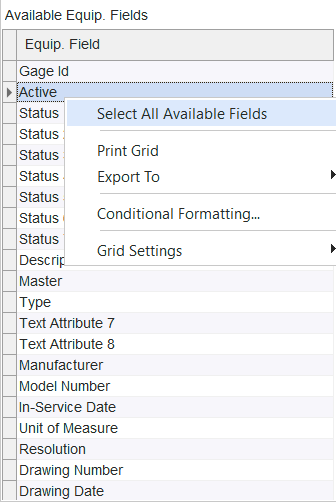
Options du clic droit sur les champs
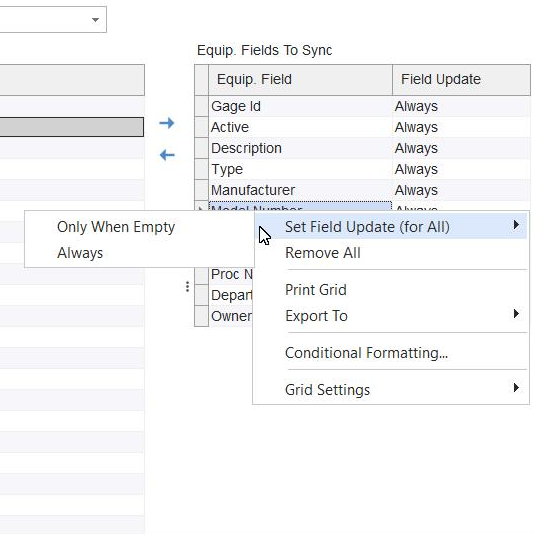
En cliquant sur « Sélectionner tous les champs disponibles », tous les champs peuvent être rapidement ajoutés en cliquant sur « Ajouter l'équipement ». Bouton « Champ » (>). Plusieurs options sont disponibles en cliquant avec le bouton droit de la souris dans la fenêtre « Équipement ». La grille « Champs à synchroniser », ainsi que « Tout supprimer » :
Synchroniser les champs d'équipement avec les options du clic droit
Les deux options du menu « Définir la mise à jour du champ (pour tous) » permettent de définir rapidement le champ « Mise à jour du champ » pour tous les enregistrements de la grille (il suffira ensuite de modifier les exceptions si cela s'avère plus rapide que de les définir un par un). « Tout supprimer » permet de supprimer rapidement tous les enregistrements de la grille.
Mise à jour du champ (dans le tableau « Champs à synchroniser »)
Cette option détermine la manière dont ce champ doit être synchronisé lors de l'importation. Cela fonctionne de la même manière que l'option « Type d'importation » ci-dessus, mais au niveau de chaque champ plutôt qu'au niveau de l'équipement. Le « Type d'importation » détermine donc si la synchronisation de la ressource importée a lieu ou non ; mais pour chaque champ, vous pouvez préciser si ces données doivent être synchronisées uniquement si le champ correspondant dans la base de données de destination est vide (« Uniquement s'il est vide ») ou si elles doivent toujours être synchronisées (« Toujours »).
Carte d'exportation - Équipement Détails
Remarque : cette étape de configuration n'est visible/pertinente que pour les types de synchronisation « Exporter et télécharger » ou « Exporter vers un ou plusieurs fichiers », tels que sélectionnés à l'étape « Nom/Type de configuration ».
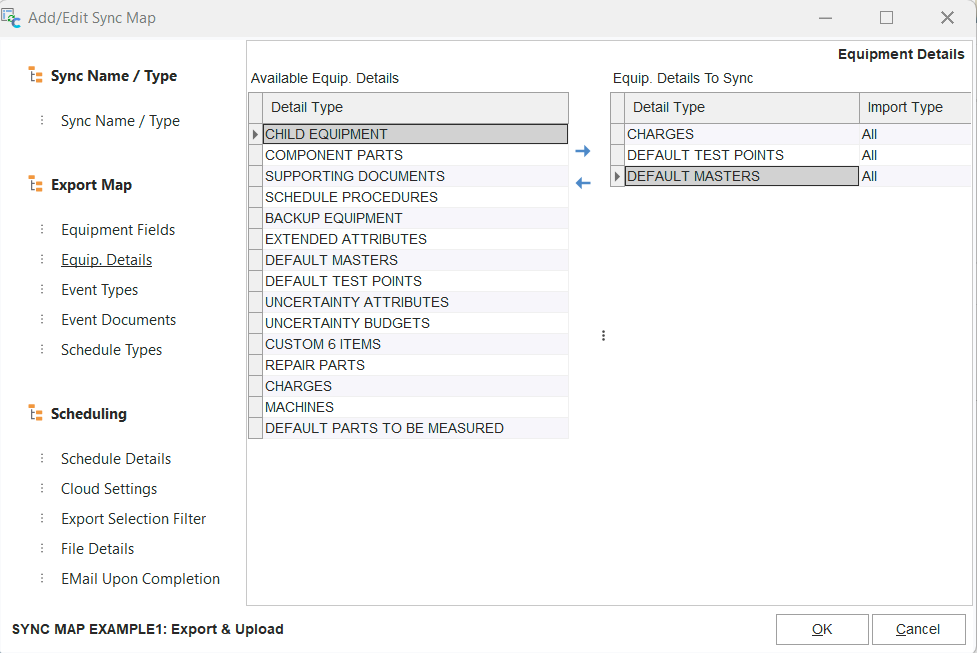 Équipement
. Détails
Cette étape permet de configurer les tables de détails qui doivent être synchronisées pour l'actif concerné. En général, celles-ci correspondent aux onglets ou boîtes de dialogue détaillés de la vue « Équipement » de l'écran principal d'IndySoft. Par exemple, vous souhaiterez peut-être que la plupart des champs au niveau de l'équipement soient synchronisés (comme défini dans « Équip. (étape de Fields), mais vous souhaitez que seul l'onglet/la boîte de dialogue « Maîtres par défaut » soit synchronisé, et non les onglets « Points de test par défaut » ou « Charges », etc.
L'interface est similaire à l'étape « Champs d'équipement » : sélectionnez les détails dans la liste « Équipements disponibles ». Grille « Détails » : double-cliquez pour l'ajouter à l'« Équipement ». Grille « Détails à synchroniser », ou double-cliquez dans la grille de droite pour supprimer rapidement. Il est également possible de sélectionner un ou plusieurs enregistrements dans la grille de gauche, puis de cliquer sur le bouton « Ajouter l'équipement ». Le bouton « Détails » (>) situé entre les grilles permet d'ajouter rapidement des éléments. Utilisez ensuite « Retirer l'équipement ». « Détails » (<) pour supprimer rapidement. Les options « Historique » et « Planification » ne figurent pas dans la liste ; leur configuration s'effectue plus loin dans l'assistant « Sync Map ».
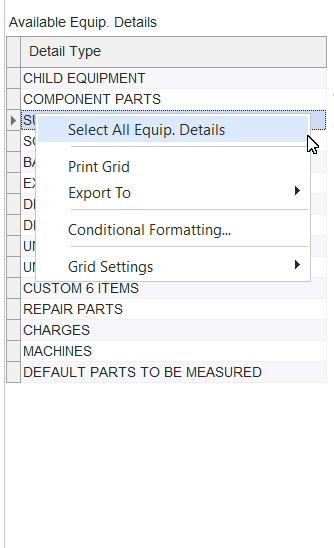 Équipement disponible sur
Détails - Options du clic droit
Utilisez la fonction « Sélectionner tout l'équipement ». Cliquez avec le bouton droit de la souris sur l'option « Détails » pour sélectionner rapidement tous les détails, puis cliquez sur « Ajouter l'équipement ». « Détails » (>) pour tout ajouter.
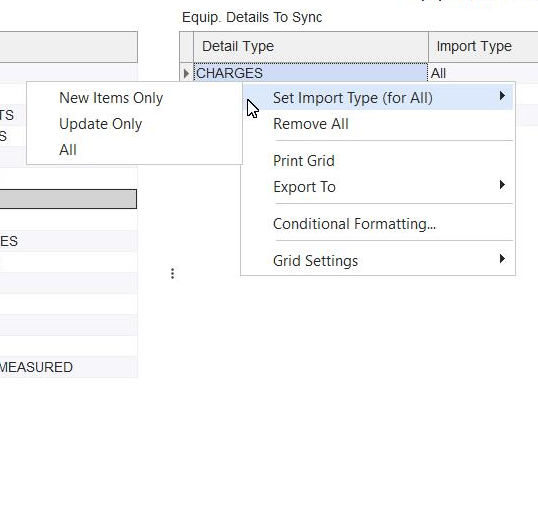 Équipement
. Éléments à synchroniser - Options accessibles par un clic droit
« Tout supprimer » supprimera rapidement tous les enregistrements de la section « Équipement ». Détails à synchroniser. Utilisez l'option « Définir le type d'importation (pour tous) » pour remplir rapidement le champ « Type d'importation » pour tous les enregistrements de la grille « Détails de l'équipement à synchroniser » (vous ne pourrez ensuite modifier que les exceptions, si cela s'avère plus rapide que de les définir manuellement un par un). Ces options « Type d'importation » correspondent à l'option « Type d'importation » disponible au niveau général de l'équipement, lors de l'étape de configuration « Champs de l'équipement ».
Carte d'exportation - Types d'événements
Remarque : cette étape de configuration n'est visible/pertinente que pour les types de synchronisation « Exporter et télécharger » ou « Exporter vers un ou plusieurs fichiers », tels que sélectionnés à l'étape « Nom/Type de configuration ».
Seuls certains types d'événements seront inclus lors de l'exportation d'un élément à l'aide de ce schéma de synchronisation. Il est également possible d'utiliser un filtre pour les dates des événements (« Filtrer les événements à partir de » et « Filtrer les événements jusqu'au »). L'interface fonctionne comme les rubriques « Équipements » ou « Détails des équipements » : double-cliquez sur les entrées de la grille de gauche pour les ajouter à celle de droite, et double-cliquez sur les entrées de la grille de droite pour les supprimer. Le clic droit permet notamment de sélectionner rapidement tous les éléments, etc.
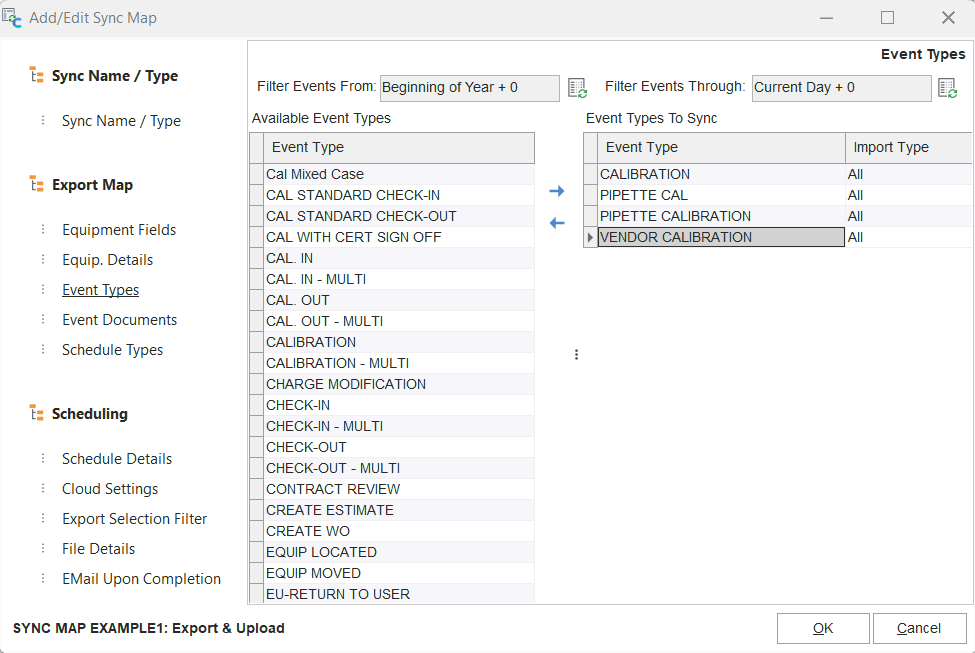
Types d'événements
Les événements peuvent être filtrés (facultativement) en fonction de dates exactes ou approximatives. Pour définir une date relative pour « Filtrer les événements à partir du » ou « Filtrer les événements jusqu'au », cliquez sur le bouton « Modifier les dates relatives » :
 Modifier les dates relatives
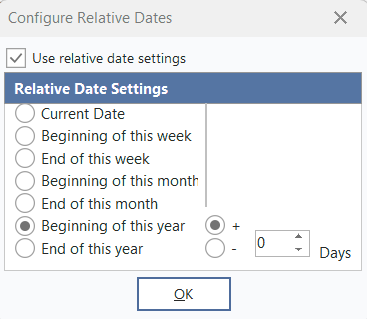
Modifier les dates relatives
Ces options de dates relatives correspondent aux options disponibles dans les paramètres « Utilisateur/Emplacement », mais elles permettent de déterminer quels événements sont inclus dans l'exportation, et ne constituent pas simplement un filtre des événements importés.
Carte d'exportation - Documents de l'événement
Remarque : cette étape de configuration n'est visible/pertinente que pour les types de synchronisation « Exporter et télécharger » ou « Exporter vers un ou plusieurs fichiers », tels que sélectionnés à l'étape « Nom/Type de configuration ».
 Documents relatifs à l'événement «
»
](/fr/Storage/indysoft-help-publication/hm_clip0027.png)
Ces options permettent de contrôler l'exportation des documents relatifs à chaque événement ayant satisfait au filtrage « Types d'événements » de l'étape précédente. Il arrive souvent que certains documents relatifs à des événements doivent être exclus s'ils contiennent des données sensibles, etc.
Documents uniquement (seuls les champs de base des événements et les documents sont exportés)
Cochez cette case importante si vous souhaitez que SEULS les documents des événements soient synchronisés. Cela signifie que seuls les champs d'événement de base (tels que ceux qui apparaissent dans le tableau « Historique » de l'écran principal « Vue Équipement ») ainsi que les documents sélectionnés (comme indiqué dans cette étape) seront synchronisés. De plus, l'événement synchronisé sera marqué comme un événement synchronisé « documents uniquement » ; cela signifie que toute tentative de modification de cet événement à partir de la grille « Historique » dans la base de données de destination sera bloquée. On part donc du principe que les champs de base relatifs aux événements (dans le tableau « Historique ») et les documents synchronisés contiennent toutes les informations nécessaires. Cela constitue un avantage, car la base de données qui reçoit l'élément/l'événement n'a pas besoin d'utiliser les mêmes paramètres de « configuration du flux de travail » pour ce type d'événement que la base de données émettrice. Par exemple, si vous exécutez un événement CALIBRATION dans votre base de données, ce qui génère un certificat, lorsque vous transmettez cet événement et ce certificat à une autre base de données, il se peut que ce système dispose d'un événement CALIBRATION différent (en termes de configuration de l'événement). Il porte peut-être le même nom (« CALIBRATION »), mais peut comporter plus ou moins d'étapes, etc. Dans ce cas, il est donc préférable d'opter pour une synchronisation « Documents uniquement ».
Documents d'événement disponibles / Documents d'événement à synchroniser
À gauche, vous verrez les options permettant de sélectionner un type de document ; ensuite, dans la grille de droite, vous verrez la liste des types de documents configurés pour la synchronisation. Pour chaque règle, vous devez choisir si elle concerne un certificat ou un document d'événement (2 cases à cocher). Ensuite, on sélectionne le type de modèle et le nom du modèle. Au lieu de sélectionner un type ou un nom précis, vous pouvez choisir [N'IMPORTE QUEL] pour autoriser n'importe quel type ou nom.
Lorsque vous filtrez les certificats, vous pouvez sélectionner l'un des types suivants : « [ANY] », « CERTIFICATES », « ATTACH » ou « EXCEL ». « ATTACH » désigne tout certificat numérisé en tant que pièce jointe à un événement (et non créé à partir d'un modèle de certificat PrintBuilder). « EXCEL » désigne tout certificat créé à partir d'un modèle de point de contrôle Excel. Le filtrage par « Nom du modèle » n'est possible que si le type de modèle est « CERTIFICATES ».
Lors du filtrage des documents d'événement, tous les types de modèles PrintBuilder sont disponibles. Les options « Nom du modèle » correspondront aux modèles configurés pour ce type dans PrintBuilder. Utilisez les boutons « Ajouter un document d'événement » (>) ou « Document d'événement distant » (<) pour ajouter ou supprimer rapidement des éléments de la liste « Documents d'événement à synchroniser ». Il suffit de double-cliquer sur un document dans la grille pour le supprimer rapidement.
Enfin, toute configuration de type de document pour la synchronisation peut également utiliser un « préfixe obligatoire » facultatif (dernière colonne modifiable dans le tableau). Saisissez les premières lettres du titre du document à synchroniser. Cette option est utile si un préfixe est toujours créé via la règle de rapport dans la configuration du flux de travail. - Utilisez cette option pour sélectionner un sous-ensemble de documents (de ce type) à synchroniser.
Tous les éléments de la section « Documents d'événement à synchroniser » peuvent être rapidement supprimés en cliquant avec le bouton droit de la souris (« Tout supprimer »)
Carte d'exportation - Types de planification
Remarque : cette étape de configuration n'est visible/pertinente que pour les types de synchronisation « Exportation et téléchargement » ou « Exportation vers un ou plusieurs fichiers », tels que sélectionnés à l'étape « Nom/Type de configuration ».
 Types de programmes de l'
](/fr/Storage/indysoft-help-publication/hm_clip0028.png)
Enfin, la carte de synchronisation peut préciser les types de planification exacts à synchroniser, et chaque type de planification peut avoir sa propre règle fondée sur une comparaison des dates d'échéance entre les deux bases de données. L'interface permettant d'ajouter ou de supprimer des types de planification est similaire à celle des « Champs d'équipement » et « Équip. Étapes détaillées : double-cliquez sur un type de planification pour le déplacer de la grille « Types de planification disponibles » vers la grille « Types de planification à synchroniser ». Double-cliquez sur une planification dans la grille de droite pour la supprimer rapidement. Il est également possible de sélectionner plusieurs types de planification dans la partie gauche, puis de les ajouter en une seule opération à l'aide du bouton « Ajouter un type de planification » (>) situé au centre.
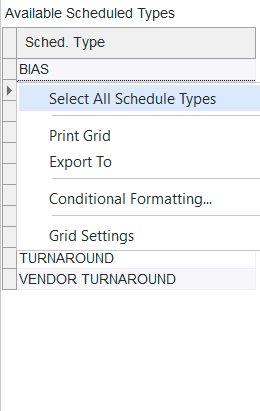
Types de plannings disponibles - Options accessibles par un clic droit
L'option « Sélectionner tous les types de planification » permet de sélectionner rapidement tous les types.
Types de plannings à synchroniser - Type d'importation
Cette deuxième colonne de la grille de droite est très similaire au « Type d'importation » sélectionné lors des étapes « Champs d'équipement » et « Types d'événements ». Sélectionnez « Nouveaux éléments uniquement », « Mise à jour uniquement » ou « Tout ». Si l'option « Nouveaux éléments uniquement » est sélectionnée, le type de planification ne sera synchronisé que s'il n'existe pas dans la base de données de destination. Si l'option « Mise à jour uniquement » est sélectionnée, le type de planification ne sera synchronisé que s'il existe déjà dans la base de données de destination. Si « Tout », alors la synchronisation s'effectuera systématiquement.
Types de planification à synchroniser - Mise à jour de la date d'échéance
La synchronisation du champ « Date d'échéance » pour chaque type de planification obéit à ses propres règles. Trois options sont disponibles. L'option « Ignorer la mise à jour de la date d'échéance » empêche la date d'échéance d'être incluse dans la mise à jour (les autres champs seront tout de même synchronisés). L'option « Toujours mettre à jour la date d'échéance » mettra toujours ce champ à jour. L'option « Ne mettre à jour que si la date d'échéance dans le fichier > DB » ne synchronisera la date d'échéance du calendrier que si la date d'échéance figurant dans le fichier (provenant de la base de données d'origine) est postérieure à la date d'échéance indiquée sur le calendrier de l'équipement dans la base de données de destination.
Planification - Détails de la planification
Remarque : cette étape de configuration est masquée/sans objet pour le type de synchronisation « Sync Map Only » (Synchronisation de la carte uniquement), tel que sélectionné à l'étape « Nom/Type de configuration ».
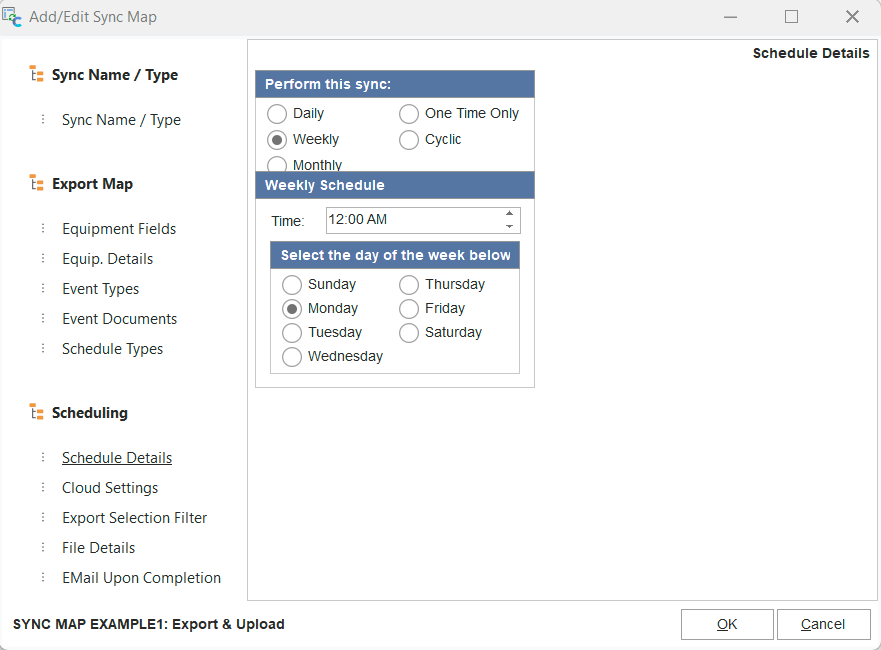 Détails du programme de l'
Ces options ne s'appliquent que si la fonction « Sync Map » est activée, ce qui permet de créer une tâche planifiée sous Windows. Ces options sont similaires à celles disponibles pour la programmation des alarmes dans la section Système d'alarme. Sélectionnez une fréquence, puis toute autre information pertinente pour ce type (date/heure, etc.)
Planification - Paramètres du cloud
Remarque : cette étape de configuration n'est visible/pertinente que pour les types de synchronisation « Téléchargement et importation » ou « Exportation et chargement », tels que sélectionnés à l'étape « Nom/Type de configuration ».
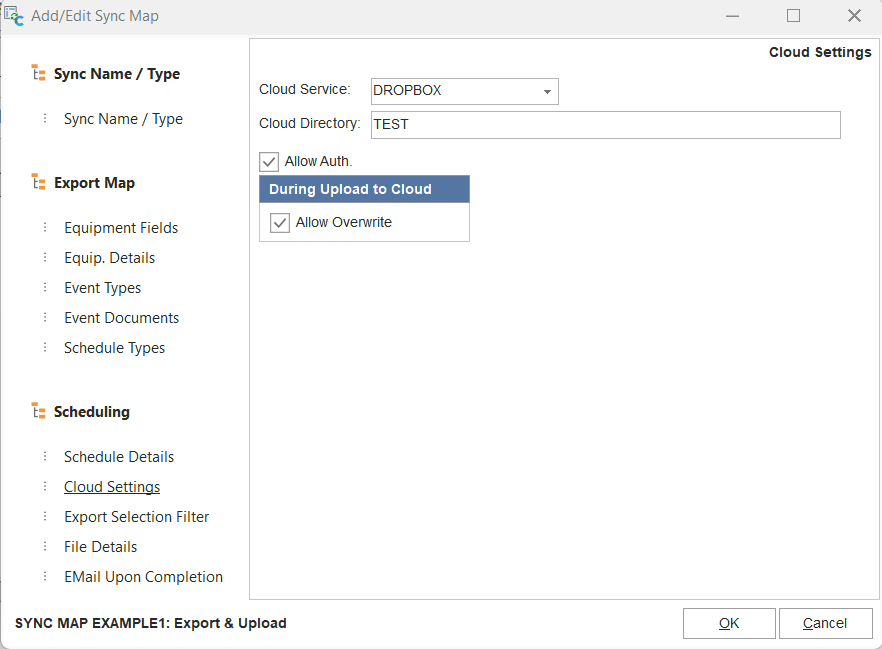
Paramètres du cloud
de services cloud Choisissez entre DROPBOX (Dropbox.com) et BOX (Box.com). Il est nécessaire de disposer d'un compte auprès du service sélectionné.
Répertoire cloud
Ce répertoire cloud est l'emplacement où les fichiers ZIP seront téléchargés pour les opérations d'exportation. Il s'agit du répertoire cloud destiné aux opérations d'importation, dans lequel le ou les fichiers ZIP seront téléchargés. Indiquez le nom du répertoire par rapport au répertoire racine du service.
Autoriser l'authentification.
Cochez cette case si vous souhaitez que le système demande une authentification lors de l'exécution de la synchronisation, si aucune authentification n'a été saisie auparavant. En général, il s'agit d'une opération ponctuelle, car les identifiants d'authentification valides sont enregistrés dans la base de données sous forme de jeton sécurisé en vue d'une utilisation ultérieure. Mais si vous savez qu'un utilisateur final ne regardera jamais l'écran au moment où la synchronisation est lancée (processus entièrement automatisé), il est alors judicieux de désactiver cette option : mieux vaut que la synchronisation échoue en raison d'un manque d'authentification (ce qui sera consigné dans le journal).
Pendant le téléchargement vers le cloud - Autoriser le remplacement
Si un fichier est téléchargé vers le répertoire cloud sélectionné et qu'un autre fichier portant exactement le même nom existe déjà, cette option détermine s'il peut être remplacé. En règle générale, cette situation se produit rarement, car tous les noms de fichiers de carte de synchronisation sont générés automatiquement selon le format « Société+ID+Date+Heure » ; ils sont ainsi uniques à chaque seconde.
Planification - Filtre de sélection d'exportation
Remarque : cette étape de configuration n'est visible/pertinente que pour les types de synchronisation « Exportation et téléchargement » et « Exportation vers un ou plusieurs fichiers », tels que sélectionnés à l'étape « Nom/Type de configuration ».
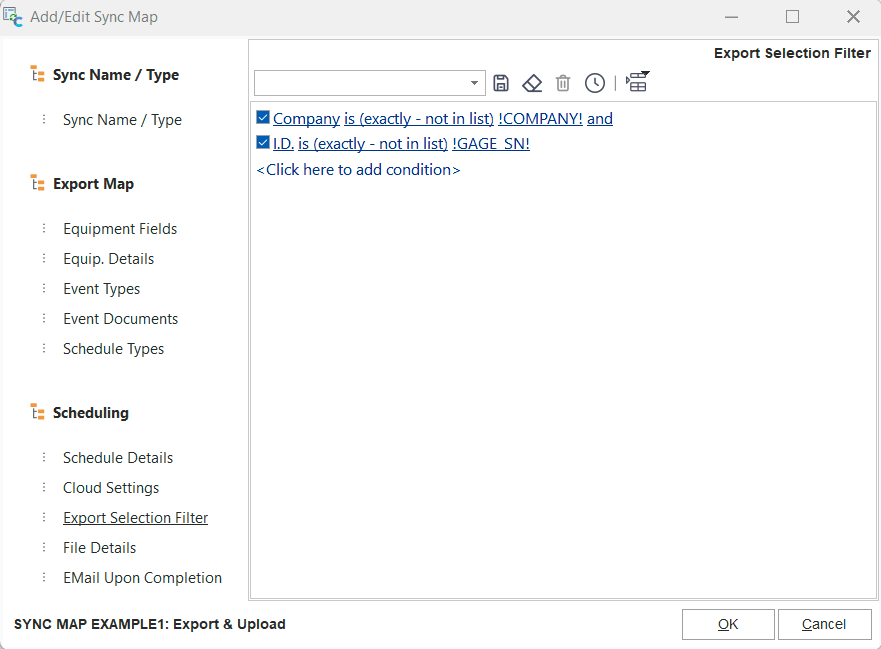 Filtre d'exportation de la sélection «
»
Ce filtre permet de déterminer quels éléments sont exportés avec cette carte de synchronisation. On utilise l'interface standard de la boîte de filtres, comme c'est souvent le cas dans de nombreux autres modules d'IndySoft. Veuillez noter que la société !COMPANY! alias peut sélectionner automatiquement l'entreprise actuellement affichée dans la vue « Équipement » de l'écran principal, et !GAGE_SN! peut être utilisé pour renvoyer l'identifiant actuel. Ces alias ne seraient utiles que si la synchronisation était lancée à la demande à partir d'un script d'événement, etc.
Planification - Détails du fichier
Remarque : cette étape de configuration est masquée/sans objet pour le type de synchronisation « Sync Map Only » (Synchronisation de la carte uniquement), tel que sélectionné à l'étape « Nom / Type de configuration ».
Cette étape variera légèrement selon que la carte de synchronisation concerne une exportation ou une importation. Si le type de synchronisation est « Exporter et télécharger » ou « Exporter vers un ou plusieurs fichiers », une seule option s'affichera :
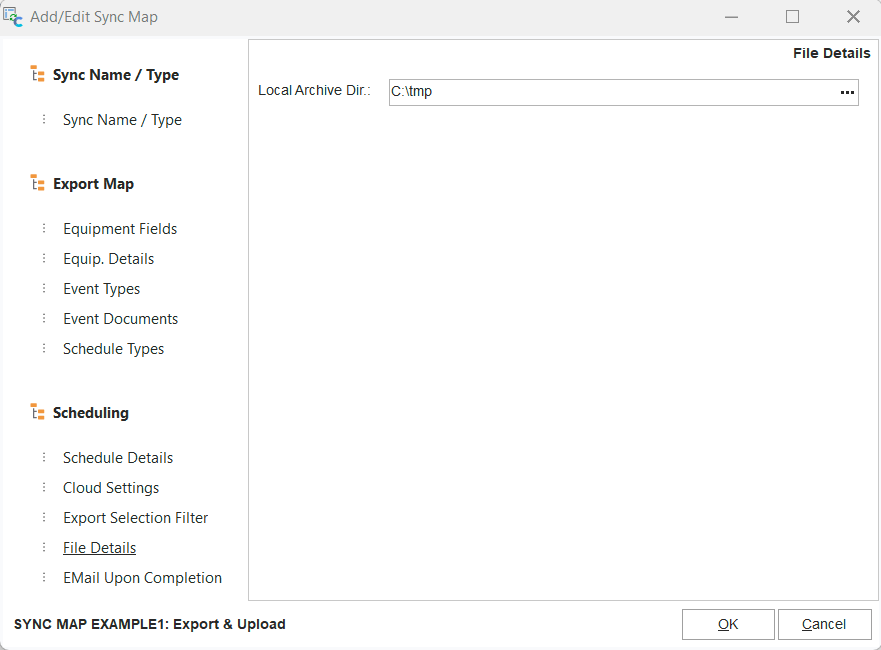
Détails du fichier - Types d'exportation
Répertoire d'archivage local (lors de l'exportation)
Après chaque exportation, le fichier ZIP créé peut être archivé dans un répertoire local si celui-ci est indiqué ici.
Si le type de synchronisation est « Télécharger et importer » ou « Importer à partir d'un ou plusieurs fichiers », ces options seront disponibles ;
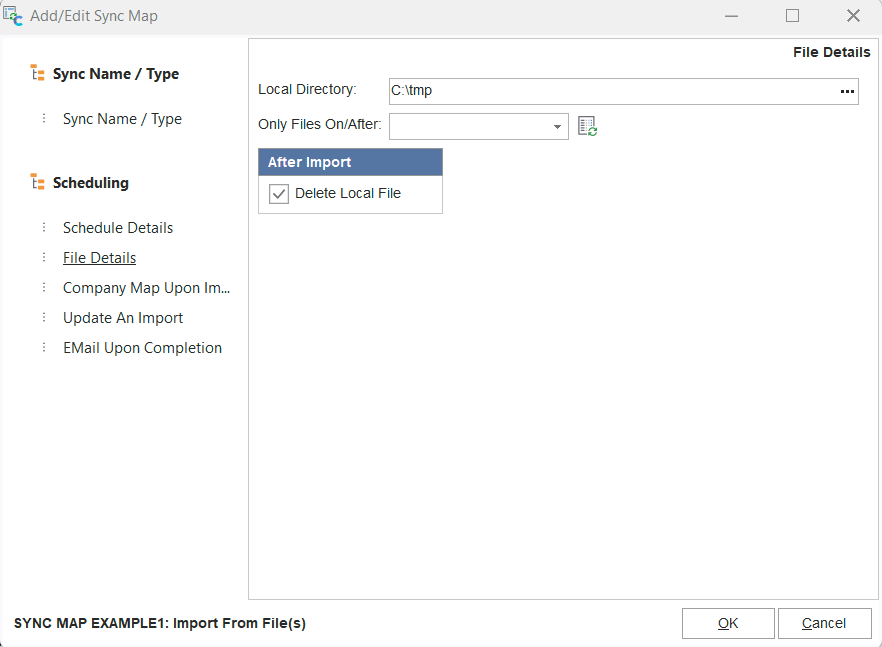
Détails du fichier - Types d'importation
Répertoire d'archivage local (lors de l'importation)
Indiquez le répertoire local dans lequel doit être enregistré le fichier ZIP téléchargé depuis le cloud lors de l'importation.
Uniquement les fichiers créés à partir du
. Laissez ce champ vide si vous souhaitez synchroniser tous les fichiers du répertoire Cloud. Vous pouvez également indiquer une date à partir de laquelle tous les fichiers doivent être synchronisés. Cliquez sur le bouton « Modifier les dates relatives » pour définir une date relative.
Après l'importation - Supprimer le fichier ZIP local
Une fois l'importation du fichier ZIP de chaque ressource terminée, cochez cette option si vous souhaitez que le fichier ZIP local soit supprimé. Si cette option n'est pas cochée, le fichier ZIP sera conservé sous forme d'archive.
Planification - Carte de l'entreprise lors de l'importation
Remarque : cette étape de configuration est masquée/sans objet pour le type de synchronisation « Sync Map Only » (Synchronisation de la carte uniquement), tel que sélectionné à l'étape « Setup Name / Type » (Nom / Type de configuration).
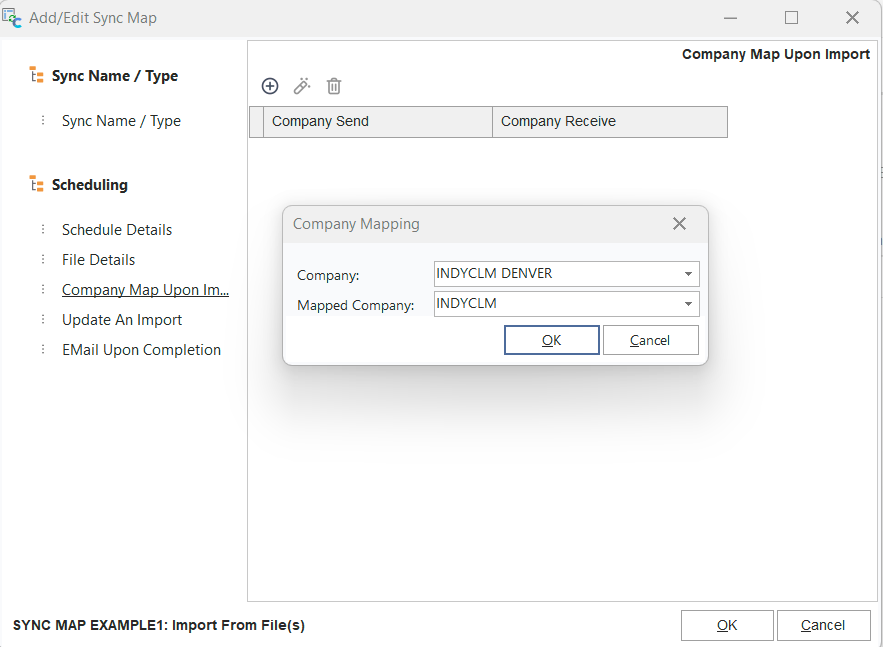
Carte des sociétés lors de l'importation
Lors de l'importation de données provenant d'une autre base de données, les noms des sociétés utilisés dans la base d'origine ne correspondent pas nécessairement à ceux utilisés dans la base de destination. Par exemple, la base de données d'origine peut utiliser des noms d'entreprise génériques tels que « ABC COMPANY ». Il se peut toutefois que la société destinataire utilise des numéros de compte propres à chaque entreprise, mais ceux-ci doivent permettre de suivre les mêmes actifs. Dans ce cas, on peut utiliser une carte de l'entreprise. Cliquez sur « Ajouter une correspondance d'entreprise » pour ajouter une correspondance, sélectionnez « Entreprise » comme nom de l'entreprise dans la base de données d'origine, et « Entreprise correspondante » comme nom de l'entreprise dans la base de données de destination. Veuillez noter qu'un menu déroulant « Entreprise » est affiché pour plus de commodité. Toutefois, n'importe quel élément peut être saisi dans l'un ou l'autre des champs de modification : la liste des entreprises proposée dans les menus déroulants correspond à la base de données actuelle (qui peut être soit la base de données émettrice, soit la base de données réceptrice, selon la configuration de la carte de synchronisation). Il est possible d'appliquer plusieurs mappages d'entreprise à une carte de synchronisation ; tous seront appliqués au fichier d'importation avant son exécution.
Planification - Mise à jour après importation
Remarque : cette étape de configuration est masquée/sans objet pour le type de synchronisation « Sync Map Only » (Synchronisation de la carte uniquement), tel que sélectionné à l'étape « Nom/Type de configuration ».
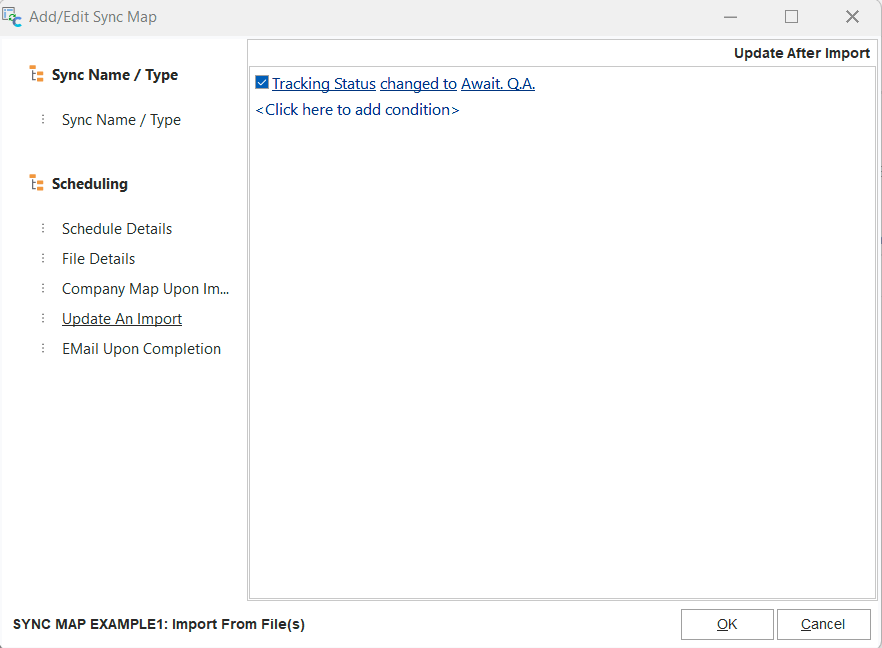 Mise à jour d'
après l'importation
Une mise à jour peut être appliquée après l'importation d'un élément à partir d'une carte de synchronisation. Cette mise à jour permet de placer le fichier récemment importé à un emplacement précis dans le flux de travail de votre base de données, tout en conservant toutes les autres informations relatives au fichier. Cette mise à jour s'appliquera à TOUS les éléments importés via cette carte de synchronisation.
Planification - E-mail à la fin de l'opération
Remarque : cette étape de configuration est masquée/sans objet pour le type de synchronisation « Sync Map Only » (Synchronisation de la carte uniquement), tel que sélectionné à l'étape « Nom / Type de configuration ».
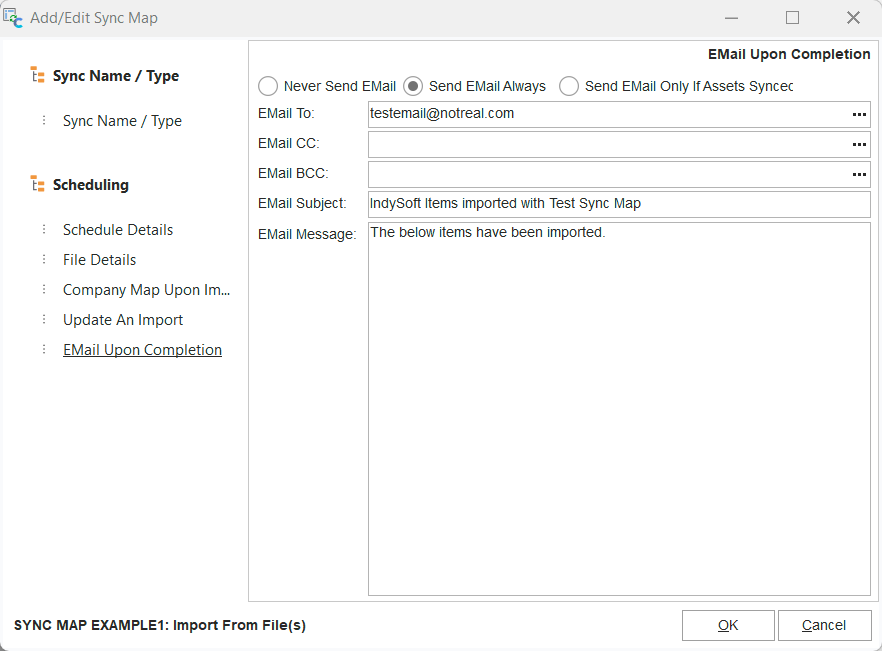
Envoyer un e-mail une fois la tâche terminée
Une fois la carte de synchronisation exécutée, un e-mail facultatif peut être envoyé pour confirmer son exécution. (Ceci s'ajoute au journal de synchronisation affiché dans l'historique de synchronisation). Sélectionnez « Toujours envoyer un e-mail » ou « Envoyer un e-mail uniquement si les ressources sont synchronisées », puis renseignez les champs « Destinataire principal », « Copie (CC) », « Copie cachée (BCC) », « Objet » et « Message ». Le ... Ce bouton peut être utilisé pour les champs « Envoyer à », « Envoyer en copie » ou « Envoyer en copie cachée » afin de sélectionner rapidement des adresses e-mail déjà enregistrées dans la base de données IndySoft actuelle. Notez que le texte du « message électronique » sera automatiquement complété par un récapitulatif des fichiers synchronisés, comprenant le nombre et l'emplacement de chaque fichier. Voir l'exemple ci-dessous :
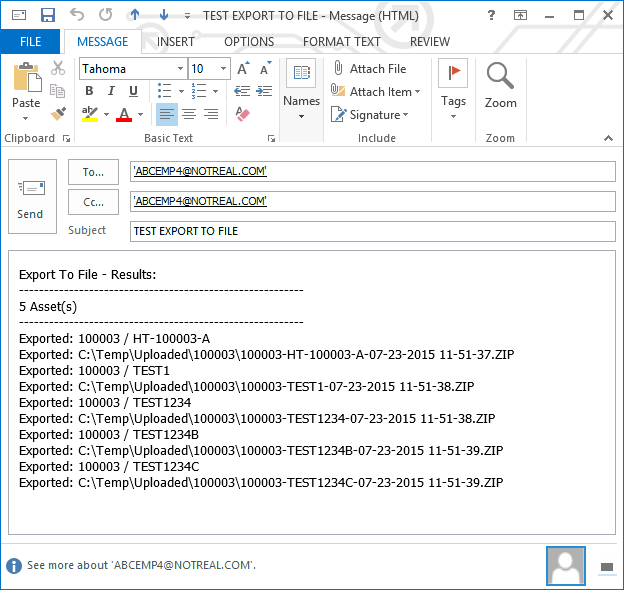
Exemple d'e-mail après l'exportation d'une carte synchronisée |