Dialogfeld „Synchronisierungskarte hinzufügen/bearbeiten“
Synchronisierungsname / Typ
Synchronisierungsname / Typ
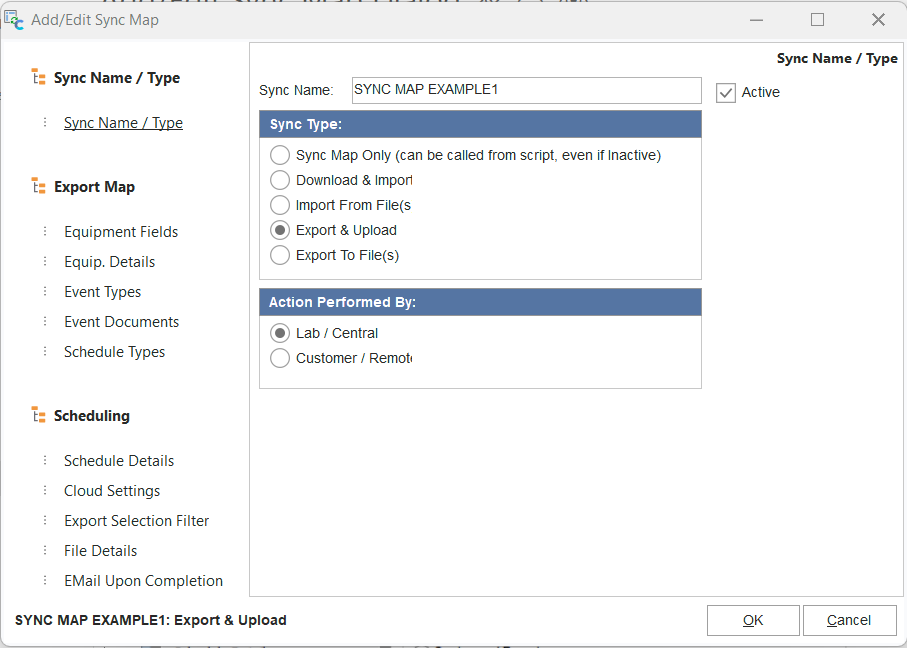
Synchronisierungsname
Alle Synchronisierungskarten benötigen einen eindeutigen Namen – es sind maximal 30 Zeichen zulässig.
Aktive Synchronisierung
Wenn eine Synchronisierungskarte als aktiv festgelegt ist, wird der Zeitplan (wie unter „Zeitplandetails“ eingerichtet) verwendet, um eine Windows-Aufgabe zur Ausführung der Synchronisierung einzurichten. Wenn eine Synchronisierung nicht als „Aktiv“ festgelegt ist, kann sie dennoch für bedarfsgesteuerte Synchronisierungen über das Export-/Import-Modul oder durch Aufruf über Skriptprozeduren verwendet werden.
Synchronisierungstyp
Es stehen fünf Optionen zur Verfügung – der hier ausgewählte Typ bestimmt, welche weiteren Assistentenschritte auf der linken Seite des Dialogfelds zur Auswahl stehen:
„Nur Synchronisierungskarte“ sollte ausgewählt werden, wenn die Synchronisierung niemals geplant wird und Sie lediglich die Synchronisierungseinstellungen speichern möchten, damit diese aus einer Skriptprozedur/-funktion aufgerufen werden können.
„Download & Import“ – hierbei handelt es sich um eine Synchronisierung vom Typ „Import“, bei der ein Cloud-Verzeichnis für die Synchronisierung verwendet wird. Es wird keine Synchronisierungskarte eingerichtet, da die Synchronisierungskarten bereits in jeder importierten Synchronisierungskarte enthalten sind.
„Aus Datei(en) importieren“ – eine Synchronisierung vom Typ „Import“, bei der ZIP-Dateien mit Geräte-Sync-Maps aus einem Verzeichnis in Ihrem Netzwerk importiert werden. (Hinweis: Dieses Netzwerkverzeichnis hätte über ein externes Dienstprogramm mit der Cloud synchronisiert werden können, vorausgesetzt, DropBox (oder ein anderes Cloud-Dienstprogramm) wäre außerhalb von IndySoft installiert worden – diese Konfiguration würde dem Vorgang „Herunterladen & Importieren“ sehr ähnlich sein –, würde jedoch die lokale Installation von DropBox usw. erfordern.) Es wird keine Synchronisierungskarte eingerichtet, da die Synchronisierungskarten bereits in jeder importierten Synchronisierungskarte enthalten sind.
oExport & Upload – Hierbei handelt es sich um eine Synchronisierung vom Typ „Export“, bei der ein Cloud-Verzeichnis für die Synchronisierung verwendet wird. Es wird eine Synchronisierungstabelle eingerichtet, um alle exportierten Daten zu verwalten und Regeln für den späteren Import festzulegen.
oIn Datei(en) exportieren – eine Synchronisierung vom Typ „Export“, bei der ZIP-Dateien der Geräte-Synchronisierungskarte in ein Verzeichnis in Ihrem Netzwerk exportiert werden. (Hinweis: Dieses Netzwerkverzeichnis könnte dann über ein externes Dienstprogramm mit der Cloud synchronisiert werden, vorausgesetzt, DropBox (oder ein anderes Cloud-Dienstprogramm) wäre außerhalb von IndySoft installiert – diese Konfiguration würde dem „Export & Import“ sehr ähnlich sein –, doch dies würde die lokale Installation von DropBox usw. erfordern.)
Aktion durchgeführt von
Es stehen zwei Optionen zur Verfügung – „Lab / Central“ oder „Customer / Remote“. Diese Option wirkt sich AUSSCHLIESSLICH auf den Protokolleintrag aus, der bei der Synchronisierung erstellt wird – diese Einstellung hat KEINEN Einfluss auf die Funktionalität der Synchronisierung. Die Angabe von „Lab / Central“ oder „Customer / Remote“ im Protokoll (siehe Registerkarte „History / Status“ auf dem Hauptbildschirm der IndySoft DataSync-Optionen) kann beim Sortieren und Filtern der Ereignisse hilfreich sein.
Exportkarte – Ausrüstungsfelder
Hinweis: Dieser Einrichtungsschritt ist nur sichtbar bzw. relevant für die Synchronisierungstypen „Exportieren & Hochladen“ oder „In Datei(en) exportieren“ – je nach Auswahl im Schritt „Einrichtungsname/-typ“.
Ausrüstungsfelder
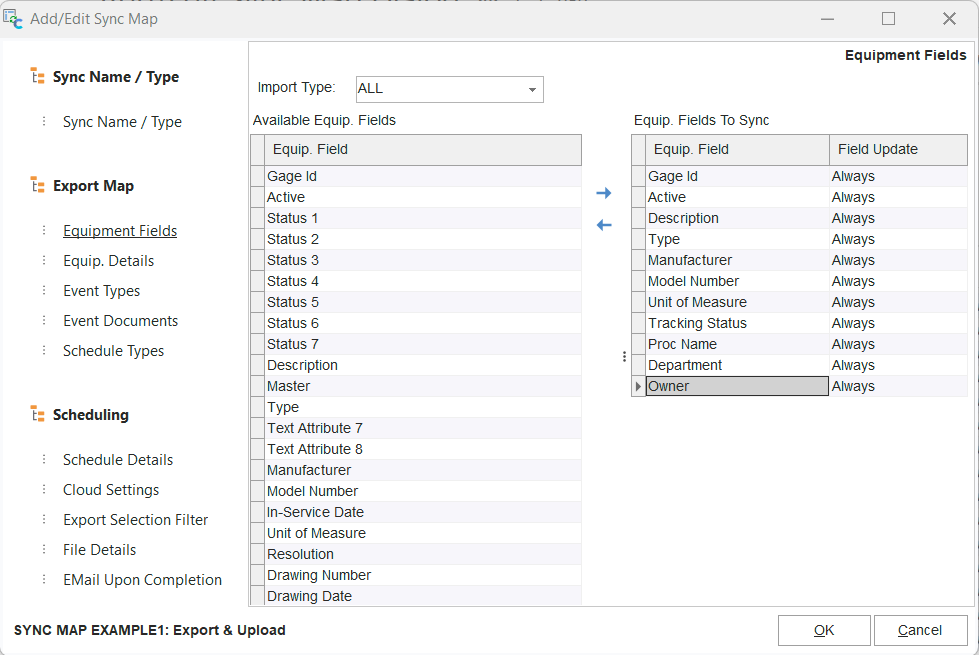
In diesem Schritt werden die auf Geräteebene exportierten Felder sowie die Importeinstellungen festgelegt, nach denen dieser Datensatz importiert werden soll.
Importtyp
: Über dieses Dropdown-Menü wird festgelegt, wie die Zieldatenbank den Gerätedatensatz importiert. „Nur neue Einträge“ bedeutet, dass der Datensatz nur importiert wird, wenn er in der Zieldatenbank noch nicht vorhanden ist. „NUR AKTUALISIEREN“ bedeutet, dass das Objekt NUR dann importiert wird, wenn es in der Zieldatenbank bereits vorhanden ist. „ALL“ bedeutet, dass das Objekt immer in die Zieldatenbank importiert wird, unabhängig davon, ob es dort bereits vorhanden war oder nicht.
Verfügbare Ausstattung Felder / Ausrüstung Zu synchronisierende Felder
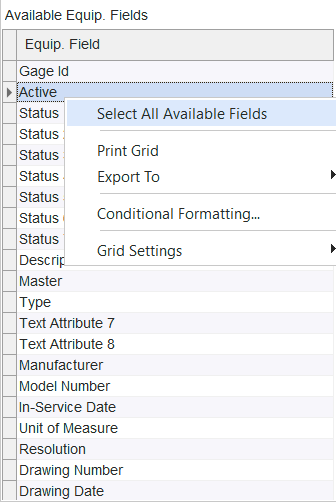
: Im Raster auf der linken Seite werden alle verfügbaren Felder auf Geräteebene zur Orientierung angezeigt. Im rechten Raster werden die Felder angezeigt, die für den Export im Rahmen dieser Synchronisierung ausgewählt wurden. Wenn ein Feld also nie exportiert wird, besteht keine Gefahr, dass diese Daten in die Zieldatenbank gelangen. Ein Feld kann durch Doppelklicken auf das Feld im linken Raster in das rechte Raster verschoben werden. Im linken Raster können auch mehrere Felder ausgewählt werden; anschließend die Schaltfläche „Ausrüstung hinzufügen“ Durch Drücken der Schaltfläche „Feld“ (>) zwischen den Tabellen können alle ausgewählten Felder schnell verschoben werden. Felder können im rechten Raster per Doppelklick schnell entfernt werden – oder über die Schaltfläche „Ausrüstung entfernen“. Über die Schaltfläche „Feld“ (<) zwischen den Tabellen wird das ausgewählte Feld aus der rechten Tabelle entfernt. Weitere Optionen werden durch einen Rechtsklick auf „Verfügbare Ausrüstung“ angezeigt. Felderraster:
Verfügbare Ausrüstung Optionen bei Rechtsklick auf Felder
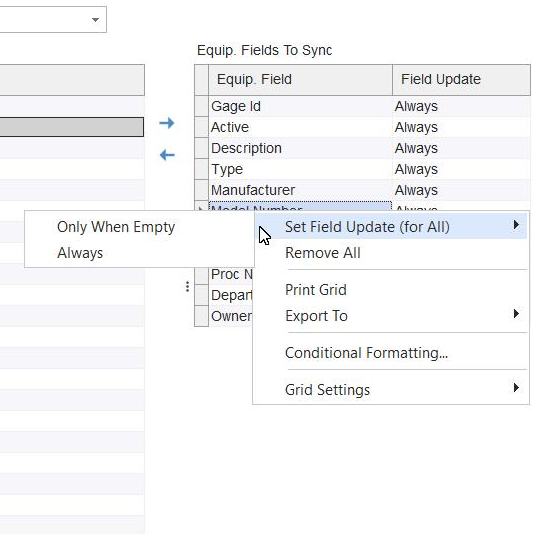
Durch Klicken auf „Alle verfügbaren Felder auswählen“ können alle Felder schnell hinzugefügt werden, indem Sie auf „Ausrüstung hinzufügen“ klicken. Schaltfläche „Feld“ (>). Über einen Rechtsklick im Bereich „Ausrüstung“ stehen mehrere Optionen zur Verfügung. Das Raster „Zu synchronisierende Felder“ sowie „Alle entfernen“:
Felder für die Synchronisierung der Rechtsklick-Optionen einrichten
Mit den beiden Menüoptionen „Feldaktualisierung festlegen (für alle)“ lässt sich das Feld „Feldaktualisierung“ schnell für alle Datensätze in der Tabelle festlegen (anschließend könnten dann nur noch die Ausnahmen geändert werden, falls dies schneller geht, als jeden einzelnen Datensatz anzupassen). Mit „Alle entfernen“ werden alle Datensätze schnell aus der Tabelle gelöscht.
Feldaktualisierung (im Raster „Zu synchronisierende Felder“)
Diese Option legt fest, wie dieses Feld beim Import synchronisiert werden soll. Dies funktioniert ähnlich wie die oben genannte Option „Importtyp“, allerdings auf Feldebene statt auf Geräteebene. Der „Importtyp“ legt also fest, ob die Synchronisierung für das zu importierende Asset überhaupt stattfindet – anschließend können Sie jedoch für jedes einzelne Feld festlegen, ob diese Daten nur dann synchronisiert werden sollen, wenn das entsprechende Feld in der Zieldatenbank leer ist („Nur wenn leer“), oder ob sie immer synchronisiert werden sollen („Immer“).
Karte exportieren – Ausrüstung Details
Hinweis: Dieser Einrichtungsschritt ist nur für die Synchronisierungstypen „Exportieren & Hochladen“ oder „In Datei(en) exportieren“ sichtbar bzw. relevant – je nachdem, was im Schritt „Einrichtungsname/-typ“ ausgewählt wurde.
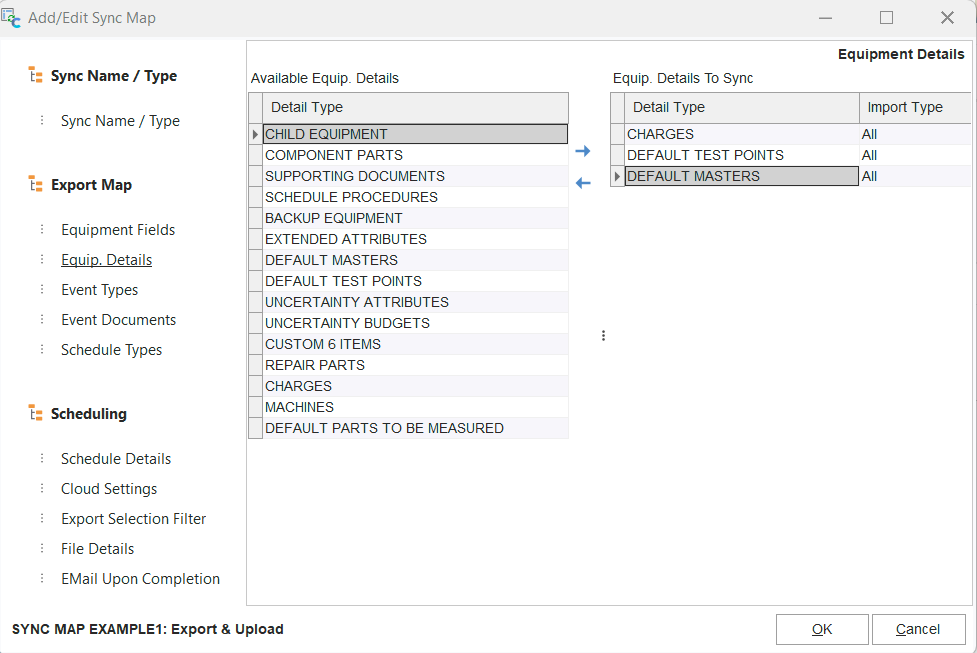
Ausrüstung. Details
In diesem Schritt werden die Detailtabellen eingerichtet, die für das zugehörige Asset synchronisiert werden sollen. In der Regel entsprechen diese den Detailregisterkarten bzw. -dialogen in der Geräteansicht des IndySoft-Hauptbildschirms. Beispielsweise möchten Sie vielleicht, dass die meisten Felder auf Geräteebene synchronisiert werden (wie unter „Equip.“ eingerichtet). (Felds' Schritt), aber Sie möchten, dass nur die Registerkarte/der Dialog „Standard-Master“ synchronisiert wird, nicht jedoch „Standard-Testpunkte“ oder „Gebühren“ usw.
Die Benutzeroberfläche ähnelt dem Schritt „Ausrüstungsfelder“ – wählen Sie die Details aus der Liste „Verfügbare Ausrüstung“ aus. Wähle den Eintrag im Raster aus und doppelklicke darauf, um ihn der „Ausrüstung“ hinzuzufügen. Raster „Zu synchronisierende Details“ oder doppelklicken Sie im rechten Raster, um den Eintrag schnell zu entfernen. Oder es können ein oder mehrere Datensätze aus dem linken Raster ausgewählt und die Schaltfläche „Ausrüstung hinzufügen“ Über die Schaltfläche „Detail“ (>) zwischen den Tabellen können Sie schnell Einträge hinzufügen. Wähle dann „Ausrüstung entfernen“. „Details“ (<), um sie schnell zu entfernen. Die Optionen „Verlauf“ und „Zeitplanung“ werden nicht angezeigt – die entsprechenden Einrichtungsschritte finden Sie weiter unten im Assistenten für die Synchronisierungskarte.
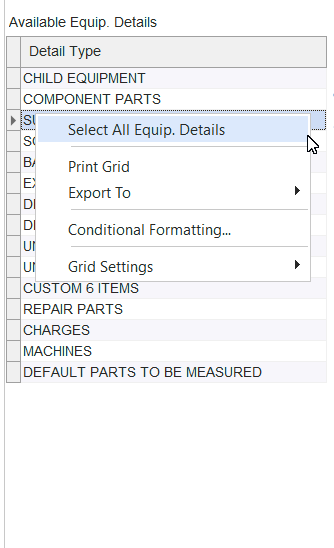
Verfügbare Ausrüstung Details – Optionen bei Rechtsklick
Verwenden Sie die Funktion „Alle Ausrüstungsgegenstände auswählen“. Rechtsklick auf die Option „Details“, um schnell alle Details auszuwählen – dann auf „Ausrüstung hinzufügen“ klicken. „Details“ (>), um alle hinzuzufügen.
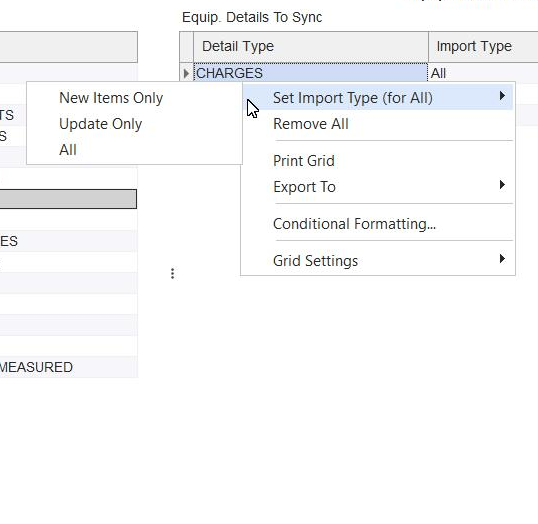
Ausrüstung. Zu synchronisierende Details – Optionen bei Rechtsklick
Mit „Alle entfernen“ werden alle Datensätze schnell aus dem Bereich „Ausrüstung“ entfernt. Details zum Synchronisieren der Tabelle. Verwenden Sie „Importtyp festlegen (für alle)“, um das Feld „Importtyp“ für alle Datensätze in der Tabelle „Zu synchronisierende Ausrüstungsdetails“ schnell festzulegen (anschließend können nur noch die Ausnahmen geändert werden – falls dies schneller geht als die manuelle Einstellung aller Datensätze). Diese Optionen unter „Importtyp“ entsprechen der Option „Importtyp“, die auf der übergeordneten Geräteebene im Einrichtungsschritt „Gerätefelder“ verfügbar ist.
Exportkarte – Ereignistypen
Hinweis: Dieser Einrichtungsschritt ist nur sichtbar bzw. relevant für die Synchronisationstypen „Exportieren & Hochladen“ oder „In Datei(en) exportieren“ – je nach Auswahl im Schritt „Einrichtungsname/-typ“.
Beim Export eines Assets mit dieser Synchronisierungszuordnung werden nur ausgewählte Ereignistypen berücksichtigt. Außerdem kann ein Filter für Veranstaltungsdaten verwendet werden („Veranstaltungen filtern von“ und „Veranstaltungen filtern bis“). Die Benutzeroberfläche ähnelt den Bereichen „Ausrüstungsfelder“ oder „Ausrüstungsdetails“ – doppelklicken Sie auf Einträge im linken Raster, um sie nach rechts zu verschieben, und doppelklicken Sie auf Einträge im rechten Raster, um sie zu entfernen. Über die Rechtsklick-Optionen lassen sich beispielsweise alle Elemente schnell auswählen.
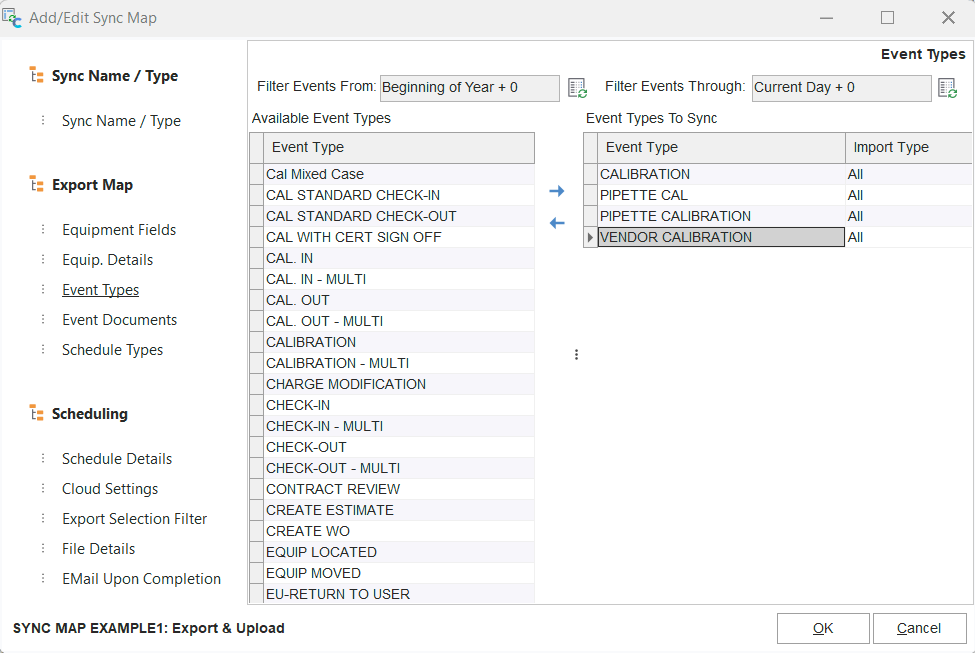
Veranstaltungsarten
Ereignisse können (optional) nach genauen oder relativen Datumsangaben gefiltert werden. Um ein relatives Datum für „Ereignisse filtern ab“ oder „Ereignisse filtern bis“ festzulegen, klicken Sie auf die Schaltfläche „Relative Daten ändern“:
 Relative Daten ändern
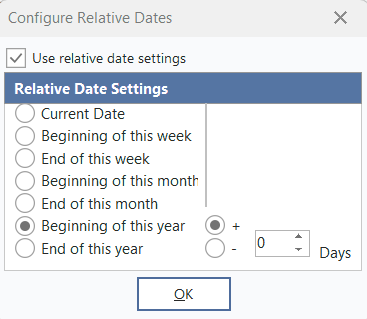
Relative Daten ändern
Diese Optionen für relative Datumsangaben entsprechen den Optionen unter „Benutzer-/Standorteinstellungen“ – sie legen jedoch fest, welche Ereignisse in den Export einbezogen werden, und dienen nicht lediglich als Filter für die importierten Ereignisse.
Karte exportieren – Veranstaltungsdokumente
Hinweis: Dieser Einrichtungsschritt ist nur sichtbar bzw. relevant für die Synchronisierungstypen „Exportieren & Hochladen“ oder „In Datei(en) exportieren“ – je nach Auswahl im Schritt „Einrichtungsname/-typ“.

Veranstaltungsunterlagen
](/de/Storage/indysoft-help-publication/hm_clip0027.png)
Diese Optionen steuern den Export von Veranstaltungsdokumenten für jede Veranstaltung, die die Filterung nach „Veranstaltungstypen“ im vorherigen Schritt durchlaufen hat. Häufig müssen bestimmte Ereignisdokumente ausgeschlossen werden, wenn sie sensible Daten usw. enthalten.
Nur Dokumente (es werden nur grundlegende Veranstaltungsfelder und Dokumente exportiert)
Aktivieren Sie dieses wichtige Kontrollkästchen, wenn Sie möchten, dass für Veranstaltungen NUR die Dokumente synchronisiert werden. Das bedeutet, dass nur grundlegende Ereignisfelder (wie sie im Verlaufsraster auf dem Hauptbildschirm der Ausrüstungsansicht zu sehen sind) sowie die ausgewählten Dokumente (wie in diesem Schritt angegeben) synchronisiert werden. Außerdem wird das synchronisierte Ereignis als „nur Dokumente“ gekennzeichnet – das bedeutet, dass jeder Versuch, dieses Ereignis über die Verlaufsübersicht in der Zieldatenbank zu bearbeiten, blockiert wird. Es wird also davon ausgegangen, dass die grundlegenden Ereignisfelder (im Verlaufsraster) und die synchronisierten Dokumente alle erforderlichen Details enthalten. Dies ist von Vorteil, da die Datenbank, die das Objekt/Ereignis empfängt, für diesen Ereignistyp nicht dieselben Einstellungen der „Workflow-Konfiguration“ verwenden muss wie die sendende Datenbank. Wenn Sie beispielsweise in Ihrer Datenbank ein CALIBRATION-Ereignis ausführen, bei dem ein Zertifikat erstellt wird, und dieses Ereignis zusammen mit dem Zertifikat an eine andere Datenbank senden, kann es sein, dass dieses System ein anderes CALIBRATION-Ereignis hat (hinsichtlich der Ereigniskonfiguration). Es hat zwar denselben Namen („CALIBRATION“), kann aber mehr oder weniger Schritte umfassen usw. In diesem Fall ist also eine Synchronisierung mit der Option „Nur Dokumente“ am besten.
Verfügbare Veranstaltungsdokumente / Zu synchronisierende Veranstaltungsdokumente
Auf der linken Seite sehen Sie Optionen zur Auswahl eines Dokumenttyps; im Raster auf der rechten Seite wird eine Liste der für die Synchronisierung eingerichteten Dokumenttypen angezeigt. Für jede Regel wählen Sie aus, ob sie sich auf ein Zertifikat oder ein Veranstaltungsdokument bezieht (2 Auswahlfelder). Als Nächstes werden der Vorlagentyp und der Vorlagenname ausgewählt. Anstatt einen bestimmten Typ/Namen auszuwählen, können Sie [BELIEBIG] auswählen, um jeden beliebigen Typ/Namen zuzulassen.
Wenn Sie nach Zertifikaten filtern, können Sie als Typ „[BELIEBIG]“, „ZERTIFIKATE“, „ANHANG“ oder „EXCEL“ auswählen. „ATTACH“ bezeichnet jedes Zertifikat, das als Anhang zu einem Ereignis gescannt wurde (und nicht aus einer PrintBuilder-Zertifikatsvorlage erstellt wurde). „EXCEL“ bezeichnet jedes Zertifikat, das anhand einer Excel-basierten Testpunktvorlage erstellt wurde. Die Filterung nach „Vorlagenname“ ist nur möglich, wenn der Vorlagentyp „CERTIFICATES“ lautet.
Bei der Filterung nach Veranstaltungsdokumenten stehen alle PrintBuilder-Vorlagentypen zur Verfügung. Die Optionen unter „Vorlagenname“ entsprechen den in PrintBuilder für diesen Typ eingerichteten Vorlagen. Verwenden Sie die Schaltflächen „Ereignisdokument hinzufügen“ (>) oder „Remote-Ereignisdokument“ (<), um Elemente schnell zur Liste „Zu synchronisierende Ereignisdokumente“ hinzuzufügen oder daraus zu entfernen. Dokumente lassen sich durch einen Doppelklick in der Tabelle schnell entfernen.
Schließlich kann bei jeder für die Synchronisierung eingerichteten Dokumentart auch ein optionales „erforderliches Präfix“ verwendet werden (letzte bearbeitbare Spalte in der Tabelle). Geben Sie die ersten Zeichen des Dokuments ein, das synchronisiert werden soll. Diese Option ist nützlich, wenn ein Präfix immer über die Berichtsregel in der Workflow-Konfiguration erstellt wird. - Verwenden Sie diese Option, um eine Teilmenge der zu synchronisierenden Dokumente (dieses Typs) auszuwählen.
Alle Einträge im Bereich „Zu synchronisierende Veranstaltungsdokumente“ können durch einen Rechtsklick („Alle entfernen“) schnell entfernt werden.
Exportkarte – Synchronisationstypen
Hinweis: Dieser Einrichtungsschritt ist nur sichtbar bzw. relevant für die Synchronisationstypen „Exportieren & Hochladen“ oder „In Datei(en) exportieren“ – je nach Auswahl im Schritt „Einrichtungsname / Typ“.

Terminarten
](/de/Storage/indysoft-help-publication/hm_clip0028.png)
Schließlich kann in der Synchronisierungskonfiguration genau festgelegt werden, welche Terminarten synchronisiert werden sollen, und für jede Terminart kann eine eigene Regel definiert werden, die auf einem Vergleich der Fälligkeitstermine in beiden Datenbanken basiert. Die Benutzeroberfläche zum Hinzufügen/Entfernen von Terminplanarten ähnelt der für „Gerätefelder“ und „Geräte“. Schritte unter „Details“ – Doppelklicken Sie auf einen Terminplan-Typ, um ihn aus der Tabelle „Verfügbare Terminplan-Typen“ in die Tabelle „Zu synchronisierende Terminplan-Typen“ zu verschieben. Doppelklicken Sie auf einen Termin im rechten Raster, um ihn schnell zu löschen. Alternativ können links mehrere Terminplan-Typen ausgewählt werden, und über die Schaltfläche „Terminplan-Typ hinzufügen“ (>) in der Mitte lassen sich diese in einem Schritt hinzufügen.
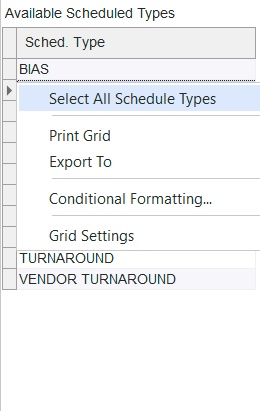
Verfügbare Terminarten – Optionen bei Rechtsklick
Mit „Alle Terminarten auswählen“ können Sie schnell alle Arten auswählen.
Zu synchronisierende Terminarten – Importtyp
Diese zweite Spalte in der rechten Tabelle entspricht weitgehend dem „Importtyp“, der in den Schritten „Gerätefelder“ und „Ereignistypen“ ausgewählt wurde. Wählen Sie „Nur neue Einträge“, „Nur aktualisieren“ oder „Alle“. Bei der Option „Nur neue Einträge“ wird der Zeitplan nur synchronisiert, wenn er in der Zieldatenbank noch nicht vorhanden ist. Wenn „Nur aktualisieren“ ausgewählt ist, wird der Zeitplan nur synchronisiert, wenn er bereits in der Zieldatenbank vorhanden ist. Wenn „Alle“, wird es immer synchronisiert.
Zu synchronisierende Terminarten – Aktualisierung des Feldes „Fälligkeitsdatum“
Die Synchronisierung des Feldes „Fälligkeitsdatum“ pro Terminart unterliegt eigenen Regeln. Es stehen drei Optionen zur Auswahl. Mit „Fälligkeitsdatum bei Aktualisierung überspringen“ wird das Fälligkeitsdatum bei der Aktualisierung nicht berücksichtigt (andere Felder werden weiterhin synchronisiert). „Fälligkeitsdatum immer aktualisieren“ sorgt dafür, dass dieses Feld stets aktualisiert wird. „Nur aktualisieren, wenn das Fälligkeitsdatum in der Datei > DB abweicht“ synchronisiert das Fälligkeitsdatum des Zeitplans nur dann, wenn das Fälligkeitsdatum in der Datei (das aus der sendenden Datenbank stammt) später liegt als das Fälligkeitsdatum im Zeitplan des Geräts in der empfangenden Datenbank.
Planung – Details zur Planung
Hinweis: Dieser Einrichtungsschritt ist für den Synchronisationstyp „Nur Karte synchronisieren“ – wie im Schritt „Name/Typ festlegen“ ausgewählt – ausgeblendet bzw. nicht relevant.
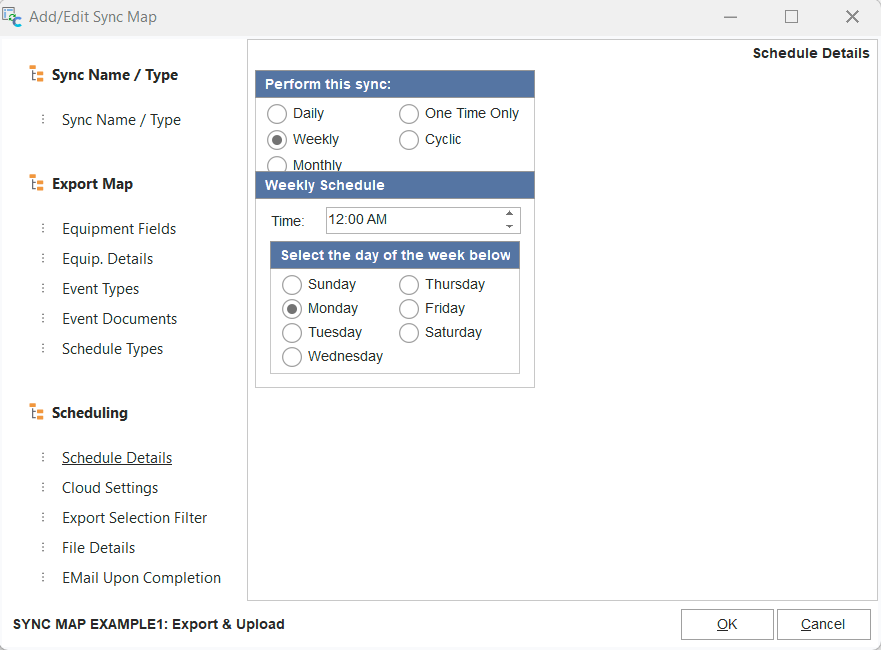 Details zum Programm des „
“
Diese Optionen sind nur relevant, wenn die Synchronisierungskarte aktiviert ist, sodass in Windows eine geplante Aufgabe erstellt wird. Diese Optionen ähneln den Einstellungsmöglichkeiten für Alarme im Alarmsystem. Wählen Sie eine Häufigkeit aus und geben Sie anschließend alle weiteren für diesen Typ relevanten Angaben ein (Datum/Uhrzeit usw.)
Zeitplanung – Cloud-Einstellungen
Hinweis: Dieser Einrichtungsschritt ist nur sichtbar bzw. relevant für die Synchronisierungstypen „Herunterladen & Importieren“ oder „Exportieren & Hochladen“ – je nach Auswahl im Schritt „Einrichtungsname/-typ“.
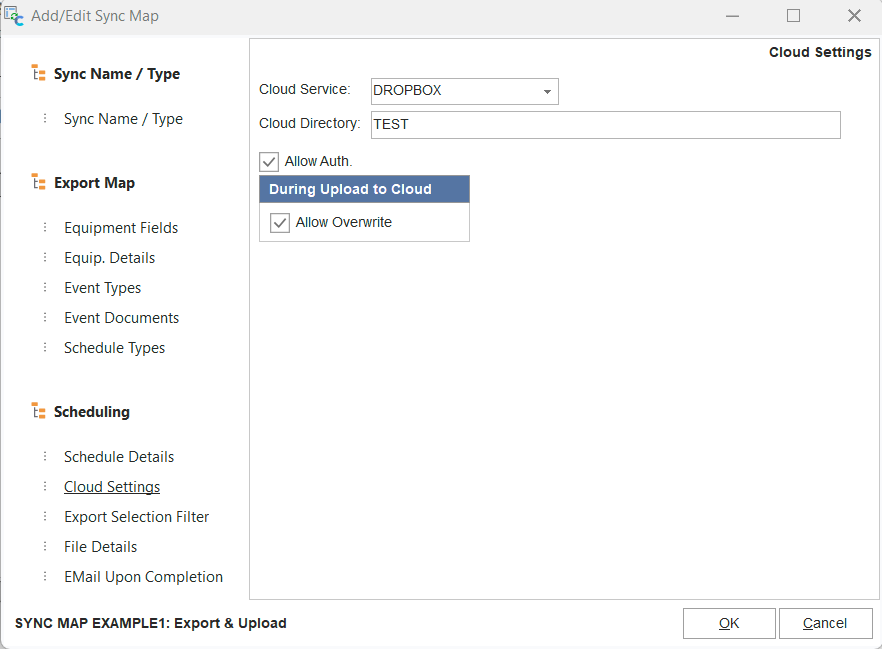
Cloud-Einstellungen
Cloud-Dienst
Wählen Sie entweder DROPBOX (Dropbox.com) oder BOX (Box.com). Sie benötigen ein Konto bei dem ausgewählten Dienst.
Cloud-Verzeichnis
In dieses Cloud-Verzeichnis werden die ZIP-Dateien für Exportvorgänge hochgeladen. Dies ist das Cloud-Verzeichnis für Importvorgänge, in das die ZIP-Datei(en) heruntergeladen werden. Geben Sie den Namen des Verzeichnisses relativ zum Stammverzeichnis des Dienstes ein.
Auth. zulassen
Aktivieren Sie diese Option, wenn bei der Ausführung der Synchronisierungszuordnung eine Authentifizierung abgefragt werden soll – sofern zuvor keine Authentifizierung eingegeben wurde. In der Regel handelt es sich hierbei um einen einmaligen Vorgang, da gültige Anmeldedaten als sicheres Token für die spätere Verwendung in der Datenbank gespeichert werden. Wenn Sie jedoch wissen, dass ein Endbenutzer den Bildschirm zum Zeitpunkt der Synchronisierung (die vollständig automatisiert abläuft) niemals im Blick hat, ist es sinnvoll, diese Option zu deaktivieren – es ist besser, wenn die Synchronisierung aufgrund fehlender Authentifizierung fehlschlägt (was im Protokoll vermerkt wird).
Beim Hochladen in die Cloud – Überschreiben zulassen
Wenn eine Datei in das ausgewählte Cloud-Verzeichnis hochgeladen wird und dort bereits eine Datei mit genau demselben Namen vorhanden ist, legt diese Option fest, ob sie überschrieben werden darf. Normalerweise tritt dieser Fall nur selten auf, da alle Namen der Synchronisierungsdateien automatisch nach dem Format „Firma+ID+Datum+Uhrzeit“ generiert werden – sie erhalten also pro Sekunde einen eindeutigen Namen.
Planung – Filter für die Exportauswahl
Hinweis: Dieser Einrichtungsschritt ist nur für die Synchronisationstypen „Exportieren & Hochladen“ und „In Datei(en) exportieren“ sichtbar bzw. relevant – je nach Auswahl im Schritt „Name/Typ festlegen“.
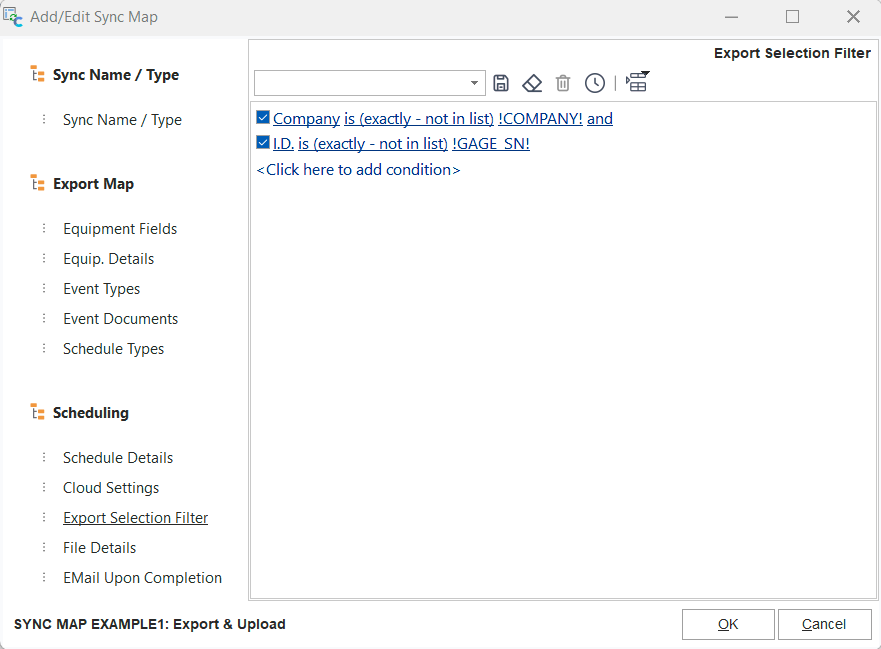 Filter für die Exportauswahl
Dieser Filter legt fest, welche Assets mit dieser Synchronisierungszuordnung exportiert werden. Es wird die übliche Filterbox-Schnittstelle verwendet – wie an vielen anderen Stellen in IndySoft üblich. Bitte beachten Sie, dass die !COMPANY! alias kann automatisch das Unternehmen auswählen, das derzeit in der Geräteansicht auf dem Hauptbildschirm angezeigt wird, und !GAGE_SN! kann verwendet werden, um die aktuelle ID zurückzugeben. Diese Aliase wären nur dann hilfreich, wenn die Synchronisierung bei Bedarf aus einem Ereignisskript usw. aufgerufen würde.
Planung – Dateidetails
Hinweis: Dieser Einrichtungsschritt ist für den Synchronisationstyp „Nur Karte synchronisieren“ – wie im Schritt „Name/Typ festlegen“ ausgewählt – ausgeblendet bzw. nicht relevant.
Dieser Schritt sieht je nachdem, ob es sich bei der Synchronisierungskarte um einen Export oder einen Import handelt, etwas anders aus. Wenn der Synchronisierungstyp entweder „Exportieren & Hochladen“ oder „In Datei(en) exportieren“ lautet, wird nur eine Option angezeigt:
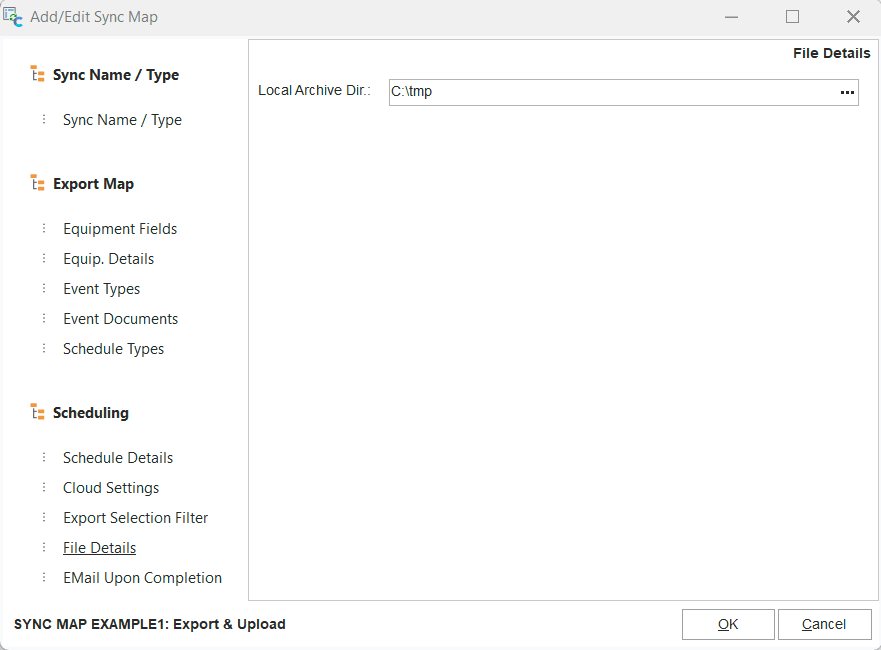
Dateidetails – Exportformate
Lokales Archivverzeichnis (beim Export)
Nach jedem Export kann die erstellte ZIP-Datei in einem lokalen Verzeichnis archiviert werden, sofern dieses hier angegeben ist.
Wenn der Synchronisierungstyp entweder „Herunterladen & Importieren“ oder „Aus Datei(en) importieren“ lautet, stehen diese Optionen zur Verfügung;
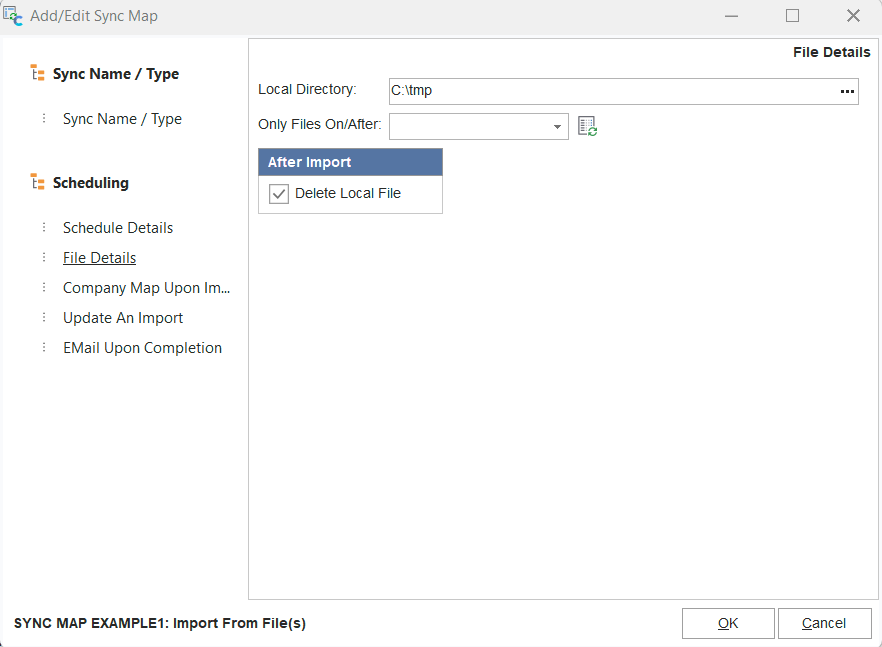
Dateidetails – Importtypen
Lokales Archivverzeichnis (beim Import)
Geben Sie das lokale Verzeichnis an, in dem die beim Import aus der Cloud heruntergeladene ZIP-Datei gespeichert werden soll.
Nur Dateien ab dem
. Lassen Sie dieses Feld leer, wenn Sie alle Dateien aus dem Cloud-Verzeichnis synchronisieren möchten. Oder geben Sie ein Datum an, ab dem alle Dateien synchronisiert werden sollen. Klicken Sie auf die Schaltfläche „Relative Daten ändern“, um ein relatives Datum festzulegen.
Nach dem Import – Lokale ZIP-Datei löschen
Aktivieren Sie diese Option nach dem erfolgreichen Import der ZIP-Datei jedes Assets, wenn Sie möchten, dass die lokale ZIP-Datei gelöscht wird. Wenn diese Option deaktiviert ist, bleibt die ZIP-Datei als Archiv erhalten.
Planung – Unternehmenskarte beim Import
Hinweis: Dieser Einrichtungsschritt ist für den Synchronisationstyp „Nur Karte synchronisieren“ – wie im Schritt „Name/Typ einrichten“ ausgewählt – ausgeblendet bzw. nicht relevant.
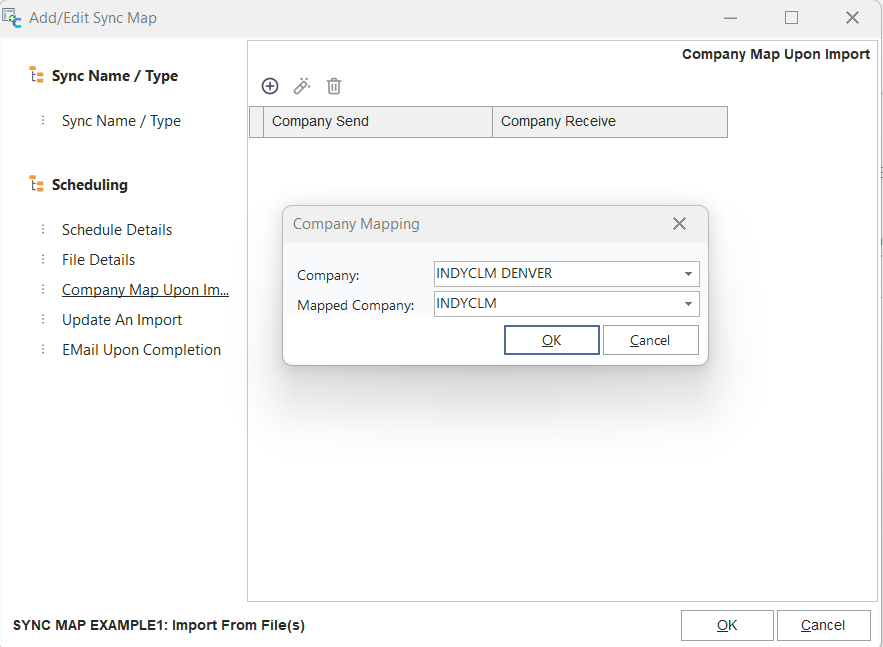
Firmenkarte beim Import
Beim Import von Daten aus einer anderen Datenbank stimmen die in der sendenden Datenbank verwendeten Firmennamen nicht unbedingt mit den in der empfangenden Datenbank verwendeten Firmennamen überein. Beispielsweise könnte die sendende Datenbank allgemeine Firmennamen wie „ABC COMPANY“ verwenden. Dennoch kann das empfangende Unternehmen Kontonummern für Unternehmen verwenden – allerdings müssen diese dieselben Vermögenswerte erfassen. In diesem Fall kann eine Unternehmenskarte verwendet werden. Klicken Sie auf „Unternehmenszuordnung hinzufügen“, um eine Zuordnung hinzuzufügen, wählen Sie „Unternehmen“ als Namen des Unternehmens in der sendenden Datenbank und „Zugeordnetes Unternehmen“ als Namen des Unternehmens in der empfangenden Datenbank. Bitte beachten Sie, dass das Dropdown-Menü „Unternehmen“ nur zur Vereinfachung angezeigt wird. Dennoch kann jeder Eintrag in beide Bearbeitungsfelder eingegeben werden – die Firmenliste in den Dropdown-Menüs entspricht der aktuellen Datenbank (die je nach Konfiguration der Synchronisierungszuordnung entweder die sendende oder die empfangende Datenbank sein kann). Für eine Synchronisierungszuordnung können mehrere Unternehmenszuordnungen angewendet werden – alle werden auf die Importdatei angewendet, bevor diese ausgeführt wird.
Planung – Aktualisierung nach dem Import
Hinweis: Dieser Einrichtungsschritt ist für den Synchronisationstyp „Nur Karte synchronisieren“ – wie im Schritt „Name/Typ festlegen“ ausgewählt – ausgeblendet bzw. nicht relevant.
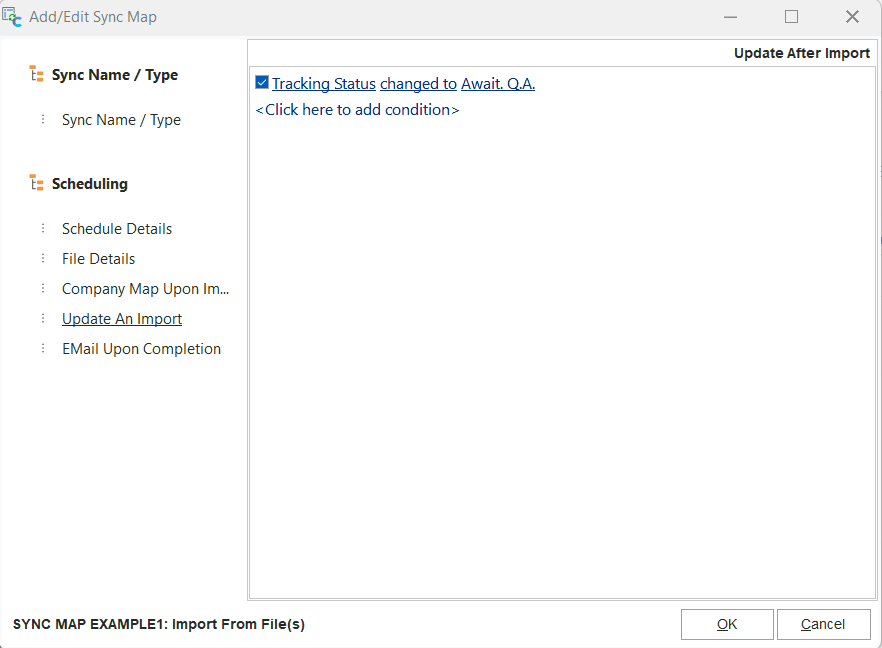
Aktualisierung nach dem Import
Ein Update kann angewendet werden, nachdem ein Asset aus einer Synchronisierungskarte importiert wurde. Mit diesem Update können Sie das neu importierte Asset an einer bestimmten Stelle im Workflow Ihrer Datenbank einfügen – wobei alle anderen importierten Asset-Details erhalten bleiben. Diese Aktualisierung gilt für ALLE Assets, die mit dieser Synchronisierungskarte importiert wurden.
Zeitplanung – E-Mail nach Abschluss
Hinweis: Dieser Einrichtungsschritt ist für den Synchronisationstyp „Nur Karte synchronisieren“ – wie im Schritt „Name/Typ einrichten“ ausgewählt – ausgeblendet bzw. nicht relevant.
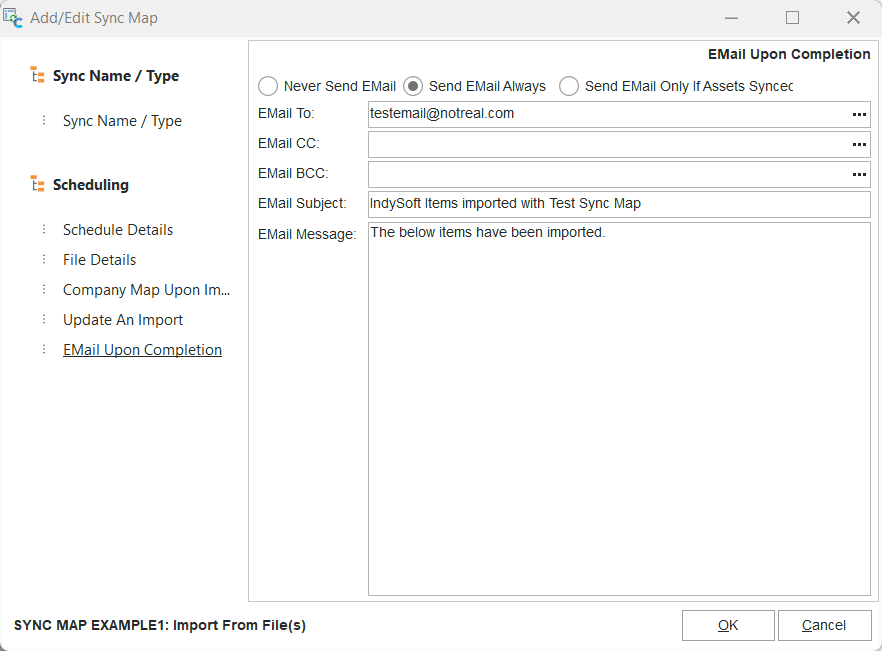
E-Mail nach Abschluss
Nach der Ausführung einer Synchronisierungszuordnung kann optional eine E-Mail versendet werden, um die Ausführung der Synchronisierungszuordnung zu bestätigen. (Dies gilt zusätzlich zu dem im Synchronisierungsverlauf angezeigten Synchronisierungsprotokoll). Wählen Sie „E-Mail immer senden“ oder „E-Mail nur senden, wenn Assets synchronisiert sind“ und geben Sie dann die Felder „E-Mail an“, „E-Mail CC“, „E-Mail BCC“, „E-Mail-Betreff“ und „E-Mail-Nachricht“ ein. Die ... Die Schaltfläche kann für „E-Mail an“, „E-Mail CC“ oder „E-Mail BCC“ verwendet werden, um E-Mail-Adressen, die bereits in der aktuellen IndySoft-Datenbank gespeichert sind, schnell auszuwählen. Bitte beachten Sie, dass dem Text der E-Mail automatisch eine Zusammenfassung der synchronisierten Dateien angehängt wird, einschließlich der Anzahl und des Speicherorts jeder Datei. Siehe das folgende Beispiel:
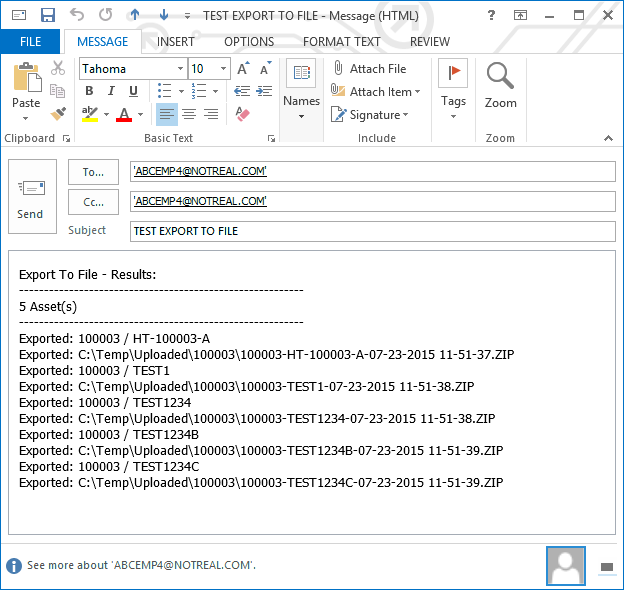
Beispiel-E-Mail nach dem Export der Synchronisierungskarte |