Karten synchronisieren
Übersicht „
“ „Sync Maps“ können für die Synchronisierung von Cloud- oder Verzeichnisdaten zwischen zwei IndySoft-Datenbanken verwendet werden. Es gibt viele verschiedene Möglichkeiten, die Synchronisierung einzurichten – im Grunde geht es jedoch darum, Daten zwischen zwei Datenbanken automatisch abzugleichen. Jede Synchronisierungszuordnung speichert einen genauen Satz von Regeln für die Synchronisierung, einschließlich Details/Felder, Ereignistypen, Dokumenttypen und Speicherorte der Synchronisierungsdateien bzw. -verzeichnisse. Sobald alle Einstellungen in einer Synchronisierungskarte gespeichert sind, kann diese Synchronisierung für die automatische Ausführung geplant oder bei Bedarf über das Export-/Import-System oder ein anderes Skript ausgeführt werden.
Am häufigsten kommt dies in einem Szenario vor, in dem ein Dienstleister oder Reparaturdienstleister beauftragt wird, planmäßige Arbeiten an bestimmten Anlagen eines Unternehmenskunden durchzuführen. Stellen Sie sich vor, der Unternehmenskunde und der Service-/Reparaturanbieter verfügen über eigene IndySoft-Datenbanken und wünschen sich eine automatische Synchronisierung der zugehörigen Geräte und der Historie. Dies würde einige Abstimmungen erfordern, um sicherzustellen, dass die unterschiedlichen Ereignisabläufe der beiden Datenbanken berücksichtigt werden – und bestimmte Gerätefelder und/oder Details müssten möglicherweise weggelassen werden, um zu gewährleisten, dass keine besonders sensiblen Daten ausgetauscht werden. Diese Synchronisierung aufrechtzuerhalten, wäre jedoch sehr wertvoll – da dadurch beide Datenbanken aktuelle Informationen zu den Anlagen enthalten würden, die in Berichten, Warnmeldungen usw. abgefragt werden könnten.
Es sind auch andere Anwendungsmöglichkeiten denkbar – Sync Maps könnte bestimmte Daten automatisch zwischen Partnerunternehmen oder Vertragspartnern synchronisieren, die beide über eine IndySoft-Datenbank verfügen. Oder eine Synchronisierung könnte die in einer Remote-Datenbank (z. B. einer Einzelplatzversion) durchgeführten Arbeiten automatisch an die Hauptdatenbank senden. Beispielsweise könnte die Synchronisierungskarte im Rahmen eines „Event Finish“-Skripts nach jedem Service-Ereignis aufgerufen werden. Ein Cloud-Verzeichnis wie DropBox könnte in diesem Anwendungsfall alle aktuellen Änderungen an den Assets speichern. Eine Synchronisierungskarte in der zentralen Datenbank könnte alle Änderungen alle paar Minuten automatisch importieren usw.
Vergleich mit anderen IndySoft-Tools
Natürlich gibt es in IndySoft noch andere Möglichkeiten, gerätebezogene Informationen zu synchronisieren:
oLegacy Export/Import Utility: Dieses ältere Dienstprogramm hat sich als nützlich erwiesen, da es dateibasiert ist und keine direkte Verbindung zu beiden Datenbanken erfordert. Außerdem kann es (mit einigen Einschränkungen) nur Dokumente aus synchronisierten Ereignissen exportieren – die Arbeitsabläufe in den verschiedenen Datenbanken müssen also nicht identisch sein. Die Exportoptionen sind jedoch in der Regel nicht konfigurierbar, und es können nicht alle Gerätedaten berücksichtigt werden.
oData Exchange Module: Dieses Dienstprogramm ist sehr flexibel konfigurierbar; Empfangsoptionen (jedoch keine Sendeoptionen) können gespeichert und benannt werden. Diese Synchronisierungen können in beide Richtungen erfolgen, allerdings ist für beide Systeme eine aktive Datenbankverbindung erforderlich. Alle Gerätedaten werden synchronisiert, allerdings ist nur eine eingeschränkte Filterung der Ereignistypen möglich.
oExport-/Import-Modul: Dieses Dienstprogramm arbeitet mit Dateien (ZIP-Dateien). Es nutzt das IndySoft-Datenwörterbuch, sodass die Gerätedaten unabhängig von der Datenbankversion stets vollständig sind. Die Benutzeroberfläche ist ein einfacher Assistent. Vor allem können die Daten vor dem Import überprüft werden. Dieses Tool lässt sich jedoch über die Assistentenoberfläche nicht für geplante Synchronisierungen oder Teilmengen von Daten automatisieren.
oDataSync-Skripting: In Version 9 führte IndySoft Cloud-bezogene Skriptprozeduren/-funktionen ein, die zur Automatisierung einiger Export-/Importfunktionen genutzt werden können; ihre Verwendung erfordert jedoch Skriptzugriff und eine aufwendigere Skripterstellung.
Die Sync Maps sind also darauf ausgelegt, ausschließlich gerätebezogene Synchronisierungen zu berücksichtigen, bieten aber hoffentlich alle Vorteile der oben genannten Tools, ohne deren Nachteile mit sich zu bringen. Zusammenfassend lässt sich also sagen, dass Synchronisationskarten dateibasiert sind, keine direkte Datenbankverbindung erfordern, nur bestimmte Ereignisse und Gerätedaten exportieren können, ausschließlich Dokumente exportieren können, jede Synchronisation einen eindeutigen Namen erhalten kann, über eine einfache Assistentenoberfläche verfügen, Cloud-Funktionen nutzen und sogar den Zugriff über benutzerdefinierte Skripte ermöglichen.
Einrichtung und Verwendung von Synchronisierungskarten in IndySoft
Synchronisierungskarten werden über eine neue Registerkarte im Dienstprogramm IndySoft DataSync Options erstellt und bearbeitet:
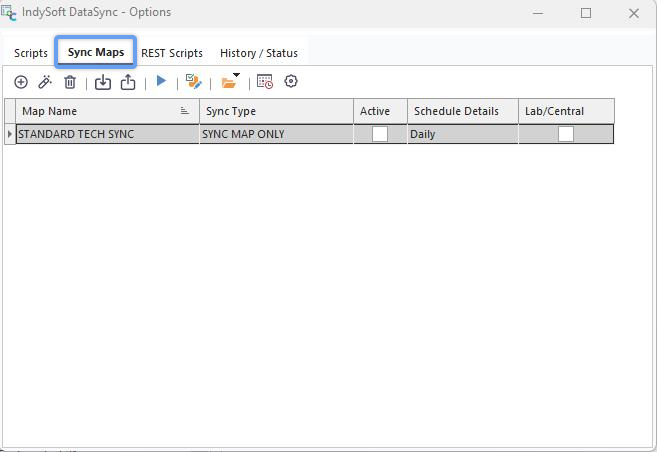
IndySoft DataSync – Registerkarte „Karten synchronisieren“
Jede Synchronisierungskarte kann optional für die automatische Ausführung geplant werden. Im Windows-Task-Manager wird ein IndySoft-Task erstellt, wenn eine Synchronisierung aktiviert und geplant ist. Die eigentliche Durchführung der Synchronisierung erfolgt durch die Datei „IndySoftSync.exe“, die eine Synchronisierungszuordnung ohne Benutzeroberfläche ausführen kann (aufgerufen von einer Windows-Task). Die folgende Aufgabe wurde beispielsweise automatisch durch die Planung einer IndySoft-Synchronisierungskarte erstellt:

Karten synchronisieren – wie im Windows-Aufgabenplaner eingerichtet
Oder jede Synchronisierungszuordnung kann auch auf Abruf über das Export-/Import-Modul ausgeführt werden. Alle Synchronisierungs-Maps können ab dem ersten Schritt des Export-/Import-Assistenten ausgeführt werden:
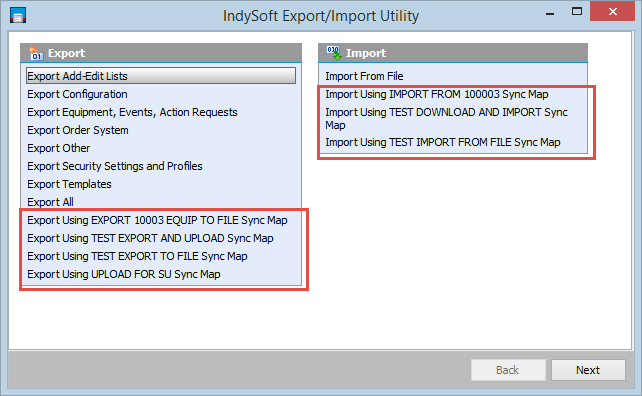
Optionen für die Synchronisierung von Karten im Export-/Import-Dienstprogramm
Wenn Synchronisierungsvorgänge über das Export-/Import-Modul ausgeführt werden, können alle zu exportierenden Elemente vor dem Export überprüft bzw. ausgewählt werden, und der Fortschritt der Synchronisierung wird auf dem Bildschirm angezeigt.
Schließlich kann jede Synchronisationskarte in jedem Skripttyp in IndySoft ausgeführt werden. Ein Ereignisskript könnte beispielsweise die Ausführung einer bestimmten Synchronisierungskarte für das aktuell im Ereignis bearbeitete Asset anweisen. Dadurch könnte die Datei exportiert und in ein DropBox-Verzeichnis hochgeladen werden. Diese Funktion ist in den Skripten verborgen, kann jedoch dazu genutzt werden, Daten zwischen zwei Datenbanken synchron zu halten – und der Techniker, der den Auftrag ausführt, muss sich nach Erledigung des Auftrags nicht mehr daran erinnern, die Daten zu exportieren oder hochzuladen!
Hinzufügen/Bearbeiten von Synchronisierungszuordnungen
Oberhalb der Registerkarte „Sync Maps“ in IndySoft DataSync sehen Sie eine Kopfzeile mit Optionen zum Hinzufügen und Bearbeiten von Synchronisierungszuordnungen:
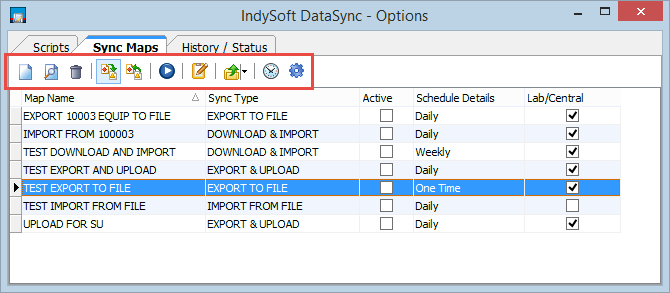
Kopfzeilenoptionen – Karten synchronisieren
 Synchronisierungskarte hinzufügen – erstellt eine neue Synchronisierungskarte und startet den Assistenten zum Hinzufügen/Bearbeiten von Synchronisierungskarten
 Synchronisierungskarte bearbeiten – bearbeitet die aktuell ausgewählte Synchronisierungskarte und startet den Assistenten zum Hinzufügen/Bearbeiten von Synchronisierungskarten
 Sync-Map löschen – löscht die aktuell ausgewählte Sync-Map (nach Bestätigung)
 Sync-Map importieren – importiert eine zuvor exportierte Sync-Map in die aktuelle Datenbank. Es wird ein Dialogfeld zur Dateiauswahl angezeigt. Wenn in der Datenbank bereits eine Synchronisierungskarte mit demselben Namen vorhanden ist, wird ein Bestätigungsdialogfeld angezeigt:
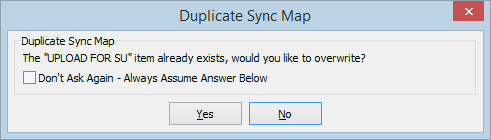
Synchronisierungskarte duplizieren – Bestätigungsdialog
 Sync-Map exportieren – exportiert die aktuell ausgewählte Sync-Map in eine ZIP-Datei, um sie schnell in eine andere IndySoft-Datenbank zu importieren. Es wird standardmäßig ein Dateiname verwendet, der mit der aktuellen Synchronisierungskonfiguration übereinstimmt.Hinweis: Bei diesem Export wird eine ZIP-Datei mit den Einstellungen der Synchronisationskarte erstellt, sodass diese in ein anderes Raster der Synchronisationskarte im „IndySoft DataSync Utility“ importiert und dort für ähnliche Zwecke verwendet werden kann. Dies unterscheidet sich von einer tatsächlichen ZIP-Datei der Synchronisierungskarte, die während der Ausführung einer Synchronisierungskarte erstellt wird. Diese ZIP-Datei würde die eigentlichen Asset-/Ereignisdaten sowie eine eingebettete Version der bei der Erstellung verwendeten Synchronisierungskarte enthalten.
 „Ausgewählte Synchronisation ausführen“ – ermöglicht das Testen der aktuell ausgewählten Synchronisationszuordnung. Wenn Sie eine Synchronisierungskarte auf diese Weise testen, wird die Synchronisierung innerhalb des aktuellen „IndySoftSyncOptions“-Prozesses ausgeführt, jedoch ohne Benutzeroberfläche – genau so, wie die Synchronisierung ausgeführt würde, wenn sie über eine geplante Windows-Aufgabe gestartet würde.
 Windows-Aufgabenplan mit allen aktiven Sync-Zuordnungen aktualisieren – klicken Sie auf diese Schaltfläche, um alle derzeit als „Aktiv“ eingestellten Sync-Zuordnungen schnell als Windows-Aufgaben (erneut) hinzuzufügen. Um die aktuell geplante IndySoft-Windows-Aufgabe anzuzeigen, klicken Sie auf die Schaltfläche „Windows-Taskplaner starten“. Hinweis: Da es möglich ist, eine Aufgabe im Windows-Aufgabenplaner zu entfernen, könnte diese Schaltfläche als schnelle Methode dienen, um diese Aufgaben gleichzeitig wieder hinzuzufügen.
 Cloud-Dienst-Authentifizierung einrichten – diese Schaltfläche entspricht der gleichnamigen Schaltfläche auf der Registerkarte „Skripte“; sie wird hier lediglich der Übersichtlichkeit halber angezeigt, da die Cloud-Funktionalität sowohl von Skripten als auch von Sync-Karten genutzt werden kann. Jede Cloud-bezogene Sync Map kann so eingerichtet werden, dass sie (falls erforderlich) zur Cloud-Authentifizierung auffordert; auf Wunsch können die Anmeldedaten, die für den Zugriff auf den entsprechenden Cloud-Dienst verwendet werden sollen, jedoch auch über diese Schaltfläche vorab gespeichert werden. Diese Anmeldedaten werden dann (verschlüsselt) in der Datenbank gespeichert, um später wiederverwendet werden zu können. Sowohl Box.com als auch Dropbox.com können authentifiziert werden. Es stehen auch Menüoptionen zur Verfügung, mit denen zuvor gespeicherte Anmeldedaten aus der Datenbank gelöscht werden können.
 Windows-Taskplaner starten – diese Schaltfläche entspricht der gleichnamigen Schaltfläche auf der Registerkarte „Skripte“; sie wird hier lediglich der Übersichtlichkeit halber angezeigt, da sowohl Skripte als auch Synchronisierungszuordnungen die Taskplaner-Funktionalität nutzen können. Verwenden Sie diese Option, um den Windows-Aufgabenplaner schnell zu öffnen (die gleiche Option ist auch in den Administratoroptionen der Windows-Systemsteuerung verfügbar). Beachten Sie, dass IndySoft-bezogene Aufgaben in der Regel in einem gemeinsamen Ordner zusammengefasst sind, wie im Dialogfeld „Task Scheduler Options“ (Optionen des Taskplaners) festgelegt (standardmäßig „IndySoft“)
 Task Scheduler Options – diese Schaltfläche entspricht der gleichnamigen Schaltfläche auf der Registerkarte „Scripts“; sie wird hier lediglich der Übersichtlichkeit halber angezeigt, da die Taskplaner-Funktionalität sowohl von Skripten als auch von Sync Maps genutzt werden kann. Über diese Schaltfläche wird ein Dialogfeld mit allen Optionen zum Erstellen von IndySoft-Aufgaben im Windows-Taskplaner angezeigt.
Protokoll der Synchronisierungsvorgänge
Beachten Sie, dass im Dialogfeld „IndySoft DataSync – Optionen“ ein Protokoll aller Synchronisierungsvorgänge geführt wird, ebenso wie im Systemadministrator-Protokoll im Profil-Manager:
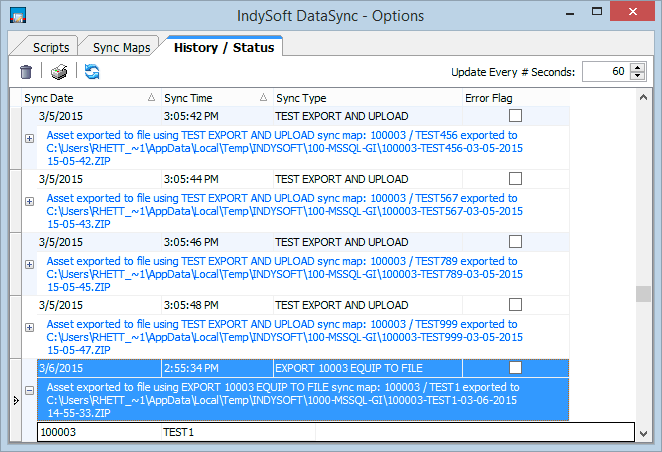
IndySoft DataSync – Optionen...Verlauf / Status |