Karten synchronisieren, die über Export/Import gestartet wurden
Häufig wird eine Synchronisierungskarte im Hintergrund über einen Windows-Task ohne Benutzeroberfläche ausgeführt. Es ist jedoch möglich, eine Synchronisierungskarte bei Bedarf aus dem Export-/Import-System heraus aufzurufen. Alle Synchronisierungskarten sind auf der Startseite des Export-/Import-Assistenten zu sehen:
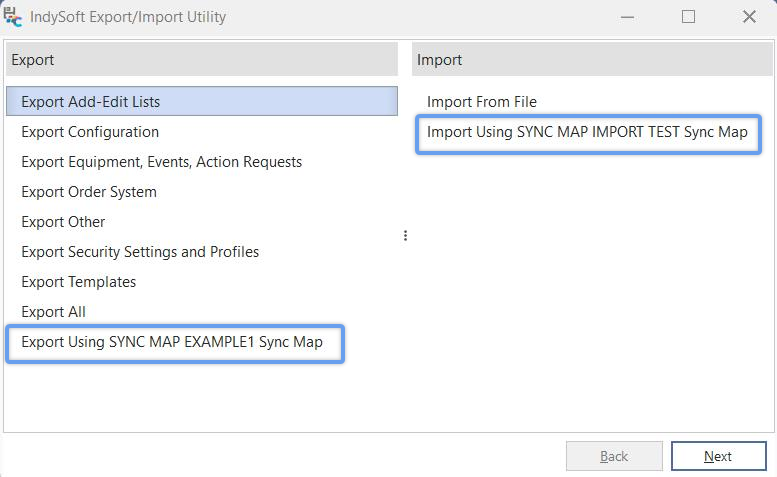
Optionen zur Synchronisierung von Karten im Export-/Import-Dienstprogramm
Wählen Sie eine der Synchronisierungen im Zusammenhang mit dem Export oder Import aus und klicken Sie auf „Weiter“, um fortzufahren. Wenn eine Synchronisierungsübersicht vom Typ „Export“ ausgewählt wird, erscheint ein Bestätigungsfeld, in dem Sie aufgefordert werden, die zu exportierenden Assets zu bestätigen. Diese Filterbox zeigt standardmäßig den Filter an, der im Schritt „Exportauswahlfilter“ des Assistenten für die Synchronisierungskonfiguration eingerichtet wurde:
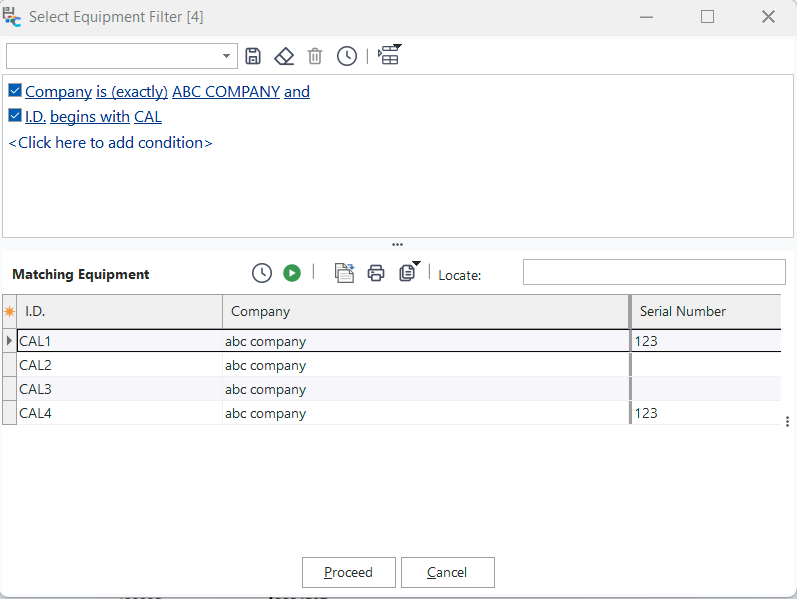
Exportieren der Synchronisationskarte über das Export-/Import-Modul – Wählen Sie den Gerätefilter aus.
Dieser Filter könnte (nur für diese Synchronisierung) geändert und erneut ausgeführt werden. Bestätigen Sie die zum Export ausgewählten Elemente und klicken Sie anschließend auf „Weiter“. Wenn „Abbrechen“ ausgewählt wird, wird der Synchronisierungs-Export abgebrochen. Sobald das Kontrollkästchen „Weiter“ aktiviert ist, beginnt der Export der einzelnen Assets an den gewünschten Speicherort:
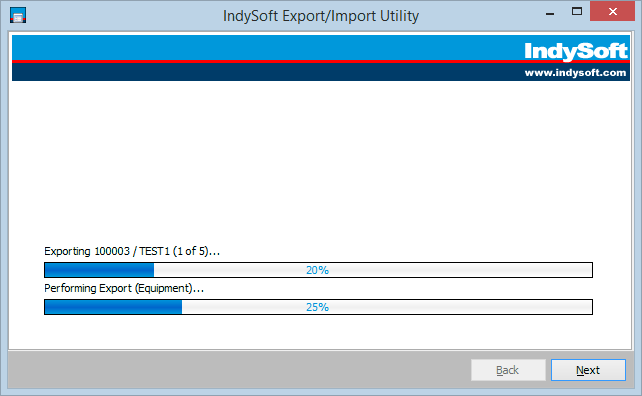
Export-Sync-Map – Export-/Import-Modul – Fortschritt
Bitte beachten Sie, dass beim Exportieren von Assets über eine Synchronisierungskarte mit dem Export-/Import-Dienstprogramm ein Fortschrittsbalken auf dem Bildschirm angezeigt wird. Der obere Fortschrittsbalken zeigt an, wie viele Elemente insgesamt exportiert wurden. Der Fortschrittsbalken unten zeigt Ihnen den Fortschritt beim Exportieren des aktuellen Assets an. Sobald der Export abgeschlossen ist, klicken Sie auf „Wiederholen“, um zu Schritt 1 des Export-/Import-Assistenten zurückzukehren.
Wenn im ersten Schritt des Export-/Import-Assistenten eine Synchronisierungszuordnung vom Typ „Import“ ausgewählt wird, werden die Importdateien im entsprechenden Verzeichnis (Netzwerk oder Cloud – wie im Einrichtungsassistenten für die Synchronisierungszuordnung festgelegt) nach einer ersten Ja/Nein-Bestätigung automatisch heruntergeladen und importiert. Während des Imports wird ein Fortschrittsbalken angezeigt:
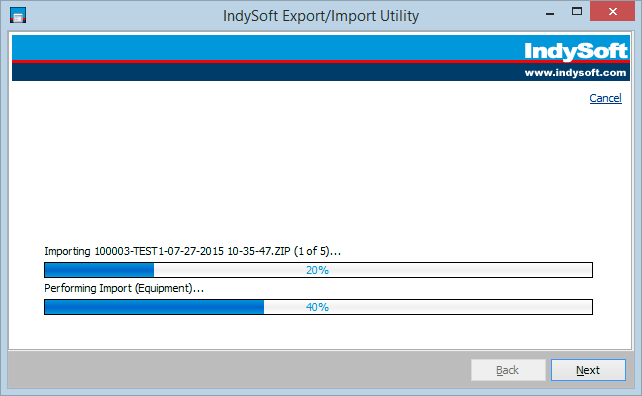
Import-Typ-Synchronisierungskarte – Export-/Import-Modul – Fortschritt
Schließlich können Sie auch eine ZIP-Datei mit einer Synchronisierungskarte per Drag & Drop aus dem Windows Explorer auf Schritt 1 des Export-/Import-Dialogfelds ziehen, um sofort mit dem Import dieses einzelnen Assets unter Verwendung der darin enthaltenen Synchronisierungskarte zu beginnen. Alternativ können Sie „Aus Datei importieren“ auswählen und dann eine ZIP-Datei auswählen, die aus einem Export der Synchronisierungskarte erstellt wurde. Der Export-/Import-Assistent erkennt, dass die ZIP-Datei aus einer Synchronisierungszuordnung erstellt wurde, und ermöglicht vor dem Import eine Vorschau des ZIP-Inhalts sowie der zugehörigen Synchronisierungszuordnung. Dieser Import einer einzelnen Datei eignet sich gut zum Testen oder wenn Sie die Importanforderungen (wie sie in der in der Importdatei eingebetteten Synchronisierungszuordnung enthalten sind) vor dem eigentlichen Import noch einmal überprüfen möchten:
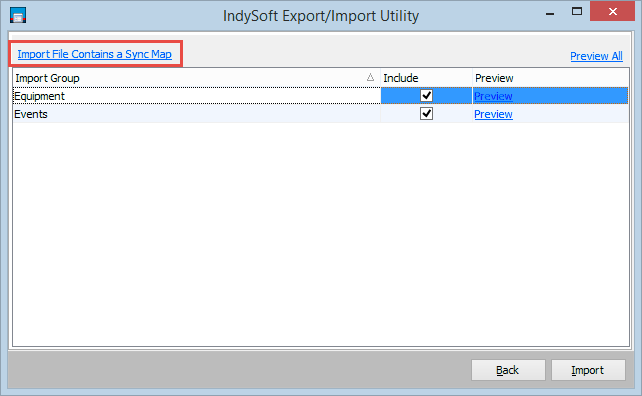
Importieren einer Sync-Map-Datei – Vorschau
IndySoft erkennt anhand der in der ZIP-Datei enthaltenen Synchronisierungsdatei, dass die Importdatei auf der Grundlage einer Synchronisierungsdatei erstellt wurde. Diese Synchronisierungskarte kann durch Anklicken des Hyperlinks „Importierte Datei enthält eine Synchronisierungskarte“ angezeigt (jedoch nicht bearbeitet) werden. WICHTIG: Beim Import einer Synchronisierungsdatei werden die Importeinstellungen verwendet, die in der in der ZIP-Datei enthaltenen Synchronisierungsdatei festgelegt sind – betrachten Sie diese Einstellungen als eine Art Vereinbarung zwischen den Datenbanken. Die sendende Datenbank stimmt dem Export dieser Daten nur zu, wenn sie unter Anwendung der integrierten Regeln importiert werden. Die aktuellen Gerätedaten können durch Auswahl von „Vorschau“ unter „Geräte“ oder „Ereignisse“ oder von „Alle anzeigen“ oberhalb der Tabelle in der Vorschau angezeigt werden. Klicken Sie auf „Importieren“, wenn Sie mit dem Import fortfahren möchten, oder auf „Zurück“, um den Import abzubrechen. |