Sincronización de mapas iniciada desde Exportar/Importar
A menudo, la sincronización del mapa se ejecuta en segundo plano mediante una tarea de Windows, sin interfaz de usuario. Sin embargo, sí es posible llamar a un mapa de sincronización bajo demanda desde el sistema de exportación/importación. Todos los mapas de sincronización se pueden ver desde la página de inicio del asistente de exportación/importación:
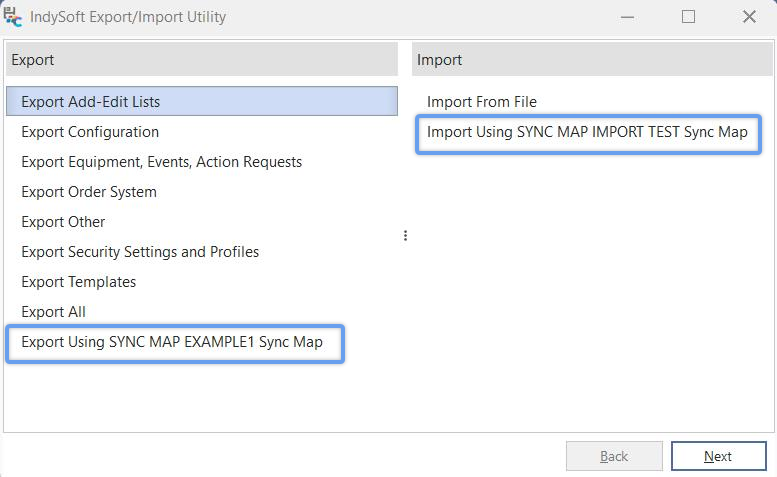
Opciones de sincronización de mapas en la utilidad de exportación/importación
Selecciona una de las sincronizaciones relacionadas con la exportación o la importación y pulsa «Siguiente» para continuar. Si se selecciona un mapa de sincronización de tipo «exportación», aparecerá un cuadro de diálogo solicitando la confirmación de los elementos que se van a exportar. Esta ventana de filtro mostrará de forma predeterminada el filtro tal y como se ha configurado en el paso «Filtro de selección de exportación» del asistente de configuración del mapa de sincronización:
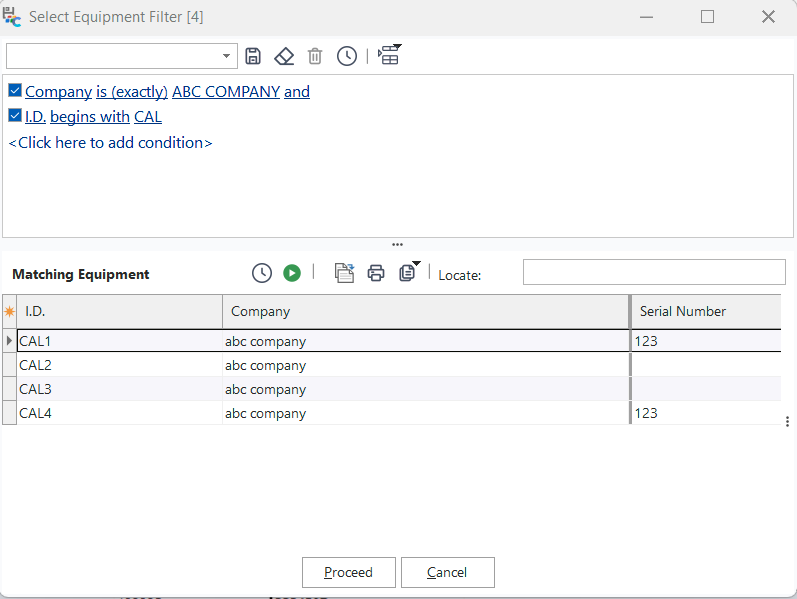
Exportación del mapa de sincronización desde el módulo de exportación/importación: selecciona el filtro de equipos.
Este filtro se puede modificar (solo para esta sincronización) y volver a ejecutar. Confirma los elementos seleccionados que deseas exportar y, a continuación, pulsa «Continuar». Si se selecciona «Cancelar», la exportación de la sincronización se interrumpirá. En cuanto se marque la casilla «Continuar», comenzará la exportación de cada recurso a la ubicación deseada:
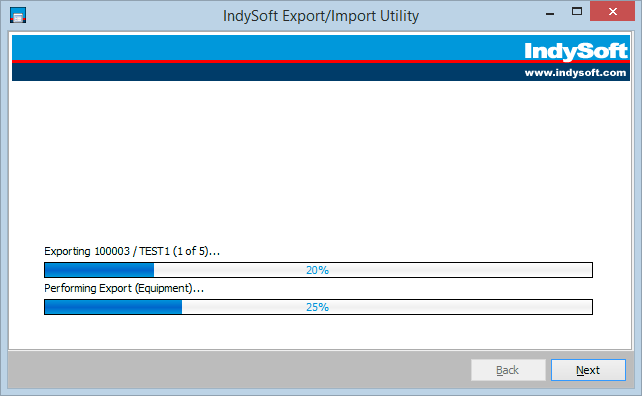
Mapa de sincronización de tipo exportación - Módulo de exportación/importación - Progreso
Ten en cuenta que aparecerá una barra de progreso en pantalla al exportar recursos a través de un mapa de sincronización con la utilidad de exportación/importación. La barra de progreso superior te indica la cantidad total de activos que se han exportado. La barra de progreso de la parte inferior muestra el avance de la exportación del recurso actual. Una vez completada la exportación, pulsa «Repetir» para volver al paso 1 del asistente de exportación/importación.
Desde el paso 1 del asistente de exportación/importación, si se selecciona un mapa de sincronización de tipo «importación», los archivos de importación del directorio correspondiente (en red o en la nube, según se haya configurado en el asistente de configuración del mapa de sincronización) se descargarán e importarán automáticamente tras una confirmación inicial (Sí/No). Durante la importación aparecerá una barra de progreso:
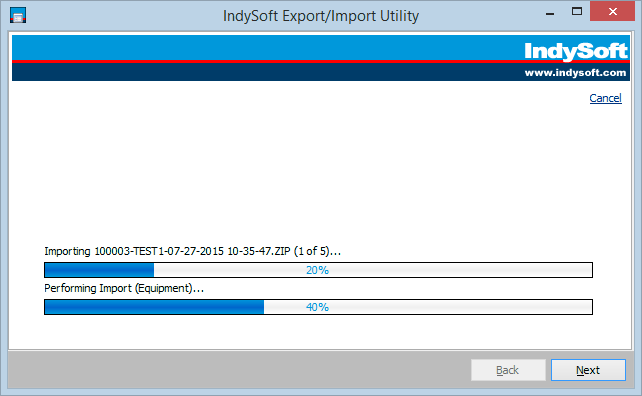
Mapa de sincronización de importación - Módulo de exportación/importación - Progreso
Por último, también puedes arrastrar y soltar un archivo ZIP con el mapa de sincronización desde el Explorador de Windows en el paso 1 del cuadro de diálogo «Exportar/Importar» para iniciar inmediatamente la importación de ese recurso utilizando el mapa de sincronización incluido. O bien, puedes seleccionar «Importar desde archivo» y, a continuación, elegir un archivo ZIP creado a partir de una exportación del mapa de sincronización. El asistente de exportación/importación detectará que el archivo ZIP se ha creado a partir de un mapa de sincronización y, a continuación, permitirá previsualizar el contenido del archivo ZIP y el mapa de sincronización correspondiente antes de la importación. Esta importación de un solo archivo es una buena opción cuando se realizan pruebas o cuando se desea verificar los requisitos de importación (tal y como figuran en el mapa de sincronización incluido en el archivo de importación) antes de llevar a cabo la importación propiamente dicha:
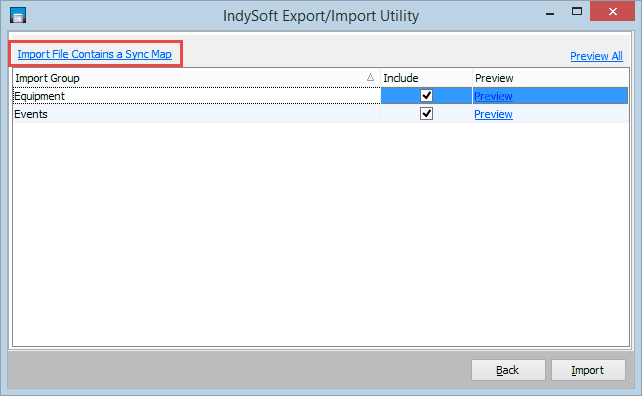
Importar archivo de mapa de sincronización - Paso de vista previa
IndySoft sabrá que el archivo de importación se ha creado a partir de un mapa de sincronización gracias al mapa de sincronización incluido en el archivo zip. Este mapa de sincronización se puede consultar (pero no editar) haciendo clic en el enlace «El archivo de importación contiene un mapa de sincronización». IMPORTANTE: al importar un archivo de mapa de sincronización, se utilizarán los ajustes de importación especificados en el mapa de sincronización incluido en el archivo zip; considérese que estos ajustes constituyen un acuerdo entre las bases de datos. La base de datos de origen solo permite exportar estos datos si se importan siguiendo las reglas integradas. Los datos reales del equipo se pueden previsualizar seleccionando «Vista previa» en «Equipo» o «Eventos», o «Vista previa de todo» en la parte superior de la tabla. Pulsa «Importar» cuando estés listo para continuar con la importación o «Atrás» para cancelarla. |