Sincronizza mappe
Panoramica su
Sync Maps può essere utilizzato per la sincronizzazione di dispositivi cloud o di directory tra due database IndySoft. Esistono molti modi diversi per configurare la sincronizzazione, ma l'idea di fondo è quella di sincronizzare i dati tra due database in modo automatico. Ogni mappa di sincronizzazione memorizza un insieme preciso di regole per la sincronizzazione, inclusi dettagli/campi, tipi di evento, tipi di documento e percorsi dei file/delle directory da sincronizzare. Una volta che tutte le impostazioni sono state salvate in una mappa di sincronizzazione, è possibile pianificarne l'esecuzione automatica oppure eseguirla su richiesta dal sistema di esportazione/importazione o da un altro script.
L'utilizzo più comune sarebbe uno scenario in cui un fornitore di servizi di manutenzione e riparazione viene incaricato di eseguire interventi programmati su determinati beni di proprietà di un cliente aziendale. Immaginate che il cliente aziendale e il fornitore di servizi/riparazioni dispongano ciascuno di un proprio database IndySoft e desiderino una sincronizzazione automatica delle apparecchiature e della cronologia correlate. Ciò richiederebbe un po' di negoziazione per garantire che vengano rispettati i diversi flussi di lavoro relativi agli eventi tra i due database; inoltre, potrebbe essere necessario omettere alcuni campi e/o dettagli relativi alle apparecchiature per evitare lo scambio di dati altamente sensibili. Tuttavia, mantenere questa sincronizzazione sarebbe molto utile, poiché consentirebbe a entrambi i database di conservare dati aggiornati sulle risorse, che potrebbero essere utilizzati in report, avvisi, ecc.
Sono possibili anche altri utilizzi: Sync Maps potrebbe sincronizzare automaticamente determinati elementi tra affiliati o titolari di contratto che dispongono entrambi di un database IndySoft. Oppure una sincronizzazione potrebbe inviare automaticamente i dati inseriti in un database remoto (come l'edizione Single-User) al database principale. Ad esempio, la mappa di sincronizzazione potrebbe essere richiamata durante uno script "Event Finish" dopo ogni evento di servizio. In questo contesto, una directory cloud come DropBox potrebbe contenere tutte le ultime modifiche apportate alle risorse. Una mappa di sincronizzazione nel database centrale potrebbe importare automaticamente tutte le modifiche ogni pochi minuti, ecc.
Confronto con altri strumenti IndySoft
Naturalmente, esistono altri modi per sincronizzare le informazioni relative alle attrezzature in IndySoft:
oUtilità di esportazione/importazione legacy: questa utilità legacy si è rivelata utile poiché funziona tramite file e non richiede una connessione diretta a entrambi i database. Inoltre, è in grado di esportare solo i documenti (con alcune limitazioni) dagli eventi sincronizzati, quindi i flussi di lavoro nei vari database non devono necessariamente essere identici. Tuttavia, le opzioni di esportazione non sono generalmente configurabili e non è possibile includere tutti i dettagli relativi alle apparecchiature.
oModulo di scambio dati: Questa utility è altamente configurabile; è possibile salvare e assegnare un nome alle opzioni di ricezione (ma non a quelle di invio). Queste sincronizzazioni possono avvenire in entrambe le direzioni, ma è necessaria una connessione attiva al database per entrambi i sistemi. Tutti i dettagli relativi alle attrezzature sono sincronizzati, ma è consentito solo un filtraggio limitato dei tipi di evento.
oModulo di esportazione/importazione: Questa utility funziona tramite file (file zip). Utilizza il Dizionario dei dati IndySoft, pertanto i dettagli relativi alle apparecchiature sono sempre completi, indipendentemente dalla versione del database. L'interfaccia è una semplice procedura guidata. Cosa ancora più importante, i dati possono essere controllati prima dell'importazione. Tuttavia, questo strumento non può essere automatizzato per la sincronizzazione programmata o per sottoinsiemi di dati tramite l'interfaccia della procedura guidata.
oScripting DataSync: Nella versione 9, IndySoft ha introdotto procedure e funzioni di scripting relative al cloud che possono essere utilizzate per automatizzare alcune operazioni di esportazione/importazione, ma il loro utilizzo richiede l'accesso allo scripting e una creazione di script più complessa.
Le Sync Maps sono state quindi progettate per concentrarsi esclusivamente sulle sincronizzazioni relative alle apparecchiature, ma si spera che consentano di ottenere tutti i vantaggi degli strumenti sopra citati senza nessuno dei loro svantaggi. In sintesi, le mappe di sincronizzazione sono basate su file, non richiedono una connessione diretta al database, consentono di esportare solo determinati eventi e dettagli relativi alle apparecchiature, supportano l'esportazione esclusivamente di documenti, ogni sincronizzazione può essere denominata in modo univoco, utilizzano un'interfaccia guidata di facile utilizzo, sfruttano le funzionalità del cloud e consentono persino l'accesso tramite script personalizzati.
Configurazione e utilizzo delle mappe di sincronizzazione in IndySoft
Le mappe di sincronizzazione vengono create e modificate da una nuova scheda nell'utilità IndySoft DataSync Options:
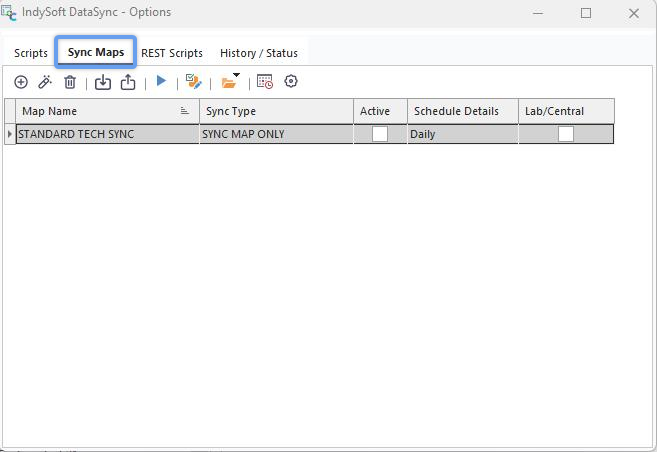
IndySoft DataSync - Scheda "Sincronizza mappe"
Per ogni mappa di sincronizzazione è possibile, se lo si desidera, impostare un'esecuzione automatica. Se viene attivata e pianificata una sincronizzazione, nel Gestore attività di Windows verrà creata un'attività IndySoft. L'esecuzione effettiva della sincronizzazione sarà gestita da IndySoftSync.exe, che è in grado di eseguire una mappa di sincronizzazione senza alcuna interfaccia utente (richiamato da un'attività di Windows). Ad esempio, l'attività riportata di seguito è stata creata automaticamente dalla pianificazione di una mappa di sincronizzazione IndySoft:

Sincronizzazione delle mappe - Come configurato in Programma di pianificazione di Windows
Oppure qualsiasi mappa di sincronizzazione può essere eseguita su richiesta dal modulo Esportazione/Importazione. Tutte le mappe di sincronizzazione sono disponibili per l'esecuzione fin dalla prima fase della procedura guidata di esportazione/importazione:
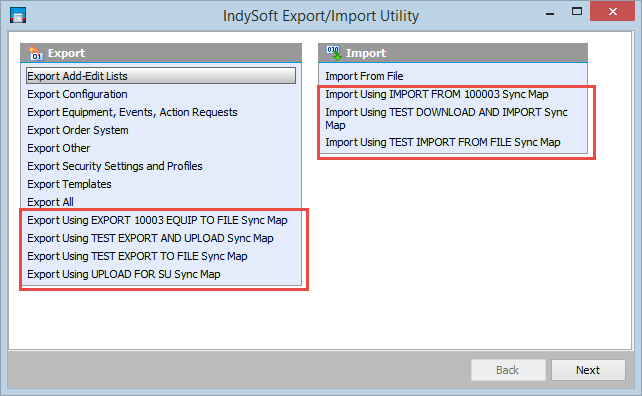
Opzioni della mappa di sincronizzazione nell'utilità di esportazione/importazione
Quando le mappe di sincronizzazione vengono eseguite dal modulo Esporta/Importa, è possibile confermare/selezionare tutte le risorse esportate prima dell'esportazione e visualizzare lo stato di avanzamento della sincronizzazione sullo schermo.
Infine, qualsiasi mappa di sincronizzazione può essere eseguita all'interno di qualsiasi tipo di script in IndySoft. Ad esempio, uno script di evento potrebbe richiedere l'esecuzione di una specifica mappa di sincronizzazione sull'elemento attualmente gestito nell'evento. Questo potrebbe esportare il file e caricarlo in una cartella di DropBox. Questa funzionalità è nascosta nel codice di scripting, ma può essere utilizzata per mantenere i dati sincronizzati tra due database: in questo modo, il tecnico che gestisce l'evento non dovrà mai ricordarsi di esportare o caricare le risorse dopo aver eseguito l'intervento!
Aggiunta/modifica delle mappe di sincronizzazione
Sopra la scheda "Mappe di sincronizzazione" in IndySoft DataSync, vedrai un'intestazione con le opzioni per aggiungere/modificare le mappe di sincronizzazione:
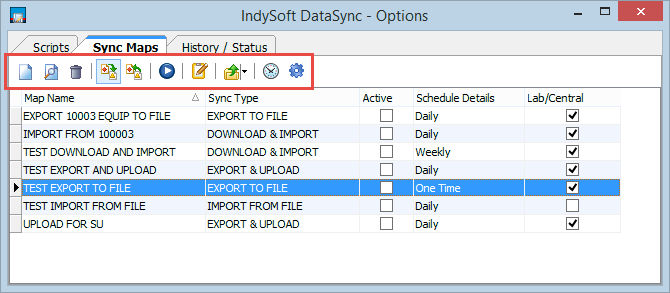
Opzioni intestazione - Sincronizza mappe
 Aggiungi mappa di sincronizzazione - crea una nuova mappa di sincronizzazione, avvia la procedura guidata Aggiungi/Modifica mappa di sincronizzazione
 Modifica mappa di sincronizzazione - modifica la mappa di sincronizzazione attualmente selezionata, avvia la procedura guidata Aggiungi/Modifica mappa di sincronizzazione
 Elimina mappa di sincronizzazione - elimina la mappa di sincronizzazione attualmente selezionata (dopo conferma)
 Importa mappa di sincronizzazione - importa una mappa di sincronizzazione precedentemente esportata nel database corrente. Verrà visualizzata una finestra di dialogo per la selezione dei file. Se nel database esiste già una mappa di sincronizzazione con lo stesso nome, verrà visualizzata una finestra di dialogo di conferma:
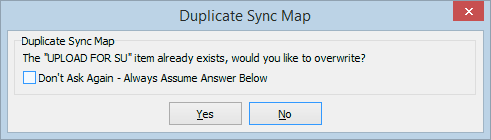
Mappa di sincronizzazione duplicata - Finestra di dialogo di conferma
 Esporta mappa di sincronizzazione: esporta la mappa di sincronizzazione attualmente selezionata in un file zip per importarla rapidamente in un altro database IndySoft. Verrà impostato di default un nome file corrispondente alla mappa di sincronizzazione corrente.Nota: Questa esportazione crea un file ZIP contenente le impostazioni della mappa di sincronizzazione, in modo che possa essere importato in un'altra griglia della mappa di sincronizzazione di «IndySoft DataSync Utility» per un utilizzo analogo. Questo è diverso da un file ZIP della mappa di sincronizzazione effettiva creato durante l'esecuzione di una sincronizzazione della mappa. Quel file zip conterrebbe i dati effettivi relativi alle risorse e agli eventi, oltre a una versione incorporata della mappa di sincronizzazione utilizzata al momento della creazione.
 Esegui sincronizzazione selezionata: consente di testare la mappa di sincronizzazione attualmente selezionata. Eseguendo un test della mappa di sincronizzazione in questo modo, la sincronizzazione verrà eseguita all'interno del processo corrente "IndySoftSyncOptions", ma senza alcuna interfaccia utente, proprio come avverrebbe se fosse avviata da un'attività pianificata di Windows.
 Aggiorna la Pianificazione attività di Windows con tutte le mappe Active Sync: premi questo pulsante per (ri)aggiungere rapidamente tutte le mappe di sincronizzazione attualmente impostate come attive nelle attività di Windows. Per visualizzare l'attività di Windows IndySoft attualmente pianificata, premi il pulsante «Avvia Utilità di pianificazione di Windows». Nota: poiché è possibile rimuovere un'attività dall'Utile programma di Windows, questo pulsante potrebbe essere utilizzato come metodo rapido per reinserire contemporaneamente tali attività.
 Configurazione dell'autenticazione del servizio cloud: questo pulsante corrisponde a quello presente nella scheda "Script"; viene visualizzato qui per comodità, poiché la funzionalità cloud può essere utilizzata sia dagli script che dalle mappe di sincronizzazione. Qualsiasi Sync Map relativa al cloud può essere configurata in modo da richiedere l'autenticazione al cloud (se necessario), ma, se si preferisce, è possibile utilizzare questo pulsante per salvare in anticipo le credenziali da utilizzare per accedere al servizio cloud corrispondente. Queste credenziali vengono quindi salvate nel database (in forma crittografata) per essere riutilizzate in seguito. È possibile effettuare l'autenticazione sia su Box.com che su Dropbox.com. Sono inoltre disponibili opzioni di menu per rimuovere dal database le credenziali salvate in precedenza.
 Avvia l'Utility di pianificazione delle attività di Windows: questo pulsante è equivalente a quello presente nella scheda "Script"; viene mostrato qui per comodità, poiché sia gli script che le mappe di sincronizzazione possono utilizzare la funzionalità di pianificazione delle attività. Utilizza questa opzione per accedere rapidamente all'Utility di pianificazione di Windows (la stessa opzione è disponibile nelle Opzioni di amministrazione del Pannello di controllo di Windows). Si noti che le attività relative a IndySoft sono solitamente raggruppate in una cartella comune, come impostato nella finestra di dialogo "Opzioni di Pianificazione attività" (di default "IndySoft")
 Opzioni di Pianificazione attività - questo pulsante è equivalente a quello presente nella scheda "Script"; lo riportiamo qui solo per comodità, poiché la funzionalità di Pianificazione attività può essere utilizzata sia dagli script che dalle mappe di sincronizzazione. Questo pulsante apre una finestra di dialogo con tutte le opzioni per la creazione di attività IndySoft nell'Utile di pianificazione di Windows.
Registro delle operazioni di sincronizzazione
Si noti che nella finestra di dialogo "IndySoft DataSync - Opzioni" viene conservato un registro di tutte le operazioni di sincronizzazione, insieme al registro dell'amministratore di sistema in Profile Manager:
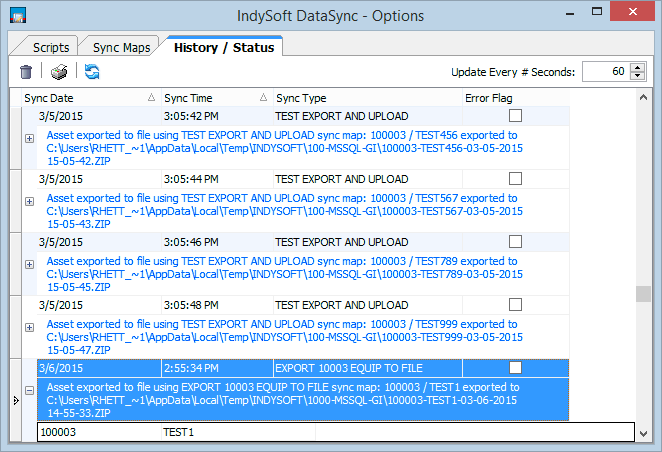
IndySoft DataSync - Opzioni...Cronologia / Stato |