Sincronizar mapas
Visão geral do
O Sync Maps pode ser utilizado para sincronizar equipamentos na nuvem ou em diretórios entre duas bases de dados IndySoft. Existem muitas formas diferentes de configurar a sincronização, mas a ideia básica é sincronizar os equipamentos entre duas bases de dados de forma automatizada. Cada mapa de sincronização armazena um conjunto exato de regras para a sincronização, incluindo detalhes/campos, tipos de eventos, tipos de documentos e localizações dos ficheiros/diretórios de sincronização. Depois de todas as configurações serem guardadas num mapa de sincronização, esta sincronização pode ser agendada para execução automática ou executada quando necessário a partir do sistema de Exportação/Importação ou de outro script.
A utilização mais comum seria um cenário em que um prestador de serviços de manutenção e reparação é contratado para realizar intervenções programadas em determinados ativos pertencentes a um cliente empresarial. Imagine que o cliente empresarial e o fornecedor de serviços/reparações tenham as suas próprias bases de dados IndySoft e pretendam uma sincronização automática do equipamento e do histórico relacionados. Isso exigiria alguma negociação para garantir que os diferentes fluxos de trabalho de eventos entre as duas bases de dados sejam respeitados — e poderá ser necessário omitir determinados campos e/ou detalhes relativos ao equipamento, para garantir que não sejam trocados dados altamente confidenciais. Mas manter esta sincronização seria muito útil, uma vez que permitiria que ambas as bases de dados mantivessem dados atualizados sobre os ativos, que poderiam ser consultados em relatórios, alertas, etc.
Existem também outras possibilidades de utilização — o Sync Maps pode sincronizar automaticamente determinados recursos entre afiliados ou titulares de contratos que possuam ambos uma base de dados IndySoft. Ou uma sincronização poderia enviar automaticamente o trabalho realizado numa base de dados remota (como uma edição para um único utilizador) para a base de dados principal. Por exemplo, o mapa de sincronização pode ser chamado durante um script de «Fim do evento» após cada evento de serviço. Um diretório na nuvem, como o DropBox, poderia armazenar todas as alterações mais recentes aos recursos neste contexto. Um «Sync Map» na base de dados central poderia importar automaticamente todas as alterações a cada poucos minutos, etc.
Comparação com outras ferramentas do IndySoft
É claro que existem outras formas de sincronizar informações relacionadas com o equipamento no IndySoft:
oUtilitário de Exportação/Importação Legado: Este utilitário legado tem sido útil porque funciona com base em ficheiros e não requer uma ligação direta a ambas as bases de dados. Além disso, permite exportar apenas documentos (com algumas limitações) a partir de eventos sincronizados — pelo que os fluxos de trabalho nas várias bases de dados não precisam de ser idênticos. No entanto, as opções de exportação não são, em geral, configuráveis, e nem todos os detalhes do equipamento podem ser incluídos.
oMódulo de Intercâmbio de Dados: Este utilitário é altamente configurável; as opções de receção (mas não de envio) podem ser guardadas e nomeadas. Essas sincronizações podem ocorrer em ambos os sentidos, mas é necessária uma ligação ativa à base de dados para ambos os sistemas. Todos os detalhes do equipamento estão sincronizados, mas só é permitida uma filtragem limitada dos tipos de eventos.
oMódulo de Exportação/Importação: Este utilitário funciona com ficheiros (ficheiros zip). Utiliza o Dicionário de Dados da IndySoft, pelo que os detalhes do equipamento são sempre completos, independentemente da versão da base de dados. A interface é um assistente simples. Mais importante ainda, os dados podem ser verificados antes da importação. No entanto, esta ferramenta não pode ser automatizada para sincronizações programadas ou subconjuntos de dados através da interface do assistente.
oScripting do DataSync: Na versão 9, a IndySoft introduziu procedimentos e funções de script relacionados com a nuvem que podem ser utilizados para automatizar algumas funções de exportação/importação, mas a sua utilização requer acesso ao script e uma criação de scripts mais complexa.
Assim, os Sync Maps foram concebidos para se centrarem exclusivamente nas sincronizações relacionadas com o equipamento, mas, esperamos, para oferecerem todas as vantagens das ferramentas acima referidas sem nenhuma das desvantagens. Resumindo, os mapas de sincronização são baseados em ficheiros, não requerem uma ligação direta à base de dados, permitem exportar apenas determinados eventos e detalhes do equipamento, permitem exportar apenas documentos, cada sincronização pode receber um nome exclusivo, utilizam uma interface de assistente simples, tiram partido das funcionalidades da nuvem e permitem até o acesso a scripts personalizados.
Configuração/Utilização dos Mapas de Sincronização no IndySoft
Os Mapas de Sincronização são criados/editados a partir de um novo separador no utilitário Opções do IndySoft DataSync:
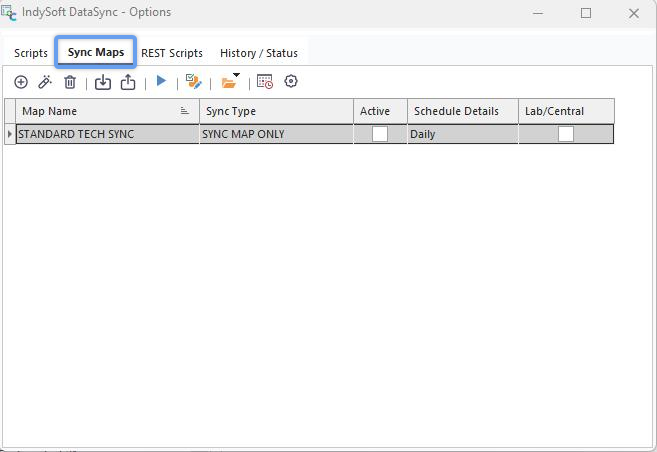
IndySoft DataSync - Separador «Sincronizar mapas»
Cada mapa de sincronização pode, opcionalmente, ser programado para execução automática. Será criada uma tarefa do IndySoft no Gestor de Tarefas do Windows se uma sincronização for ativada e agendada. A execução efetiva da sincronização será realizada pelo IndySoftSync.exe, que pode executar um mapa de sincronização sem qualquer interface de utilizador (chamado a partir de uma tarefa do Windows). Por exemplo, a tarefa abaixo foi criada automaticamente pela programação de um IndySoft Sync Map:

Sincronizar mapas - Conforme configurado no Agendador de Tarefas do Windows
Ou qualquer mapa de sincronização também pode ser executado a pedido a partir do Módulo de Exportação/Importação. Todos os mapas de sincronização estão disponíveis para execução a partir do primeiro passo do assistente de exportação/importação:
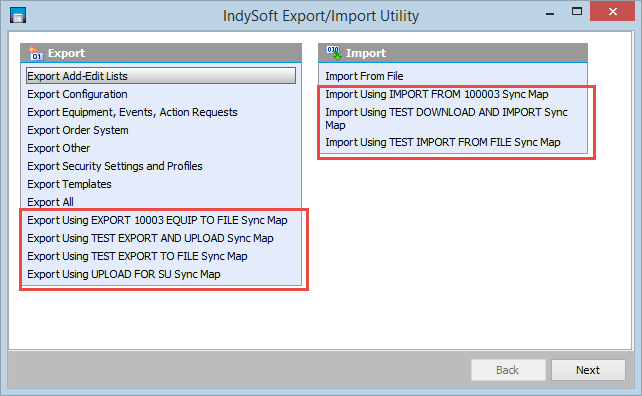
Opções do Mapa de Sincronização no Utilitário de Exportação/Importação
Quando os mapas de sincronização são executados a partir do módulo Exportar/Importar, todos os recursos exportados podem ser confirmados/selecionados antes da exportação, e o progresso da sincronização pode ser visualizado no ecrã.
Por fim, qualquer mapa de sincronização pode ser executado em qualquer tipo de script no IndySoft. Por exemplo, um script de evento pode solicitar a execução de um mapa de sincronização específico em relação ao ativo atual que está a ser tratado no evento. Isto poderia exportar o recurso e carregá-lo para um diretório do DropBox. Esta funcionalidade está oculta no código, mas pode ser utilizada para manter os dados sincronizados entre duas bases de dados — e o técnico responsável pela intervenção nunca precisa de se lembrar de exportar/carregar os ficheiros após a conclusão do serviço!
Adicionar/Editar Mapas de Sincronização
Acima do separador «Mapas de Sincronização» no IndySoft DataSync, verá um cabeçalho com opções para adicionar/editar Mapas de Sincronização:
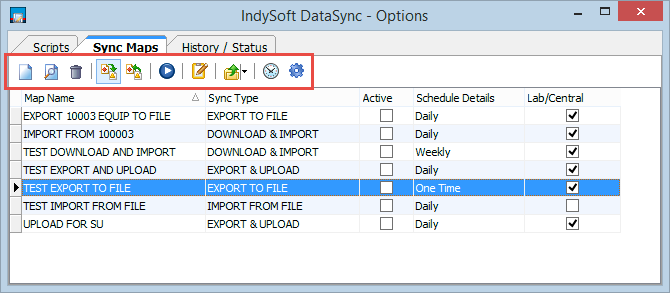
Opções do cabeçalho - Sincronizar mapas
 Adicionar mapa de sincronização - cria um novo mapa de sincronização, abre o assistente Adicionar/Editar mapa de sincronização
 Editar mapa de sincronização - edita o mapa de sincronização atualmente selecionado, abre o assistente Adicionar/Editar mapa de sincronização
 Eliminar Mapa de Sincronização - elimina o mapa de sincronização atualmente selecionado (após confirmação)
 Importar Mapa de Sincronização - importa um Mapa de Sincronização exportado anteriormente para a base de dados atual. Será apresentada uma caixa de diálogo para selecionar um ficheiro. Se já existir um mapa de sincronização com o mesmo nome na base de dados, será apresentada uma caixa de diálogo de confirmação:
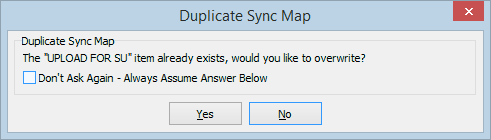
Mapa de sincronização de duplicados - Caixa de diálogo de confirmação
 Exportar Mapa de Sincronização - exporta o Mapa de Sincronização atualmente selecionado para um ficheiro zip, para uma importação rápida para outra base de dados IndySoft. Será utilizado por predefinição um nome de ficheiro que corresponda ao mapa de sincronização atual.Nota: Esta exportação cria um ficheiro ZIP com as definições do mapa de sincronização, para que possa ser importado para outra grelha de mapa de sincronização do «IndySoft DataSync Utility» para utilização semelhante. Isto é diferente de um ficheiro ZIP de mapa de sincronização propriamente dito, criado durante a execução de um mapa de sincronização. Esse ficheiro zip conteria os dados reais dos recursos/eventos E uma versão incorporada do mapa de sincronização utilizado na sua criação.
 Executar sincronização selecionada - permite testar o mapa de sincronização atualmente selecionado. Ao testar um mapa de sincronização desta forma, a sincronização será executada no processo atual «IndySoftSyncOptions», mas sem qualquer interface de utilizador — tal como a sincronização seria executada se fosse iniciada a partir de uma tarefa agendada do Windows.
 Atualizar o Agendador de Tarefas do Windows com todos os mapas do Active Sync - clique neste botão para (re)adicionar rapidamente todos os mapas de sincronização atualmente definidos como ativos como tarefas do Windows. Para ver a tarefa do IndySoft agendada atualmente no Windows, clique no botão «Iniciar o Agendador de Tarefas do Windows». Nota: é possível remover uma tarefa a partir do Agendador de Tarefas do Windows; por isso, este botão pode ser utilizado como um método rápido para voltar a adicionar essas tarefas simultaneamente.
 Configurar a autenticação do serviço na nuvem - este botão é equivalente ao botão com o mesmo nome no separador «Scripts», mas é aqui apresentado por uma questão de conveniência, uma vez que a funcionalidade na nuvem pode ser utilizada tanto pelos Scripts como pelos Mapas de sincronização. Qualquer Sync Map relacionado com a nuvem pode ser configurado para solicitar a autenticação na nuvem (se necessário), mas, se preferir, pode utilizar este botão para guardar previamente as credenciais que devem ser utilizadas para aceder ao serviço na nuvem adequado. Essas credenciais são então guardadas na base de dados (encriptadas) para reutilização posterior. É possível autenticar tanto o Box.com como o Dropbox.com. Existem também opções de menu para remover credenciais previamente guardadas da base de dados.
 Abrir o Agendador de Tarefas do Windows - este botão é equivalente ao botão da guia «Scripts»; é aqui apresentado apenas por uma questão de conveniência, uma vez que tanto os Scripts como os Mapas de Sincronização podem utilizar a funcionalidade do Agendador de Tarefas. Utilize esta opção para aceder rapidamente ao Agendador de Tarefas do Windows (esta opção também está disponível nas Opções de Administrador do Painel de Controlo do Windows). Note que as tarefas relacionadas com o IndySoft são normalmente agrupadas numa pasta comum, conforme definido na caixa de diálogo «Opções do Agendador de Tarefas» («IndySoft» por predefinição)
 Opções do Agendador de Tarefas — este botão é equivalente ao botão homólogo no separador «Scripts», sendo aqui apresentado apenas por uma questão de conveniência, uma vez que a funcionalidade do Agendador de Tarefas pode ser utilizada tanto pelos Scripts como pelos Mapas de Sincronização. Este botão exibe uma caixa de diálogo com todas as opções para criar tarefas do IndySoft no Agendador de Tarefas do Windows.
Registo das operações de sincronização
Note-se que é mantido um registo de todas as operações de sincronização na caixa de diálogo «IndySoft DataSync - Opções», juntamente com o «Registo do Administrador do Sistema» no «Gestor de Perfis»:
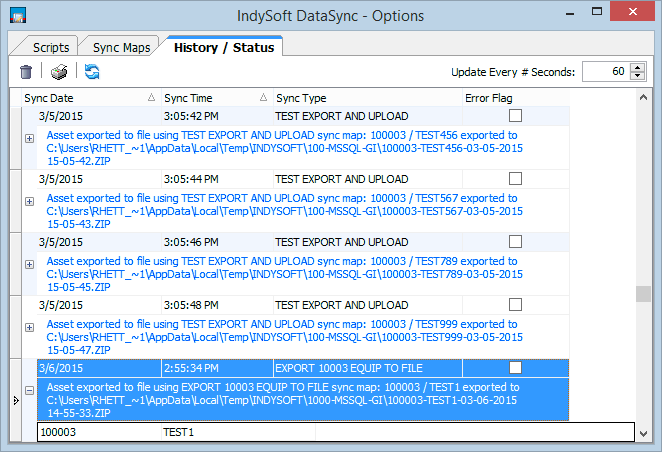
IndySoft DataSync - Opções...Histórico / Estado |