Opções do IndySoft DataSync
ATENÇÃO:
O tópico a seguir pode incluir referências aos aspetos de programação personalizada da linha de produtos IndySoft. Alguns aspetos das funcionalidades em questão podem não estar acessíveis aos clientes finais. A título de referência, as funcionalidades afetadas incluirão a palavra «script» ou «script personalizado».Consulte o tópico «Visão geral dos scripts personalizados» para obter mais informações sobre os scripts personalizados e sobre a forma como são implementados e suportados no produto. Este utilitário tem cinco finalidades principais:
- Defina as credenciais de início de sessão e outras opções que serão utilizadas pelo utilitário IndySoftSync.
- Configure e teste todos os scripts que serão executados pelo utilitário IndySoftSync.
- Instale/desinstale o IndySoft REST Server (se adquirido) e defina as outras opções que o IndySoft REST Server irá utilizar.
- Configure e teste todos os scripts que o utilitário IndySoft REST Server irá executar.
- Exibir um registo de todas as operações realizadas pelo utilitário IndySoftSync, pelo Sync Maps e/ou pelos scripts REST da IndySoft, juntamente com quaisquer erros relacionados.
Na versão 13, o utilitário IndySoft Sync Options também pode ser iniciado a partir do Painel de Administração:
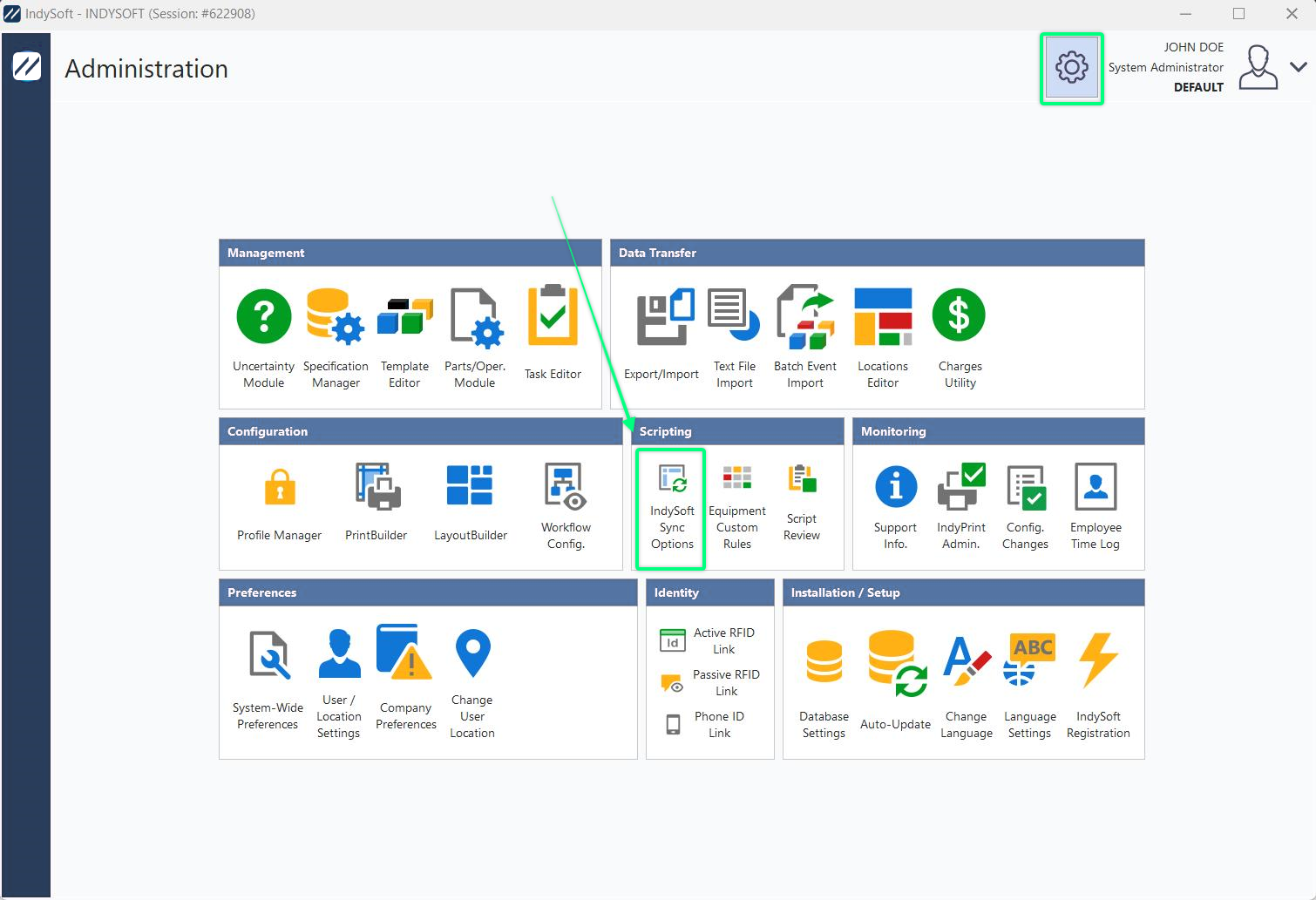
Painel de administração - Opções de sincronização do IndySoft
Adicione quaisquer scripts fornecidos pela IndySoft
Normalmente, os scripts executados pelo serviço IndySoftSync são fornecidos pela IndySoft. Clique no botão «Adicionar sincronização» acima da grelha «Sincronização - Configuração» se tiver um script pronto para ser introduzido. Ser-lhe-á solicitado um código de resposta, que será fornecido por um técnico da IndySoft ou introduzido pelo técnico numa sessão remota:
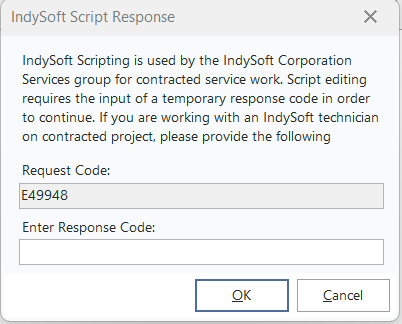
Resposta do IndySoft Script
Este código garante que os scripts não sejam alterados sem consulta prévia à IndySoft. Isto é essencial, uma vez que os scripts podem executar comandos SQL UPDATE/INSERT/DELETE na base de dados ou, potencialmente, realizar operações SQL de grande dimensão assim que o código for introduzido; prima OK para continuar.
Quando a janela do script aparecer, cole todo o texto do script no local indicado. Em seguida, observe as opções na secção do cabeçalho:
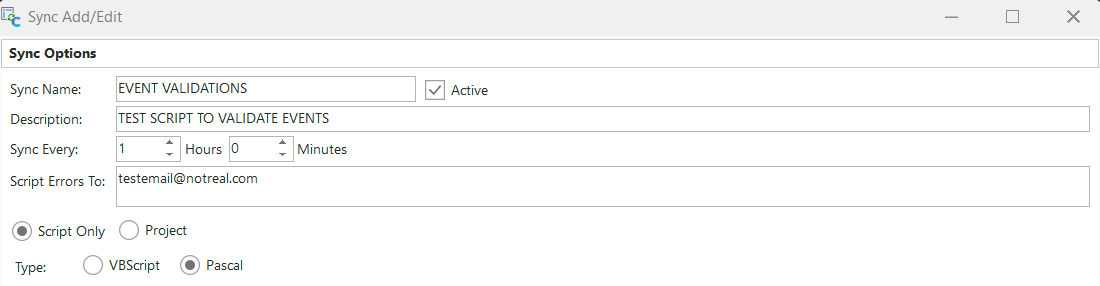
Nome da sincronização: Um nome curto para o script, para o distinguir dos outros — até 30 caracteres.
Ativo: Indica se o script está ativo. Isto determina se o script é carregado/executado pelo serviço IndySoftSync.
Descrição: Uma descrição detalhada do script - até 200 caracteres.
Sincronizar a cada: O intervalo em que este script deve ser executado. Todos os scripts são executados continuamente. Assim, por exemplo, se quiser que o script seja executado uma vez por dia, introduza 24 horas, etc. Os scripts não são executados a uma hora exata todos os dias (como o IndySoft Alarms); em vez disso, são executados imediatamente após o arranque do serviço e, a partir daí, no intervalo especificado.
Enviar erros de script para: É possível escrever scripts para enviar e-mails para todos os endereços indicados nesta caixa, chamando a função SendScriptErrorsTo dentro do script. Isto permite que a lógica do script permaneça a mesma, mas que a distribuição dos alertas por e-mail seja ocasionalmente alterada.
Depois de introduzir todas as informações, clique em OK para guardar o script de sincronização. Nota: Se a caixa de seleção «Ativo» estiver marcada, o script será executado pelo IndySoftSync.
Configuração de scripts
Sincronizações - Separador «Configuração»
Este separador apresenta uma grelha com todos os scripts de sincronização que foram introduzidos. Existem seis opções de botões:
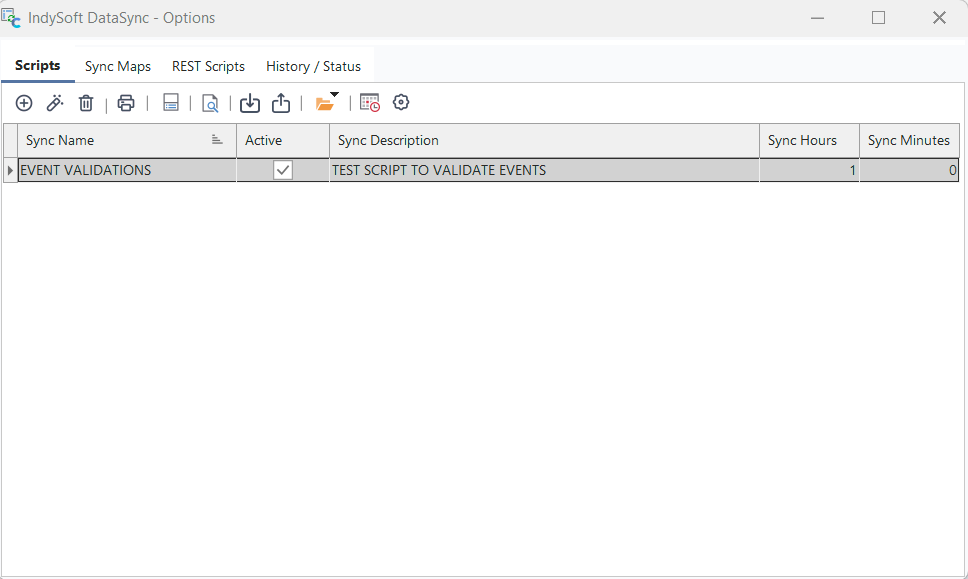
Sincronização - Separador «Configuração»
 Adicionar sincronização
Esta opção permite-lhe criar uma nova sincronização.
 Editar sincronização
Para editar um alarme existente, basta clicar duas vezes na entrada do alarme na grelha ou premir este botão enquanto o alarme estiver destacado. Pode editar qualquer elemento nas definições do alarme, exceto o nome do alarme. Se precisar de renomear um alarme, crie-o como um novo alarme com o nome pretendido e, em seguida, elimine o original.
 Eliminar sincronização
Para eliminar um alarme existente, selecione-o na grelha «Alarmes programados», clique com o botão direito do rato no item, selecione «Eliminar» no menu de contexto ou clique no ícone «Eliminar» na barra de ferramentas.
 Imprimir sincronizações
Para imprimir uma lista de sincronizações, clique no botão «Imprimir sincronizações» para abrir uma janela de pré-visualização do trabalho de impressão.
 Atualizar o Agendador de Tarefas do Windows com todos os alarmes ativos
Clique neste botão para voltar a adicionar todas as sincronizações ativas ao Agendador de Tarefas do Windows. Note que isto só é necessário quando transfere as suas sincronizações agendadas para uma estação de trabalho diferente ou quando atualiza sincronizações anteriores de um cliente IndySoft anterior à versão 9.1.13.
 Ver apenas o script (sem edição)
Ao clicar neste botão, o script atualmente selecionado será aberto no modo de visualização (sem edição)
 Exportar sincronização selecionada para ficheiro
Para guardar um alarme para transferência para outro sistema, selecione a sincronização, clique no botão Exportar e guarde-a num ficheiro na sua estação de trabalho.
 Importar sincronização selecionada para ficheiro
Uma sincronização guardada pode ser importada para o módulo de opções do DataSync. A importação de uma sincronização substituirá a que está atualmente selecionada.
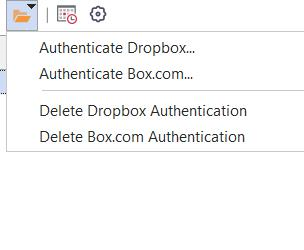
 Configurar a autenticação do serviço na nuvem
Este botão permite-lhe autenticar o Dropbox ou o Box.com na caixa de diálogo de opções de sincronização.
 Abrir o Agendador de Tarefas do Windows
Ao clicar neste botão, o Agendador de Tarefas do Windows será aberto. Esta opção não estará disponível em sistemas operativos anteriores ao Windows Vista.
 Opções do Agendador de Tarefas
Ao clicar neste botão no ecrã de Gestão de Alarmes do IndySoft, abre-se uma nova janela para editar as Opções do Agendador de Tarefas.
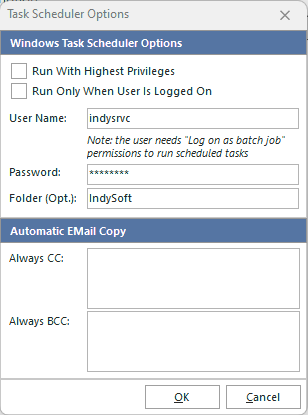 Opções do Agendador de Tarefas do
Opções do Agendador de Tarefas do Windows
Antes de poder adicionar uma tarefa agendada do Windows, deve utilizar esta caixa de diálogo para especificar o utilizador que será utilizado pelo Windows para executar cada alarme. Certifique-se de que escolhe um utilizador do Windows válido que possua todos os privilégios necessários para executar um alarme IndySoft. Se uma tarefa for registada utilizando o grupo Administradores como contexto de segurança, deverá também certificar-se de que a caixa de seleção «Executar com os privilégios mais elevados» está marcada, caso pretenda executar a tarefa. Se pretender que o alarme seja executado apenas quando um utilizador estiver conectado ao Windows, marque a opção «Executar apenas quando o utilizador estiver conectado».
Se precisar de executar o Agendador de Tarefas do Windows com a conta SYSTEM, introduza SYSTEM no campo Nome de utilizador e deixe o campo da palavra-passe em branco.
A configuração opcional «Pasta» permite-lhe guardar os seus alarmes numa subpasta própria nas versões do Windows a partir do Vista. Nas versões anteriores do Windows, este campo estará desativado.
Cópia automática de e-mail
Embora os e-mails de alarme sejam configurados no passo 5 Saída - E-mail para um destinatário, é sempre possível enviar uma cópia de cada alarme para outro endereço de e-mail como «Cópia» ou «Cópia oculta». Introduza quantos endereços de e-mail forem necessários, separados por ponto e vírgula ";"
Separador «Histórico/Estado»
Este separador apresenta uma grelha com todas as operações realizadas através do módulo IndySoft DataSync (quando é solicitado um registo), dos Sync Maps e/ou dos scripts REST do IndySoft. As sincronizações executadas a partir do IndySoftSyncOptions durante os testes de scripts não são registadas. Existem vários controlos acima da grelha:
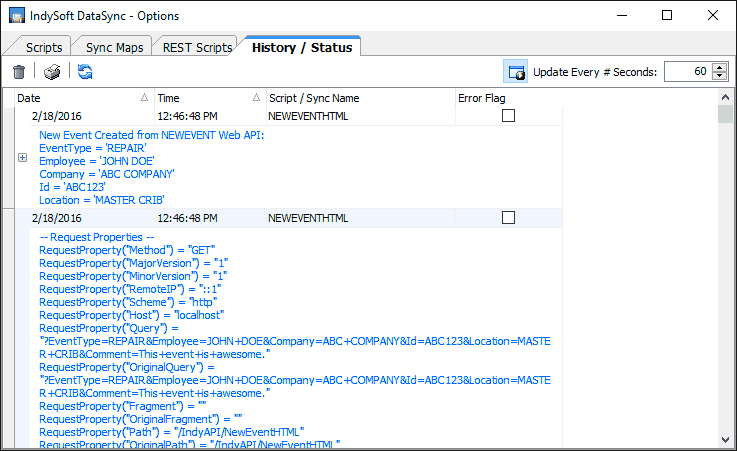
Separador «Histórico / Estado»
·Eliminar entrada do registo - elimina definitivamente a(s) entrada(s) do registo selecionada(s). A confirmação vem primeiro.
·Imprimir Histórico de Registos - imprime uma pré-visualização da grelha do Histórico de Registos.
·Atualizar - recarrega o conteúdo da grelha (mesmo que a opção «Atualização automática da grelha» esteja desativada)
·Atualização automática da grelha - atualiza a grelha automaticamente a cada xx segundos (conforme especificado na opção seguinte)
·Atualizar a cada # segundos - a grelha é atualizada automaticamente a cada xx segundos.
Scripts de sincronização
Os scripts de sincronização utilizam muitas das mesmas funções que outros elementos de script personalizados no IndySoft (scripts personalizados de eventos, etc.) Em geral, estes scripts de sincronização irão gravar ficheiros num diretório contendo dados do IndySoft, ler ficheiros de um diretório e importar esses dados para o IndySoft, ou ainda gerar relatórios sobre os dados do IndySoft e enviar alertas por e-mail ou registá-los.
·Nome da sincronização - o nome exclusivo do script de sincronização. Este é o nome que aparecerá no histórico de registos e em quaisquer e-mails enviados a partir do script ou em resposta a erros do script.
·Ativo - indica se o script está carregado/a ser executado pelo serviço IndySoftSync. O script só pode ser testado a partir do ecrã IndySoftSyncOptions se esta opção não estiver marcada.
·Descrição - uma descrição mais detalhada da sincronização
·Sincronizar a cada - introduza as horas, minutos e segundos adequados para a frequência de sincronização. Note que poderá ser necessário algum tempo para executar o script (e quaisquer outros scripts que sejam acionados) antes de o cronómetro de sincronização recomeçar. Portanto, este é o número de segundos que devem decorrer entre sincronizações.
·Erros de script para - pode conter um ou mais endereços de e-mail. Essas pessoas receberão automaticamente um e-mail caso o script apresente um erro durante a execução. Note que estes erros estão relacionados com a compilação do script, não sendo necessariamente erros originários do próprio script que possam ser detetados nessa fase. Por exemplo, se houver erros de sintaxe no script, estes endereços de e-mail serão notificados (uma vez que o script não pode ser compilado). Mas se o seu script carregar um ficheiro XML, por exemplo, e esse ficheiro XML tiver um formato incorreto que devolva um código de erro, a lógica do seu script pode ou não responder a esse código de erro — isso depende do autor do script. Portanto, se o seu script detetar o código de erro, pode chamar a função SendEMail a partir do próprio script para responder a esse erro. Se pretender indicar estes endereços de «Enviar erros para» a partir do script, utilize a função SendScriptErrorsTo.
À direita do script, encontra-se o separador «Procedimentos/Funções», que apresenta aos utilizadores os procedimentos e funções disponíveis. Os utilizadores podem arrastar e soltar essas funções/procedimentos na área do script. O separador «Registo de depuração» regista quaisquer erros de sintaxe durante o teste do script. Além disso, este texto «Registo de depuração» pode ser preenchido com notas de depuração a partir do próprio script, chamando a função DebugLog. Essas mesmas notas (conforme visíveis no separador «Registo de Depuração») podem ser visualizadas no utilitário IndySoft DataSync em execução no Modo de Janela (quando iniciado diretamente a partir do Explorador do Windows, em vez de a partir do Gestor de Serviços como um serviço). |