Synchroniser les cartes
Présentation d'
Sync Maps permet de synchroniser des équipements via le cloud ou un annuaire entre deux bases de données IndySoft. Il existe de nombreuses façons de configurer la synchronisation, mais le principe de base consiste à synchroniser automatiquement les équipements entre deux bases de données. Chaque carte de synchronisation mémorise un ensemble précis de règles pour la synchronisation, notamment les détails/champs, les types d'événements, les types de documents et les emplacements des fichiers/répertoires de synchronisation. Une fois tous les paramètres enregistrés dans une carte de synchronisation, cette synchronisation peut être programmée pour s'exécuter automatiquement ou être lancée à la demande depuis le système d'exportation/importation ou un autre script.
Le cas de figure le plus courant serait celui où un prestataire de services d'entretien ou de réparation est chargé d'effectuer des interventions programmées sur certains équipements appartenant à une entreprise cliente. Imaginez que l'entreprise cliente et le prestataire de services/réparations disposent chacun de leur propre base de données IndySoft et souhaitent synchroniser automatiquement les équipements et l'historique correspondants. Cela nécessiterait quelques ajustements pour garantir que les différents flux de travail entre les deux bases de données soient respectés ; il pourrait également s'avérer nécessaire d'omettre certains champs ou détails relatifs aux équipements afin d'éviter tout échange de données hautement sensibles. Mais il serait très utile de maintenir cette synchronisation, car cela permettrait aux deux bases de données de contenir des informations à jour sur les actifs, qui pourraient ensuite être utilisées dans des rapports, des alertes, etc.
D'autres utilisations sont également possibles : Sync Maps pourrait synchroniser automatiquement certaines données entre des filiales ou des contractants qui disposent tous deux d'une base de données IndySoft. Ou bien une synchronisation pourrait envoyer automatiquement les modifications apportées dans une base de données distante (comme une édition mono-utilisateur) vers la base de données principale. Par exemple, la carte de synchronisation pourrait être appelée dans un script « Fin d'événement » après chaque épreuve de service. Dans ce contexte, un répertoire en ligne tel que DropBox pourrait contenir toutes les dernières modifications apportées aux ressources. Une carte de synchronisation dans la base de données centrale pourrait importer automatiquement toutes les modifications toutes les quelques minutes, etc.
Comparaison avec d'autres outils IndySoft
Il existe bien sûr d'autres moyens de synchroniser les informations relatives au matériel dans IndySoft :
oUtilitaire d'exportation/importation hérité : cet utilitaire hérité s'est révélé utile car il fonctionne par fichiers et ne nécessite pas de connexion directe aux deux bases de données. De plus, il permet d'exporter uniquement des documents (avec certaines restrictions) à partir des événements synchronisés ; les flux de travail dans les différentes bases de données n'ont donc pas besoin d'être identiques. Cependant, les options d'exportation ne sont généralement pas configurables, et il n'est pas possible d'inclure toutes les informations relatives à l'équipement.
oModule d'échange de données : cet utilitaire est très personnalisable ; les options de réception (mais pas d'envoi) peuvent être enregistrées et nommées. Ces synchronisations peuvent s'effectuer dans les deux sens, mais une connexion active à la base de données est requise pour les deux systèmes. Toutes les informations relatives aux équipements sont synchronisées, mais le filtrage des types d'événements n'est autorisé que de manière limitée.
oModule d'exportation/importation : cet utilitaire fonctionne avec des fichiers (fichiers ZIP). Il utilise le dictionnaire de données IndySoft, ce qui garantit que les informations sur les équipements sont toujours complètes, quelle que soit la version de la base de données. L'interface se présente sous la forme d'un assistant simple. Surtout, les données peuvent être vérifiées avant leur importation. Cependant, cet outil ne peut pas être automatisé pour effectuer des synchronisations planifiées ou traiter des sous-ensembles de données via l'interface de l'assistant.
oScripting DataSync : Dans la version 9, IndySoft a introduit des procédures et des fonctions de script liées au cloud pouvant servir à automatiser certaines fonctions d'exportation/importation, mais leur utilisation nécessite un accès aux scripts et une création de scripts plus complexe.
Les « Sync Maps » sont donc conçues pour ne cibler que les synchronisations liées au matériel, tout en offrant, espérons-le, tous les avantages des outils mentionnés ci-dessus sans en présenter les inconvénients. En résumé, les cartes de synchronisation sont basées sur des fichiers, ne nécessitent pas de connexion directe à une base de données, permettent d'exporter uniquement certains événements et certaines informations sur les équipements, ne permettent d'exporter que des documents, chaque synchronisation peut être nommée de manière unique, utilisent une interface d'assistant simple, tirent parti des fonctionnalités du cloud et permettent même l'accès à des scripts personnalisés.
Configuration et utilisation des cartes de synchronisation dans IndySoft
Les cartes de synchronisation sont créées et modifiées à partir d'un nouvel onglet de l'utilitaire IndySoft DataSync Options :
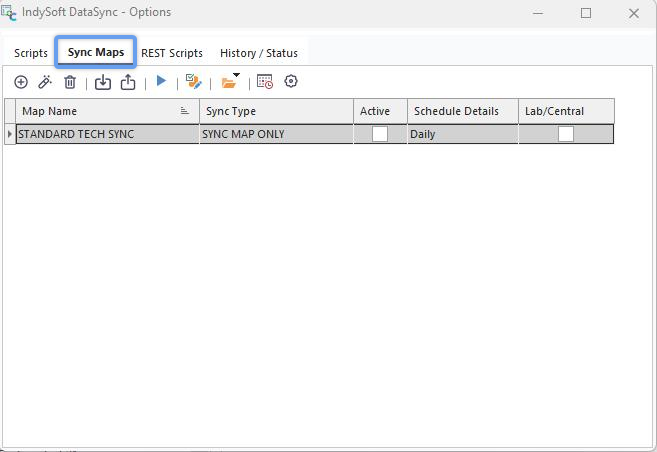
IndySoft DataSync - Onglet « Sync Maps »
Chaque carte de synchronisation peut, si on le souhaite, être programmée pour une exécution automatique. Une tâche IndySoft sera créée dans le Gestionnaire des tâches de Windows si une synchronisation est activée et planifiée. La synchronisation proprement dite sera effectuée par IndySoftSync.exe, qui peut exécuter une carte de synchronisation sans interface utilisateur (lancé à partir d'une tâche Windows). Par exemple, la tâche ci-dessous a été créée automatiquement lors de la planification d'une carte de synchronisation IndySoft :

Synchronisation des cartes - Configuration dans le Planificateur de tâches de Windows
Ou bien, toute carte de synchronisation peut également être exécutée à la demande à partir du module Export/Import. Toutes les cartes de synchronisation peuvent être exécutées dès la première étape de l'assistant d'exportation/importation :
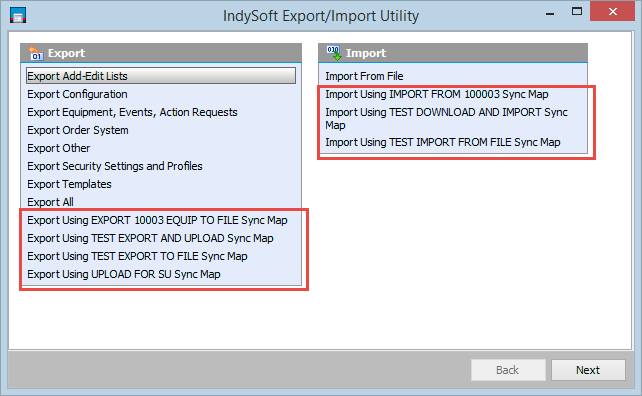
Options de synchronisation des cartes dans l'utilitaire d'exportation/importation
Lorsque les cartes de synchronisation sont exécutées à partir du module Exportation/Importation, tous les éléments exportés peuvent être validés ou sélectionnés avant l'exportation, et la progression de la synchronisation s'affiche à l'écran.
Enfin, toute carte de synchronisation peut être exécutée dans n'importe quel type de script dans IndySoft. Par exemple, un script d'événement pourrait déclencher l'exécution d'une carte de synchronisation spécifique sur l'élément actuellement traité dans le cadre de l'événement. Cela permettrait d'exporter le fichier et de le télécharger dans un dossier DropBox. Cette fonctionnalité est intégrée au script, mais elle permet de synchroniser les données entre deux bases de données. Ainsi, le technicien chargé de l'intervention n'a pas besoin de se soucier d'exporter ou de télécharger les fichiers après avoir effectué l'intervention !
Ajout/modification des cartes de synchronisation
Au-dessus de l'onglet « Sync Maps » (Cartes de synchronisation) dans IndySoft DataSync, vous verrez un en-tête proposant des options pour ajouter ou modifier des cartes de synchronisation :
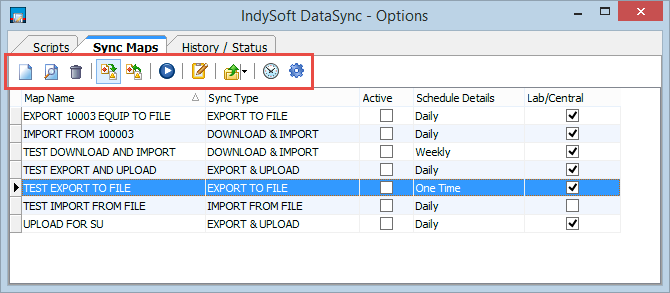
Options d'en-tête - Synchronisation des cartes
 Ajouter une carte de synchronisation : crée une nouvelle carte de synchronisation, lance l'assistant Ajouter/Modifier une carte de synchronisation
 Modifier une carte de synchronisation : modifie la carte de synchronisation actuellement sélectionnée, lance l'assistant Ajouter/Modifier une carte de synchronisation
 Supprimer la carte de synchronisation - supprime la carte de synchronisation actuellement sélectionnée (après confirmation)
 Importer la carte de synchronisation - importe une carte de synchronisation précédemment exportée dans la base de données actuelle. Une boîte de dialogue de sélection de fichier s'affichera. Si une carte de synchronisation portant le même nom existe déjà dans la base de données, une boîte de dialogue de confirmation s'affichera :
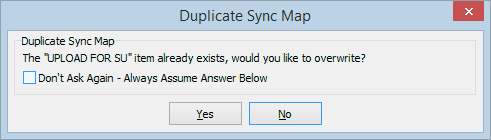
Carte de synchronisation des doublons - Boîte de dialogue de confirmation
 Exporter la carte de synchronisation : exporte la carte de synchronisation actuellement sélectionnée dans un fichier zip afin de l'importer rapidement dans une autre base de données IndySoft. Un nom de fichier correspondant à la carte de synchronisation actuelle sera utilisé par défaut.Remarque : cette exportation génère un fichier ZIP contenant les paramètres de la carte de synchronisation, afin qu'il puisse être importé dans une autre grille de carte de synchronisation de l'« IndySoft DataSync Utility » pour une utilisation similaire. Cela diffère d'un fichier ZIP de carte de synchronisation créé lors de l'exécution d'une carte de synchronisation. Ce fichier ZIP contiendrait les données réelles relatives aux ressources et aux événements, ainsi qu'une version intégrée de la carte de synchronisation utilisée lors de sa création.
 Exécuter la synchronisation sélectionnée : permet de tester la carte de synchronisation actuellement sélectionnée. En testant une carte de synchronisation de cette manière, la synchronisation s'exécutera au sein du processus « IndySoftSyncOptions » actuel, mais sans interface utilisateur — exactement comme si elle était lancée à partir d'une tâche planifiée de Windows.
 Mettre à jour le Planificateur de tâches Windows avec toutes les cartes Active Sync : cliquez sur ce bouton pour (ré)ajouter rapidement toutes les cartes de synchronisation actuellement définies comme « Actives » en tant que tâches Windows. Pour afficher la tâche Windows IndySoft actuellement planifiée, cliquez sur le bouton « Lancer le Planificateur de tâches Windows ». Remarque : comme il est possible de supprimer une tâche depuis le Planificateur de tâches de Windows, ce bouton peut servir à rajouter rapidement ces tâches en même temps.
 Configuration de l'authentification du service cloud : ce bouton correspond à celui de l'onglet « Scripts » ; il est simplement affiché ici pour plus de commodité, car la fonctionnalité cloud peut être utilisée à la fois par les scripts et par la synchronisation des cartes. Toute carte de synchronisation liée au cloud peut être configurée pour demander une authentification cloud (si nécessaire) ; toutefois, si vous le préférez, ce bouton permet d'enregistrer au préalable les identifiants à utiliser pour accéder au service cloud concerné. Ces identifiants sont ensuite enregistrés dans la base de données (sous forme cryptée) en vue d'une réutilisation ultérieure. Il est possible de s'authentifier à la fois sur Box.com et sur Dropbox.com. Le menu propose également des options permettant de supprimer de la base de données les identifiants précédemment enregistrés.
 Lancer le Planificateur de tâches Windows : ce bouton correspond à celui de l'onglet « Scripts » ; il est simplement affiché ici pour plus de commodité, car les scripts et les cartes de synchronisation peuvent tous deux utiliser la fonctionnalité de planification des tâches. Utilisez cette option pour accéder rapidement au Planificateur de tâches de Windows (cette option est également disponible dans les Options d'administration du Panneau de configuration de Windows). Notez que les tâches liées à IndySoft sont généralement regroupées dans un dossier commun, tel que défini dans la boîte de dialogue « Options du Planificateur de tâches » (par défaut : « IndySoft »)
 Options du Planificateur de tâches - ce bouton correspond à celui de l'onglet « Scripts » ; il est simplement affiché ici pour plus de commodité, car la fonctionnalité de planification des tâches peut être utilisée aussi bien par les scripts que par les cartes de synchronisation. Ce bouton affiche une boîte de dialogue contenant toutes les options permettant de créer des tâches IndySoft dans le Planificateur de tâches de Windows.
Journal des opérations de synchronisation
Notez qu'un journal de toutes les opérations de synchronisation est conservé dans la boîte de dialogue « IndySoft DataSync - Options », ainsi que dans le « Journal de l'administrateur système » du Gestionnaire de profils :
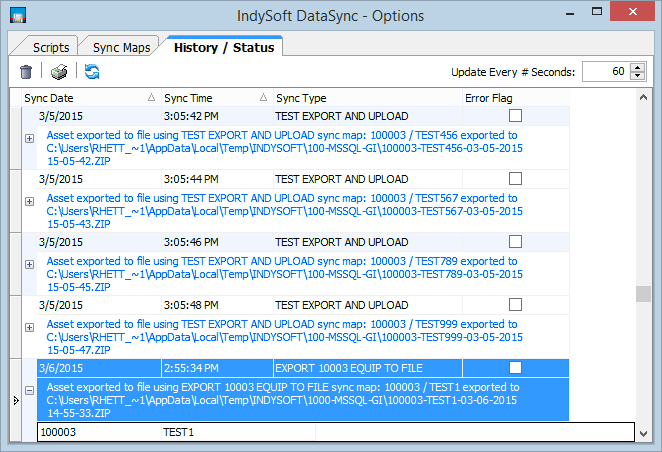
IndySoft DataSync - Options...Historique / État |