Selezione dei kit in IndySoft
I kit possono essere selezionati rapidamente dagli eventi di IndySoft. Quando si seleziona un kit, le attrezzature collegate al kit tramite le regole relative al contenuto del kit vengono automaticamente aggiunte all'evento, proprio come se ogni attrezzatura fosse stata selezionata singolarmente.
Nota: quando l'attrezzatura selezionata da un kit compare nella griglia "Scegli attrezzatura" all'interno di un evento IndySoft, il nome del kit utilizzato per la selezione verrà visualizzato tra parentesi dopo l'ID dell'attrezzatura. Per ulteriori informazioni sulla configurazione degli eventi, consultare la sezione Configurazione del flusso di lavoro.
Guarda l'immagine qui sotto per un esempio:
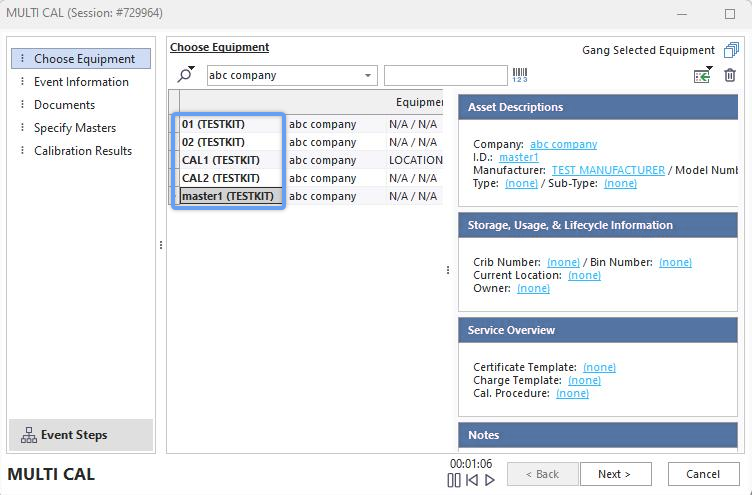
Evento con attrezzatura scelta dal kit
Esistono due modi per selezionare un kit all'interno di un evento IndySoft. Per prima cosa, puoi utilizzare l'opzione "Aggiungi equipaggiamento da un kit..." Opzione di menu (Alt+6) accessibile dal pulsante  :
:
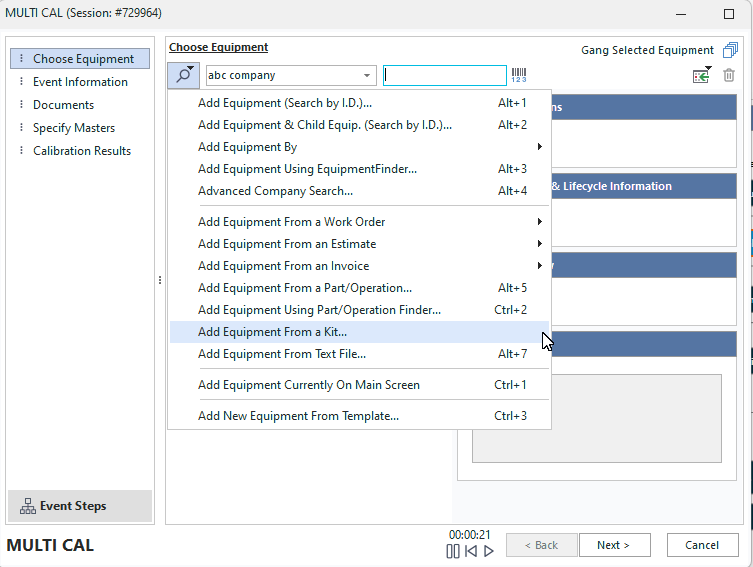
Ricerca per menu all'interno degli eventi IndySoft
La finestra di dialogo che apparirà sarà identica alla finestra di dialogo "Cerca per ID kit" nel modulo Kitting. Per ulteriori dettagli, consultare Ricerca per codice prodotto. Ogni regola relativa al "Contenuto del kit" viene letta quando viene selezionato un kit, e il primo equipaggiamento corrispondente (se presente) viene aggiunto all'evento. Se per l'evento sono state impostate delle regole di selezione tramite il Modulo di configurazione eventi, il primo apparecchio corrispondente che soddisfa tali regole (se presenti) verrà aggiunto all'evento.
Nota: se si seleziona un "Kit unico" all'interno di un evento IndySoft, tale selezione è consentita sia per gli eventi "In-Type" che per quelli "Out-Type" (ad esempio: registrazioni all'arrivo e alla partenza). Se si seleziona un «modello di kit» all'interno di un evento IndySoft, ciò sarà consentito solo per gli eventi di tipo «Out-Type». Questo perché i "kit unici" devono essere considerati come un unico insieme, anche se comprendono più articoli. Quindi, per ogni evento di tipo "out" deve esserci un evento di tipo "in" corrispondente. Per quanto riguarda i "modelli di kit", questi kit servono esclusivamente a facilitare il rapido assemblaggio delle attrezzature richieste per il prestito. In generale, le regole relative al "Contenuto del kit" per i "Modelli di kit" sono più generiche. Le attrezzature selezionate da un "modello di kit" e portate in sala vengono registrate nuovamente come attrezzature singole. Pertanto, queste operazioni di check-in non devono necessariamente avvenire nell'ambito dello stesso evento.
I kit possono essere selezionati anche negli eventi IndySoft utilizzando le funzionalità relative ai codici a barre presenti nel modulo di configurazione degli eventi. Per ulteriori dettagli sulla configurazione e l'utilizzo di questa funzione, consultare la sezione "Configurazione eventi - Codici a barre / Regole di localizzazione" nella guida principale di IndySoft.Nota: questa opzione è disponibile solo per gli eventi che consentono di selezionare più attrezzature, ovvero gli eventi in cui è selezionata la scheda "Scegli attrezzatura" nel Modulo di configurazione degli eventi. In breve, selezionare l'opzione «Kit I.D.» tra le opzioni relative ai codici a barre nel passaggio 4 del modulo di configurazione degli eventi, come mostrato di seguito:
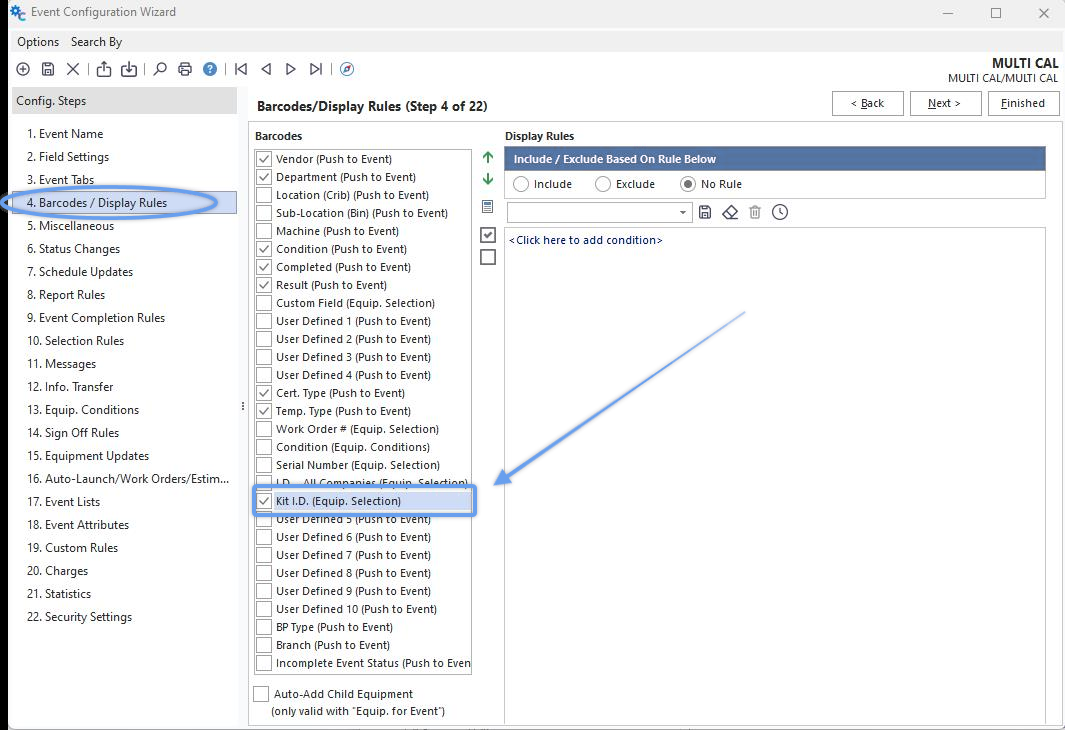
Passaggio 4 - Configurazione dell'evento
Quindi riavvia IndySoft affinché la modifica venga applicata. Quando esegui questa operazione, puoi applicare un codice a barre all'ID del kit. nella casella di modifica del codice a barre nella fase dell'evento "Scegli attrezzatura" (digitando manualmente un ID kit (digitando nel campo di modifica del codice a barre si eseguirà la stessa operazione). Guarda l'esempio qui sotto:
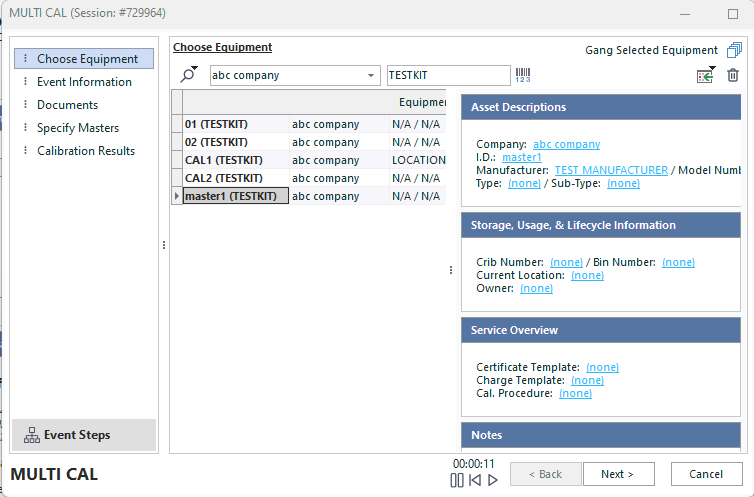
Selezione delle attrezzature dai kit - Tramite codice a barre
Per rimuovere l'equipaggiamento selezionato da un kit all'interno di un evento, rimuovi ogni singolo elemento utilizzando il pulsante «Rimuovi equipaggiamento selezionato» (./_shared/hm-selecting-kits-within-indysoft-2023-05-03-5.png) situato sopra la griglia. |