Sélectionner des kits dans IndySoft
Les kits peuvent être sélectionnés rapidement depuis les événements IndySoft. Lorsqu'un kit est sélectionné, le matériel associé à ce kit via les règles de contenu du kit est automatiquement ajouté à l'événement, comme si chaque élément avait été sélectionné individuellement.
Remarque : lorsque du matériel sélectionné dans un kit apparaît dans le tableau « Choisir le matériel » d'un événement IndySoft, le nom du kit utilisé pour cette sélection est indiqué entre parenthèses après l'identifiant du matériel. Pour plus d'informations sur la configuration des événements, veuillez consulter la section Configuration du flux de travail.
Consultez l'image ci-dessous pour voir un exemple :
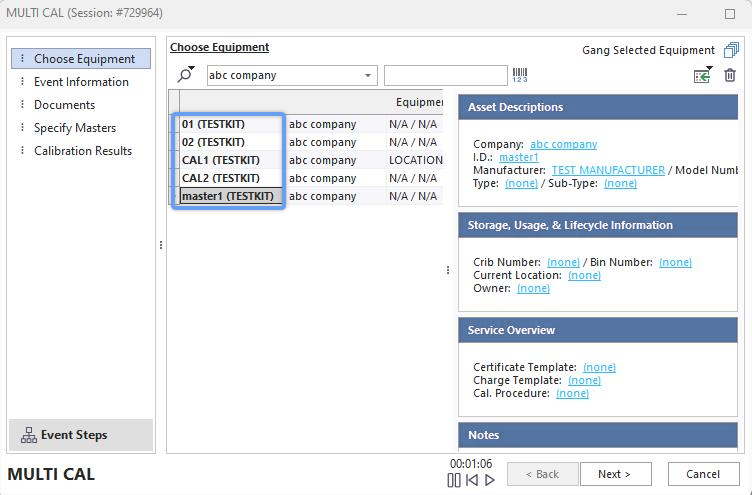 Événement «
» avec du matériel sélectionné dans le kit
Il existe deux façons de sélectionner un kit au sein d'un événement IndySoft. Tout d'abord, vous pouvez utiliser l'option « Ajouter un équipement à partir d'un kit... Option de menu « (Alt+6) » accessible via le bouton  :
:
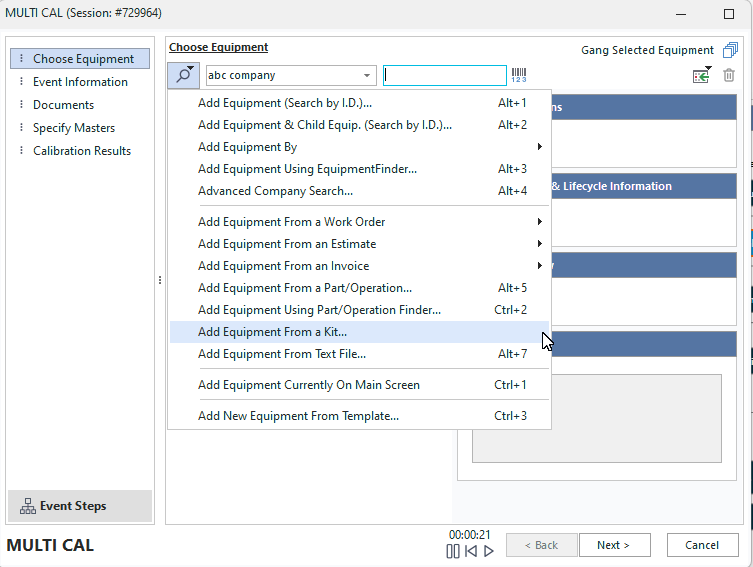
Recherche par menus dans les événements IndySoft
La boîte de dialogue qui s'affichera sera identique à celle intitulée « Recherche par ID de kit » du module de constitution de kits. Pour plus d'informations, consultez la page Recherche par référence du kit. Chaque règle « Contenu du kit » est prise en compte lorsqu'un kit est sélectionné, et le premier équipement correspondant (le cas échéant) est ajouté à l'événement. Si une ou plusieurs règles de sélection ont été définies pour l'événement à l'aide du module de configuration des événements, le premier équipement correspondant qui satisfait à ces règles (le cas échéant) sera ajouté à l'événement.
Remarque : si vous sélectionnez un « kit unique » dans le cadre d'un événement IndySoft, cette sélection est autorisée pour les événements de type « In-Type » et « Out-Type » (par exemple : les arrivées et les départs). Si vous sélectionnez un « modèle de kit » dans le cadre d'un événement IndySoft, cette opération ne sera autorisée que pour les événements de type « Out-Type ». En effet, les « kits uniques » doivent être considérés comme un tout, même s'ils comprennent plusieurs équipements. Il doit donc y avoir un événement de type « entrée » correspondant à chaque événement de type « sortie ». En ce qui concerne les « modèles de kits », ceux-ci servent uniquement à faciliter l'assemblage rapide du matériel demandé en prêt. En général, les règles relatives au « contenu du kit » pour les « modèles de kit » sont plus générales. Le matériel sélectionné à partir d'un « modèle de kit » et envoyé sur le terrain est réenregistré en tant qu'équipement individuel. Ainsi, ces opérations d'enregistrement ne doivent pas nécessairement avoir lieu dans le cadre du même événement.
Les kits peuvent également être sélectionnés pour les événements IndySoft à l'aide des fonctionnalités de codes-barres du module de configuration des événements. Pour plus d'informations sur la configuration et l'utilisation de cette fonctionnalité, consultez la rubrique « Configuration des événements - Codes-barres / Règles de localisation » dans l'aide principale d'IndySoft.Remarque : cette option ne s'applique qu'aux épreuves permettant de sélectionner plusieurs équipements, c'est-à-dire celles pour lesquelles l'onglet « Choisir l'équipement » est sélectionné dans le module de configuration des épreuves. En résumé, sélectionnez l'option « Kit I.D. » parmi les options de code-barres à l'étape 4 du module de configuration des événements, comme illustré ci-dessous :
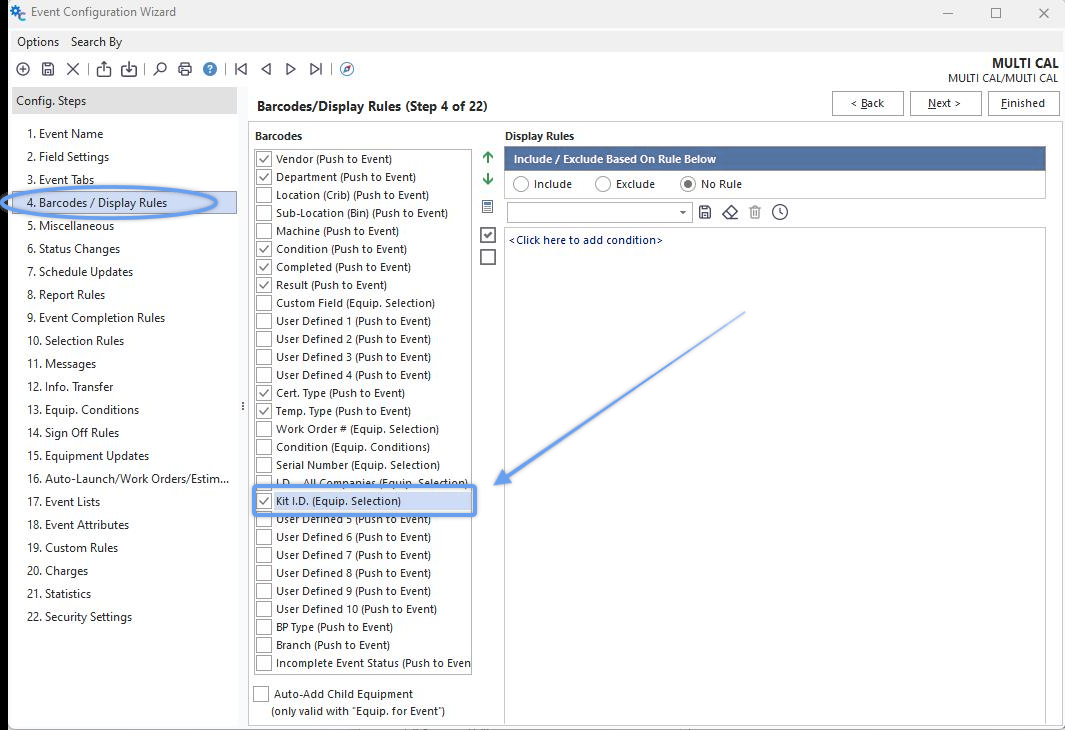
Étape 4 - Configuration de l'événement
Redémarrez ensuite IndySoft pour que les modifications apportées à l'événement soient prises en compte. Lorsque vous effectuez cette opération, vous pouvez attribuer un code-barres à un identifiant de kit. dans la zone de saisie du code-barres de l'étape « Choisir l'équipement » (en saisissant manuellement un identifiant de kit) (la saisie d'un code-barres dans la zone d'édition aura le même effet). Voir l'exemple ci-dessous :
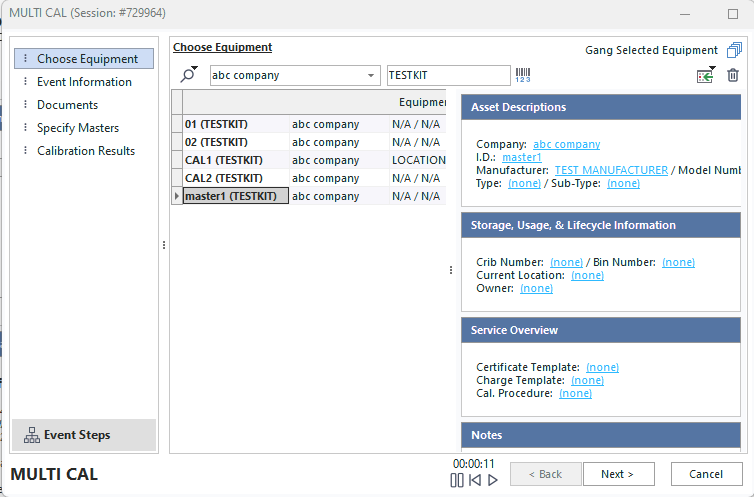
Sélectionner du matériel à partir de kits - À partir du code-barres
Pour retirer l'équipement sélectionné d'un kit au sein d'un événement, supprimez chaque élément à l'aide du bouton « Retirer l'équipement sélectionné » situé au-dessus de la grille  . |
. |