Selección de kits en IndySoft
Los kits se pueden seleccionar rápidamente desde los eventos de IndySoft. Cuando se selecciona un kit, el equipo vinculado a él mediante las reglas de «Contenido del kit» se añade automáticamente al evento, como si cada pieza de equipo se hubiera seleccionado por separado.
Nota: Cuando el equipamiento seleccionado de un kit aparezca en la tabla «Elegir equipamiento» dentro de un evento de IndySoft, verás el nombre del kit utilizado para la selección entre paréntesis después del ID del equipamiento. Para obtener más información sobre la configuración de eventos, consulte la sección Configuración del flujo de trabajo.
Mira la imagen siguiente para ver un ejemplo:
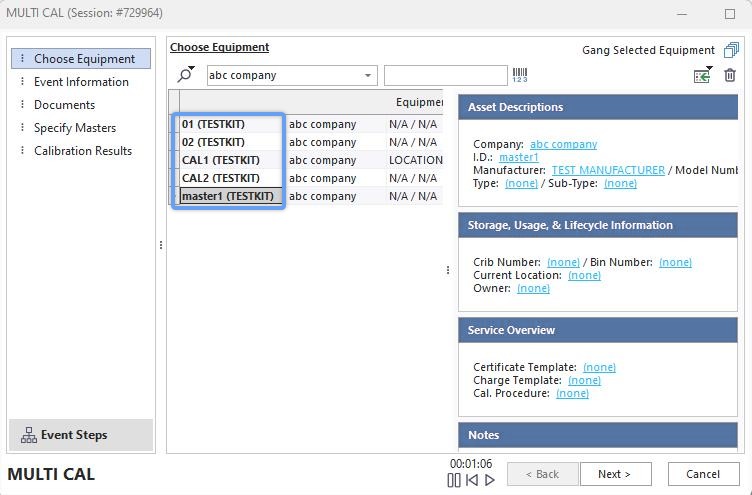
Evento con el equipo seleccionado del kit
Hay dos formas de seleccionar un kit desde un evento de IndySoft. En primer lugar, puedes utilizar la opción «Añadir equipo desde un kit... Opción de menú «(Alt+6)» disponible desde el botón  :
:
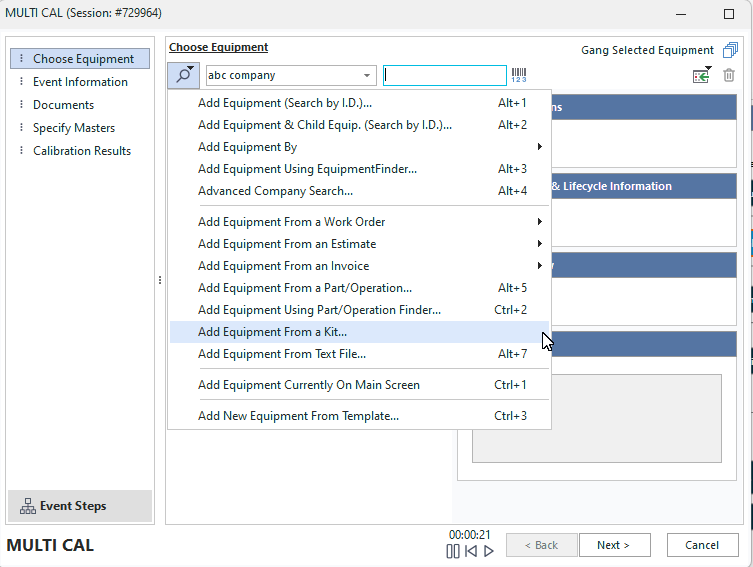
Búsqueda por menús en IndySoft Events
El cuadro de diálogo que aparecerá será idéntico al cuadro de diálogo «Buscar por ID de kit» del módulo de preparación de kits. Consulte Búsqueda por número de identificación del kit para obtener más información. Cada regla de «Contenido del kit» se lee cuando se selecciona un kit, y el primer equipo que coincida (si lo hay) se añade al evento. Si se ha configurado alguna regla de selección para el evento mediante el módulo de configuración de eventos, el primer equipo que cumpla dicha regla (si la hay) se añadirá al evento.
Nota: Si seleccionas un «kit único» dentro de un evento de IndySoft, esta selección está permitida tanto para eventos de «entrada» como para eventos de «salida» (por ejemplo: registros de entrada y de salida). Si seleccionas una «plantilla de kit» dentro de un evento de IndySoft, solo se permitirá en eventos de tipo «Out-Type». Esto se debe a que los «equipos únicos» deben considerarse como un todo, aunque estén compuestos por varios elementos. Por lo tanto, debe haber un evento de tipo de entrada que coincida con cada evento de tipo de salida. En el caso de las «plantillas de kits», estos kits solo se utilizan para facilitar el montaje rápido del equipo solicitado para su préstamo. En general, las reglas de «Contenido del kit» para las «Plantillas de kit» son más generales. El material seleccionado de una «plantilla de kit» y enviado al taller se registra de nuevo como material individual. Por lo tanto, no es necesario que estas operaciones de registro se realicen dentro del mismo evento.
Los kits también se pueden seleccionar en los eventos de IndySoft utilizando las funciones de códigos de barras del módulo de configuración de eventos. Para obtener más información sobre cómo configurar y utilizar esta función, consulte el tema «Configuración de eventos: códigos de barras / Reglas de ubicación» en la guía de ayuda principal de IndySoft.Nota: Esta opción solo es aplicable a las pruebas en las que se permite seleccionar varios equipos, es decir, aquellas en las que se ha seleccionado la pestaña «Elegir equipo» en el módulo de configuración de pruebas. En resumen, selecciona la opción «Kit I.D.» entre las opciones de códigos de barras del paso 4 del módulo de configuración de eventos, tal y como se muestra a continuación:
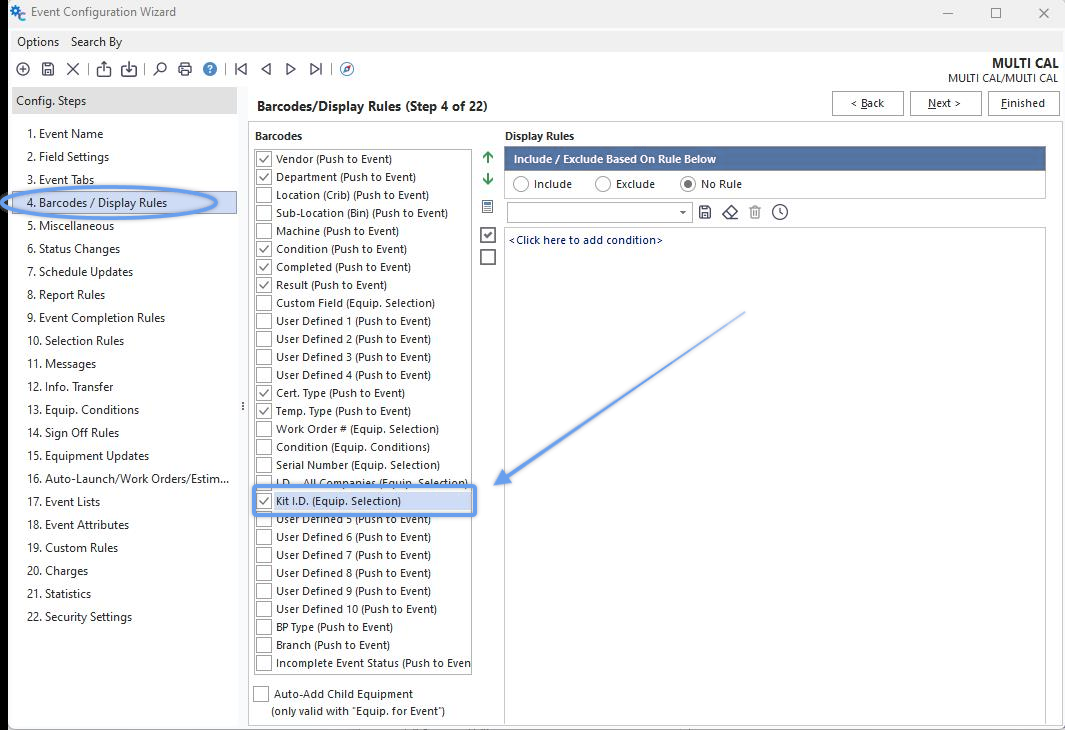
Paso 4: Configuración del evento
A continuación, reinicia IndySoft para que se apliquen los cambios en los eventos. Al realizar esta acción, puedes asignar un código de barras a un número de identificación de kit. en el cuadro de edición del código de barras del paso del evento «Seleccionar equipo» (escribiendo manualmente un ID de kit si se introduce en el cuadro de edición del código de barras, se realizará la misma operación). Véase el ejemplo siguiente:
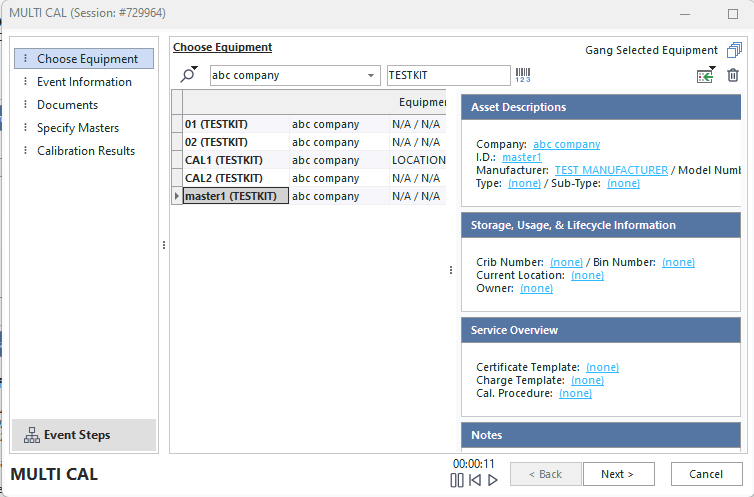
Selección de equipos a partir de kits: a partir del código de barras
Para eliminar el equipamiento seleccionado de un kit dentro de un evento, elimina cada pieza utilizando el botón «Eliminar equipamiento seleccionado» ( ) situado encima de la cuadrícula. |