Auswahl von Kits in IndySoft
Die Bausätze lassen sich direkt in den IndySoft-Veranstaltungen schnell auswählen. Wenn ein Set ausgewählt wird, werden die Ausrüstungsgegenstände, die über die Regeln für den Set-Inhalt mit dem Set verknüpft sind, automatisch zum Event hinzugefügt, so als ob jeder Ausrüstungsgegenstand einzeln ausgewählt worden wäre.
Hinweis: Wenn Ausrüstung aus einem Set in der Tabelle „Ausrüstung auswählen“ innerhalb einer IndySoft-Veranstaltung angezeigt wird, wird der Name des für die Auswahl verwendeten Sets in Klammern hinter der Ausrüstungs-ID aufgeführt. Weitere Informationen zur Konfiguration von Ereignissen finden Sie im Abschnitt Workflow-Konfiguration.
Ein Beispiel finden Sie in der folgenden Abbildung:
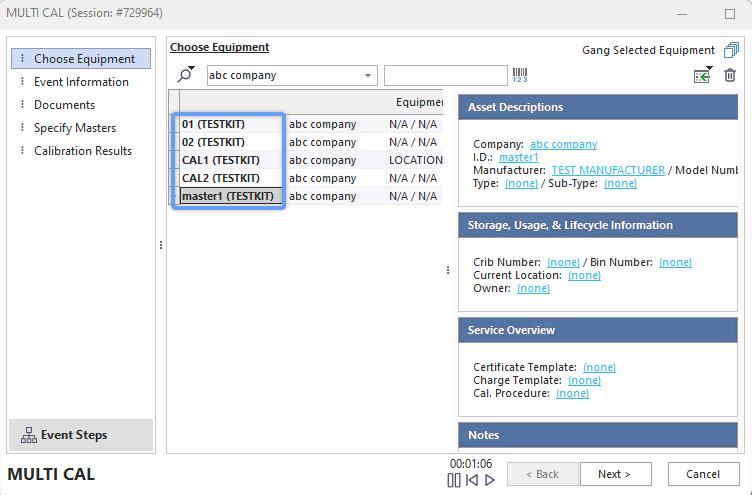
-Veranstaltung mit Ausrüstung aus dem Kit
Es gibt zwei Möglichkeiten, ein Kit innerhalb eines IndySoft-Ereignisses auszuwählen. Zunächst kannst du die Funktion „Ausrüstung aus einem Set hinzufügen...“ verwenden Die Menüoption „(Alt+6)“, die über die Schaltfläche  aufgerufen werden kann:
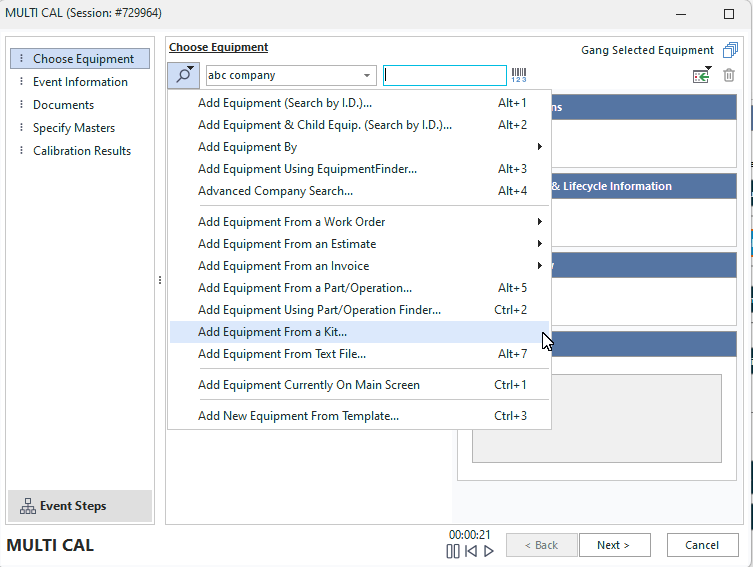
Suche nach Menüs innerhalb von IndySoft-Veranstaltungen
Das daraufhin angezeigte Dialogfeld entspricht dem Dialogfeld „Nach Kit-ID suchen“ im Kitting-Modul. Weitere Informationen finden Sie unter Suche nach Kit-ID. Jede Regel unter „Ausrüstungsinhalt“ wird gelesen, sobald eine Ausrüstung ausgewählt wird, und das erste passende Ausrüstungsteil (sofern vorhanden) wird dem Event hinzugefügt. Wenn für das Ereignis mit dem Modul „Ereigniskonfiguration“ eine oder mehrere Auswahlregeln eingerichtet wurden, wird das erste passende Gerät, das die Auswahlregeln erfüllt (sofern vorhanden), dem Ereignis hinzugefügt.
Hinweis: Wenn Sie innerhalb eines IndySoft-Ereignisses ein „Unique Kit“ auswählen, ist diese Auswahl sowohl für „In-Type“-Ereignisse als auch für „Out-Type“-Ereignisse zulässig (Beispiel: Ein- und Auscheckvorgänge). Wenn Sie innerhalb einer IndySoft-Veranstaltung eine „Kit-Vorlage“ auswählen, ist dies nur bei Veranstaltungen vom Typ „Out-Type“ zulässig. Das liegt daran, dass „Unique Kits“ als Ganzes betrachtet werden müssen, auch wenn sie aus mehreren Ausrüstungsgegenständen bestehen. Es muss also für jedes Ereignis vom Typ „out“ ein entsprechendes Ereignis vom Typ „in“ geben. Bei den „Kit-Vorlagen“ dienen diese Kits lediglich dazu, die schnelle Zusammenstellung der zur Ausleihe angeforderten Ausrüstung zu erleichtern. Im Allgemeinen sind die Regeln für den „Bausatzinhalt“ bei „Bausatzvorlagen“ allgemeiner gehalten. Ausrüstung, die anhand einer „Ausrüstungsvorlage“ für den Einsatz ausgewählt wurde, wird als einzelne Ausrüstungsgegenstände wieder zurückgemeldet. Daher müssen diese Check-in-Vorgänge nicht im Rahmen derselben Veranstaltung stattfinden.
Kits können auch mithilfe der Barcode-Funktionen im Modul „Veranstaltungskonfiguration“ für IndySoft-Veranstaltungen ausgewählt werden. Weitere Informationen zur Einrichtung und Verwendung dieser Funktion finden Sie im Abschnitt „Ereigniskonfiguration – Barcodes / Standortregeln“ in der IndySoft-Hilfe.Hinweis: Diese Option ist nur für Veranstaltungen relevant, bei denen mehrere Ausrüstungsgegenstände ausgewählt werden können – also für Veranstaltungen, bei denen im Veranstaltungskonfigurationsmodul die Registerkarte „Ausrüstung auswählen“ ausgewählt ist. Zusammenfassend lässt sich sagen: Wählen Sie in Schritt 4 des Moduls „Veranstaltungskonfiguration“ unter den Barcode-Optionen die Option „Kit-ID“ aus, wie unten dargestellt:
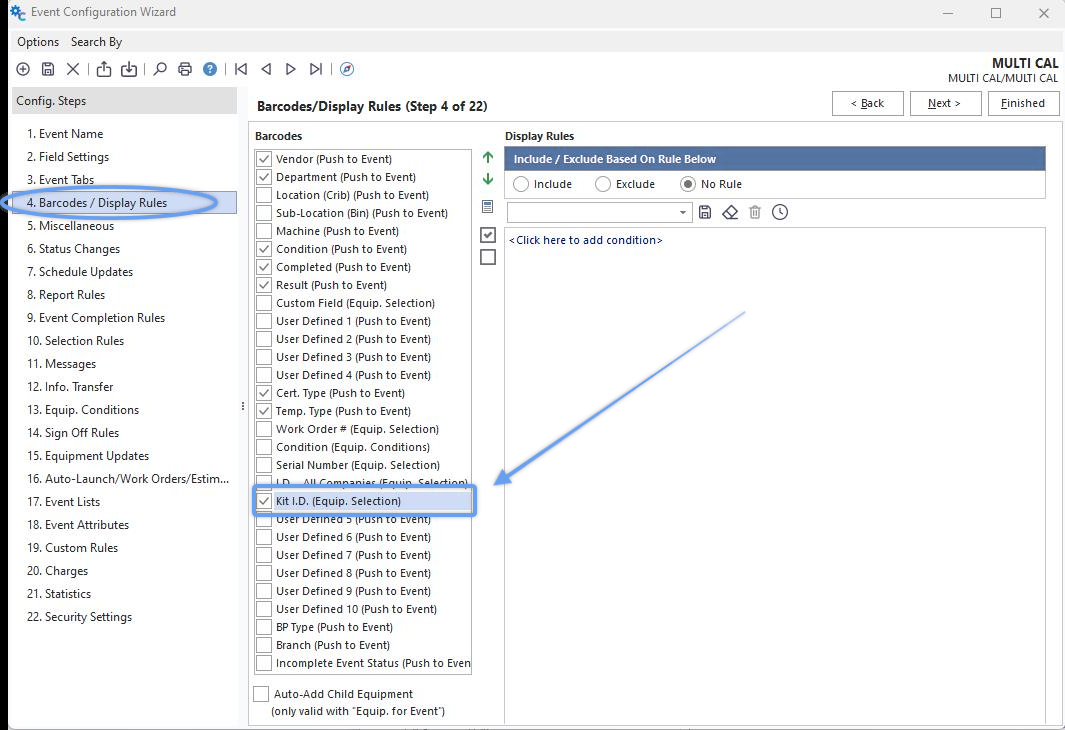
Schritt 4 – Ereigniskonfiguration
Starten Sie IndySoft anschließend neu, damit die Änderung übernommen wird. Wenn Sie diesen Vorgang ausführen, können Sie eine Kit-ID mit einem Barcode versehen. in das Eingabefeld für den Barcode im Ereignisschritt „Ausrüstung auswählen“ (manuelle Eingabe einer Kit-ID) (Die Eingabe in das Bearbeitungsfeld für den Barcode führt denselben Vorgang aus). Siehe das folgende Beispiel:
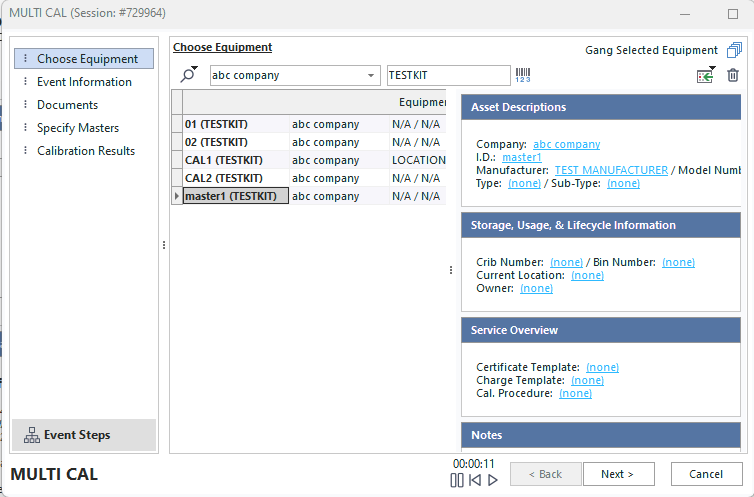
Auswahl von Ausrüstung aus Sets – anhand des Barcodes
Um ausgewählte Ausrüstungsgegenstände aus einem Set innerhalb eines Events zu entfernen, klicke oben im Raster auf die Schaltfläche „Ausgewählte Ausrüstung entfernen“ ( ). |
). |