Selecionar kits no IndySoft
Os kits podem ser selecionados rapidamente a partir dos eventos do IndySoft. Quando um kit é selecionado, o equipamento associado ao kit através das regras de «Conteúdo do Kit» é automaticamente adicionado ao evento, tal como se cada peça de equipamento tivesse sido selecionada individualmente.
Nota: Quando o equipamento selecionado a partir de um kit aparece na grelha «Escolher equipamento» num evento IndySoft, o nome do kit utilizado para a seleção será apresentado entre parênteses após o ID do equipamento. Para mais informações sobre a configuração de eventos, consulte a secção Configuração do fluxo de trabalho.
Veja a imagem abaixo para um exemplo:
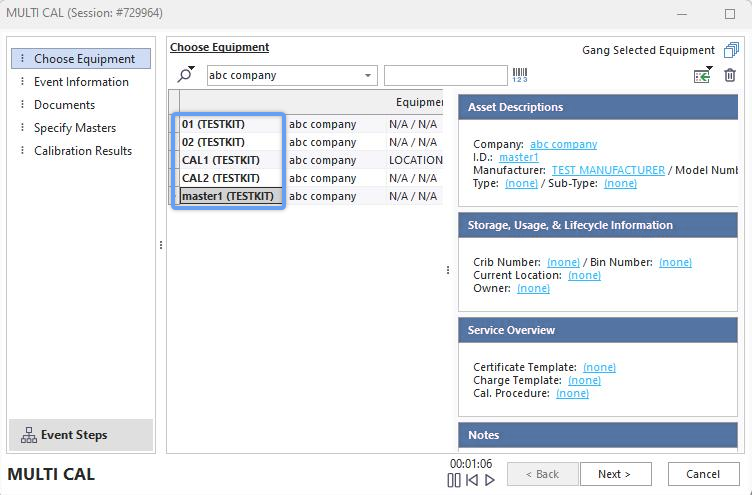 Evento «
» com equipamento selecionado do kit
Existem duas formas de selecionar um kit num evento da IndySoft. Primeiro, pode utilizar a opção «Adicionar equipamento a partir de um kit...» Opção de menu «(Alt+6)» disponível a partir do botão  :
:
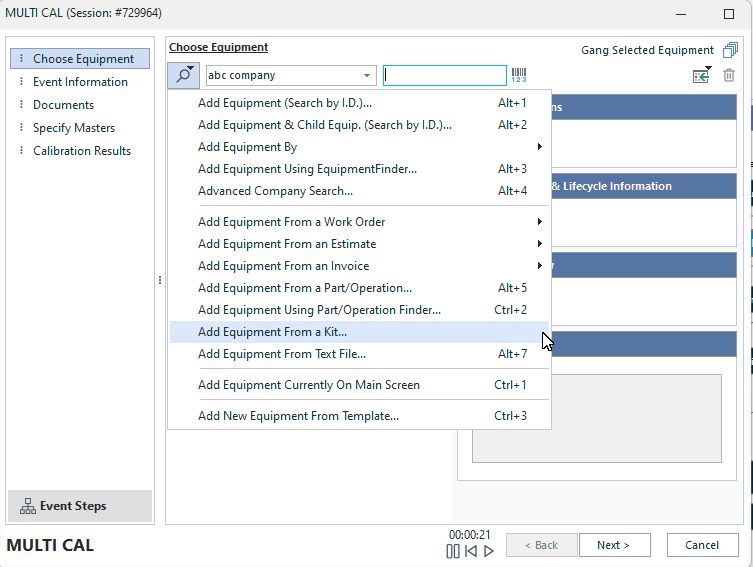
Pesquisar por menus nos eventos da IndySoft
A caixa de diálogo que aparecerá será idêntica à caixa de diálogo «Pesquisar por ID do kit» no Módulo de Configuração de Kits. Consulte Pesquisa por ID do kit para obter mais detalhes. Cada regra de «Conteúdo do kit» é lida quando um kit é selecionado, e o primeiro equipamento correspondente (se houver) é adicionado ao evento. Se tiverem sido definidas regras de seleção para o evento através do Módulo de Configuração de Eventos, o primeiro equipamento correspondente que cumpra essas regras (se houver) será adicionado ao evento.
Nota: Se selecionar um «Kit Único» num evento IndySoft, esta seleção é permitida para eventos «In-Type» e «Out-Type» (por exemplo: check-ins e check-outs). Se selecionar um «Modelo de kit» num evento IndySoft, tal só será permitido em eventos do tipo «Out-Type». Isto porque os «Kits Únicos» devem ser tratados como um todo, mesmo que incluam vários equipamentos. Portanto, deve haver um evento de tipo de entrada correspondente para cada evento de tipo de saída. No que diz respeito aos «Modelos de kits», estes kits servem apenas para facilitar a montagem rápida do equipamento solicitado para empréstimo. Em geral, as regras de «Conteúdo do kit» para os «Modelos de kit» são mais genéricas. O equipamento selecionado a partir de um «Modelo de Kit» e enviado para o local de trabalho é registado novamente como equipamento individual. Assim, estes eventos de check-in não precisam de ocorrer no âmbito do mesmo evento.
Os kits também podem ser selecionados para eventos IndySoft utilizando as funcionalidades de código de barras do Módulo de Configuração de Eventos. Para mais informações sobre como configurar e utilizar esta funcionalidade, consulte o tópico «Configuração de eventos - Códigos de barras / Regras de localização» na ajuda principal do IndySoft.Nota: Esta opção só é relevante para eventos que permitem selecionar vários equipamentos — ou seja, eventos em que a secção «Escolher equipamento» esteja selecionada no Módulo de Configuração de Eventos. Em resumo, selecione a opção «Kit I.D.» entre as opções de código de barras no Passo 4 do Módulo de Configuração de Eventos, conforme ilustrado abaixo:
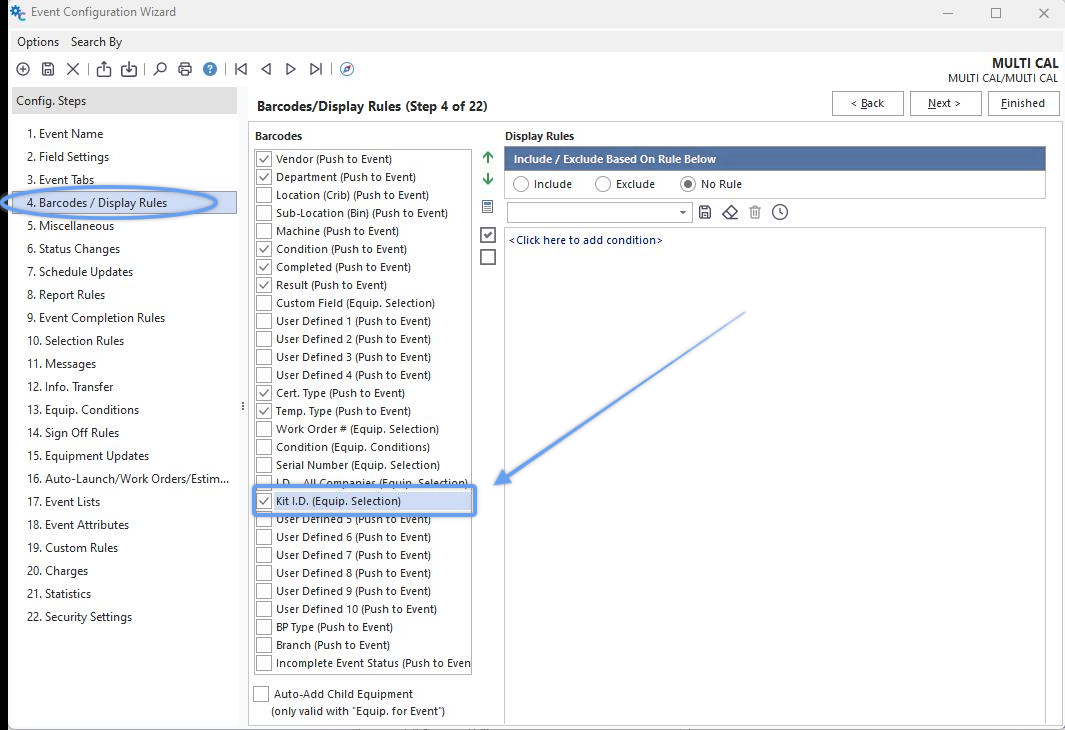
Passo 4 - Configuração do evento
Em seguida, reinicie o IndySoft para que as alterações sejam aplicadas. Ao realizar esta ação, pode atribuir um código de barras a um Kit I.D. na caixa de edição do código de barras na etapa do evento «Escolher equipamento» (digitando manualmente um ID do kit introduzido na caixa de edição do código de barras executará a mesma operação). Veja o exemplo abaixo:
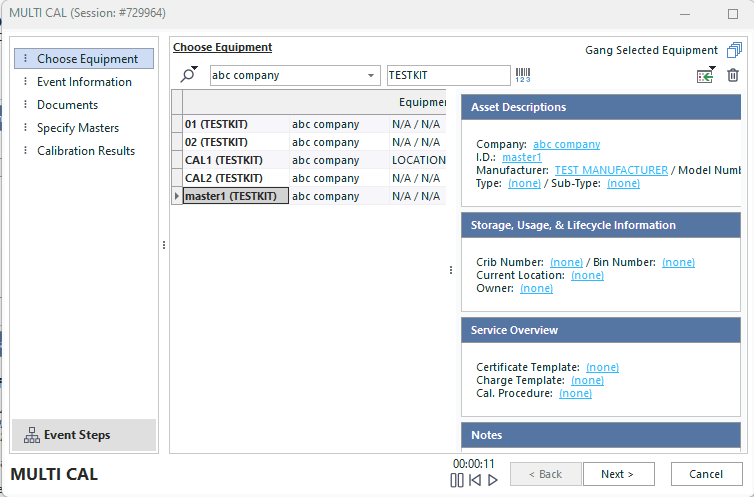
Selecionar equipamento a partir de kits - A partir do código de barras
Para remover o equipamento selecionado de um kit dentro de um evento, remova cada peça utilizando o botão «Remover equipamento selecionado» ( ) situado acima da grelha. |