Trova ricambi e parti di ricambio
I ricambi per l'assistenza e la riparazione possono essere selezionati in diversi punti di IndySoft, in particolare dalla finestra di dialogo/scheda Ricambi per la riparazione e dalla fase Schede eventi - Seleziona ricambi per l'assistenza e la riparazione e costi all'interno degli eventi. Di seguito è riportato un esempio della finestra di dialogo. È inoltre possibile passare da una modalità all'altra utilizzando l'icona evidenziata in base al nome del componente fornito dal produttore o al nome effettivo del componente utilizzato internamente.
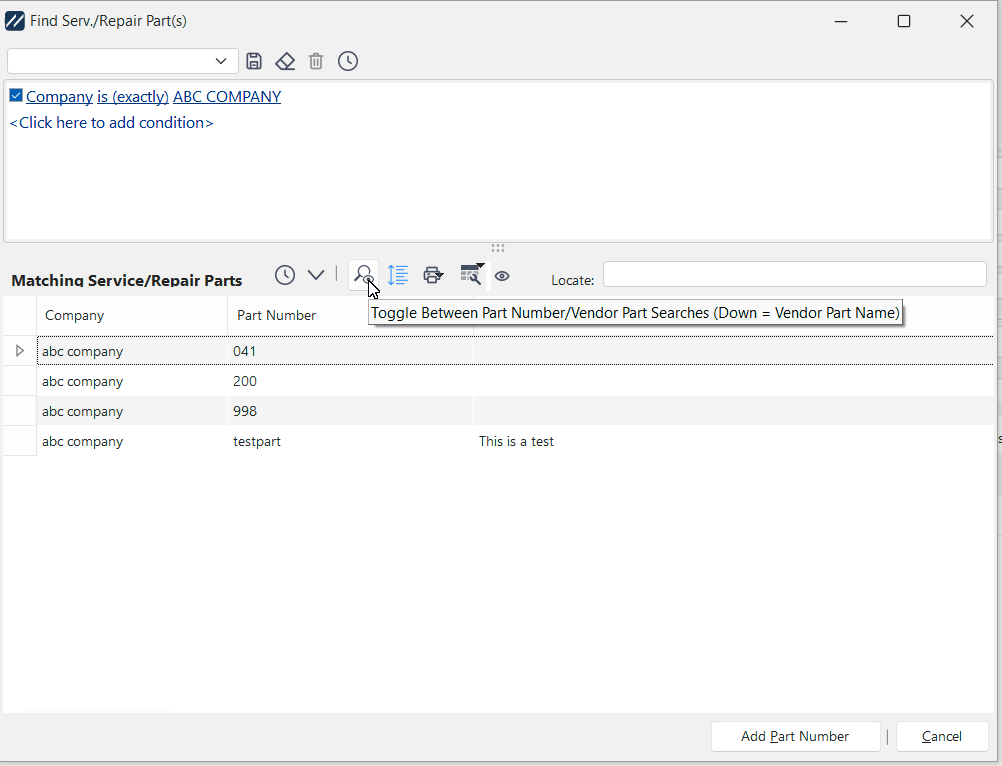
Trova ricambi e parti di ricambio
La finestra di dialogo è suddivisa in due sezioni principali, simili alla struttura della pagina Ricerca personalizzata: 1) Filtro ricambi di manutenzione/riparazione (vedi la sezione seguente) e 2) Ricambi di manutenzione/riparazione corrispondenti (vedi la sezione seguente)
Filtro ricambi di assistenza e riparazione 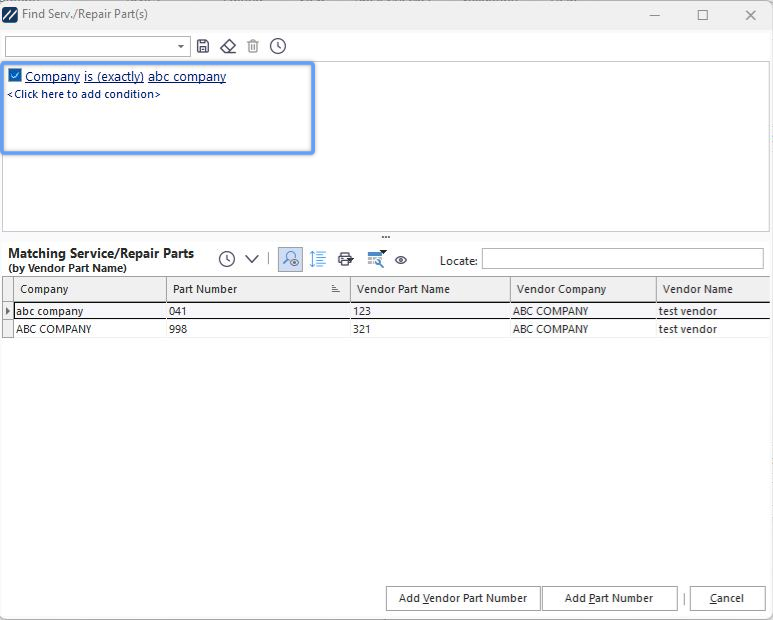
Trova ricambi di assistenza e riparazione - Filtro ricambi di assistenza e riparazione
Conosci già l'interfaccia filterbox, comunemente utilizzata in EquipmentFinder, EventFinder, Custom Search By's e così via. Questa finestra di filtro funziona più o meno allo stesso modo, ma invece di effettuare la ricerca nei campi relativi alle attrezzature o agli eventi, la ricerca viene effettuata nei campi relativi ai ricambi, ovvero nei campi della procedura guidata Aggiungi/Modifica...Ricambi...Ricambi di assistenza/riparazione (Fase 1 della procedura guidata). Il filtro predefinito è spesso «L'azienda è (esattamente) [azienda attuale]». Una volta selezionato il filtro appropriato, utilizza i pulsanti «Prova» e «Seleziona» nella barra centrale dell'intestazione per trovare i ricambi corrispondenti.
Ricerca ricambi per assistenza e riparazione 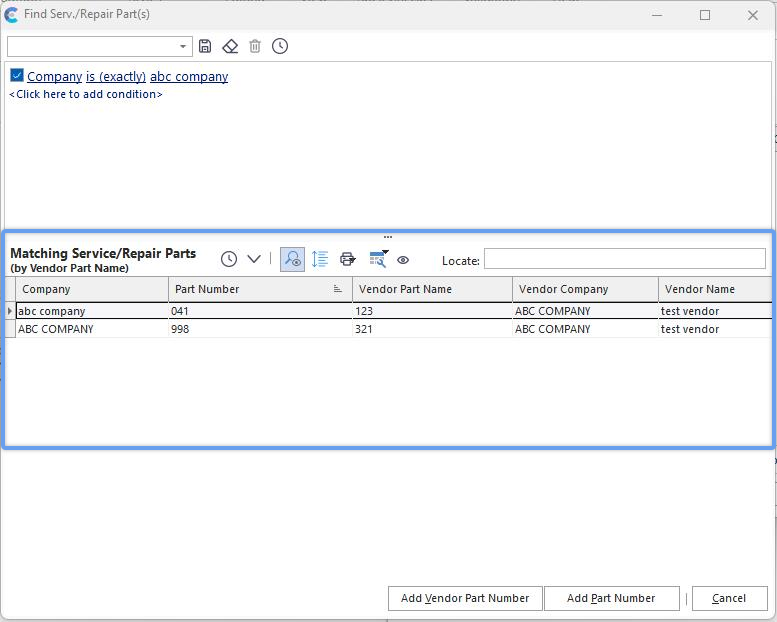
Ricerca ricambi per assistenza e riparazione
Utilizza la barra di intestazione al centro dello schermo per verificare e selezionare i ricambi per la manutenzione o la riparazione visualizzati nella griglia in basso. Sono disponibili diverse opzioni dei pulsanti:

 Verifica della selezione dei ricambi di assistenza/riparazione
Utilizza questa opzione per verificare quanti ricambi di assistenza/riparazione verranno selezionati all'applicazione del filtro sopra indicato: il conteggio verrà visualizzato in una finestra di dialogo di conferma.
 Seleziona i ricambi di manutenzione/riparazione corrispondenti
Utilizza questa opzione per selezionare tutti i ricambi di manutenzione/riparazione corrispondenti in base al filtro sopra indicato: i risultati verranno aggiunti alla tabella sottostante.Nota: il numero di record restituiti sarà limitato dall'impostazione "Numero massimo di record da recuperare" in Impostazioni utente/posizione - Generale.
 Passa dalla ricerca per codice articolo a quella per fornitore
Questa finestra di dialogo consente di effettuare due diversi tipi di ricerca. La pagina Aggiungi/Modifica...Componenti...Ricambi per manutenzione/riparazione consente di inserire ricambi per manutenzione/riparazione identificati in modo univoco tramite il loro "Codice articolo", che corrisponde al campo in alto a sinistra nella Fase 1 della procedura guidata Aggiungi/Modifica...Componenti...Ricambi per manutenzione/riparazione. Tuttavia, nella fase 3 della stessa procedura guidata, è possibile inserire più riferimenti a "codici fornitore" per lo stesso ricambio o servizio di riparazione. Queste voci denominate "Codice fornitore" consentono di annotare il codice del fornitore, che probabilmente differisce dal vostro codice articolo interno. Quando si cercano ricambi o parti di ricambio, a volte gli utenti preferiscono effettuare la ricerca utilizzando i codici fornitore piuttosto che i codici interni, o viceversa. Quando questo pulsante è disattivato, la ricerca viene effettuata in base al «codice fornitore» (passaggio 3 della procedura guidata). Quando il pulsante è in posizione "su", la ricerca viene effettuata in base al "codice articolo", che è l'impostazione predefinita. Si noti che, quando la ricerca viene effettuata in base al «codice fornitore», ciò verrà indicato nella didascalia nella barra di intestazione. Inoltre, in questa modalità, i campi "Nome articolo fornitore", "Azienda fornitrice" e "Nome fornitore" verranno aggiunti alla griglia dei risultati a titolo di riferimento.
Nota: quando la ricerca viene effettuata in base al "Codice fornitore", nella parte inferiore dello schermo sono visibili due pulsanti che consentono di selezionare il record corrente (contrassegnati con i numeri 1 e 2 nella schermata qui sotto):

Quando si preme il pulsante "Aggiungi codice fornitore", viene visualizzato il codice del ricambio di assistenza/riparazione selezionato e viene utilizzato il testo "Codice fornitore". Quando si preme il pulsante "Aggiungi codice articolo", viene visualizzato il codice dell'articolo di assistenza/ricambio selezionato e viene utilizzato il testo "Codice articolo".
 Passa da "Ordina per codice articolo" a "Ordina per nome del componente del fornitore"
Come opzione complementare a quella sopra indicata, quando la ricerca viene effettuata in base al "componente del fornitore", spesso è utile che la griglia sia impostata di default sull'ordinamento per "nome del componente del fornitore" anziché per "codice articolo". Utilizza questo pulsante per passare da un'opzione di ordinamento all'altra. Questa opzione è utile solo se la ricerca viene effettuata in base al «Codice fornitore».
 Stampa elenco ricambi per assistenza/riparazione
Utilizzare questa opzione per stampare il contenuto della tabella. Per ulteriori dettagli, consultare Stampa griglia (anteprima).
 Opzioni griglia
Questo pulsante visualizza un sottomenu con numerose opzioni di griglia già note. Queste stesse opzioni sono disponibili facendo clic con il tasto destro del mouse sulla griglia:
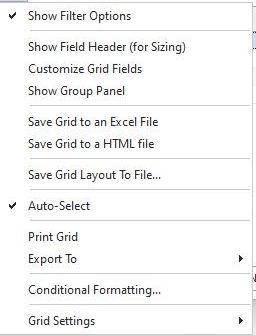
·Consenti ordinamento/raggruppamento/filtro: questa opzione deve essere attivata per poter utilizzare le opzioni di filtro e raggruppamento riportate di seguito. Questa opzione garantisce che tutti i contenuti della griglia vengano caricati in memoria, anche se i record non sono attualmente visibili sullo schermo.
·Mostra opzioni di filtro - Utilizza questa opzione per abilitare il filtro per colonna. Quando questa modalità è attivata, vedrai dei piccoli pulsanti di filtro a destra di ogni colonna nell'intestazione della griglia: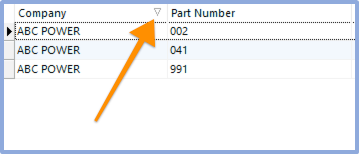
·Mostra intestazione filtro (per il ridimensionamento) - Questa opzione mostra l'intestazione della banda per i campi della griglia. Spesso è più facile ridimensionare questa barra di intestazione (allargandola o restringendola) per ricavare spazio aggiuntivo per le colonne.
·Personalizza i campi della griglia - Vedi Personalizza campi
·Mostra pannello di raggruppamento (richiede ordinamento/raggruppamento/filtraggio) - Vedi Mostra pannello di raggruppamento
·Salva la griglia in un file Excel - Vedi Salva la griglia in un file Excel
·Salva la griglia in un file HTML
·Salva il layout della griglia in un file - Usa questa opzione per salvare il layout della griglia in un file temporaneo. Se questo file viene copiato su un'altra workstation IndySoft, le impostazioni verranno utilizzate per configurare la griglia di quella workstation quando si utilizza la finestra di dialogo "Trova servizio/Ricambi". Il file deve essere eliminato quando le impostazioni non sono più necessarie.
·Selezione automatica: se questa opzione è abilitata, il pulsante «Seleziona ricambi/parti di ricambio corrispondenti» verrà selezionato automaticamente all'apertura della finestra di dialogo. Se questa opzione è disattivata, la griglia viene caricata vuota e l'utente deve confermare il filtro prima di eseguire la prima ricerca. L'opzione predefinita è selezionata.

Utilizza questa casella di testo "Individua" per aggiungere rapidamente un filtro aggiuntivo ai contenuti della griglia in base al "Codice articolo" o al "Nome articolo del fornitore", a seconda dei casi. Il filtro aggiuntivo creato effettuerà una ricerca per corrispondenza, in cui il valore del «Codice articolo» o del «Nome articolo del fornitore» dovrà corrispondere ai primi caratteri inseriti qui. Deseleziona questa casella di modifica se desideri modificare il filtro e avviare un altro tipo di ricerca. |