Encontrar peças de manutenção/reparação
As peças de manutenção/reparação são selecionadas em vários locais no IndySoft — nomeadamente na caixa de diálogo/separador Peças de reparação e na etapa Separadores de eventos — Selecionar peças de manutenção/reparação e custos dentro dos eventos. Segue-se um exemplo da caixa de diálogo. Também pode alternar entre as opções utilizando o ícone destacado, com base no nome da peça do fornecedor ou no nome interno da peça.
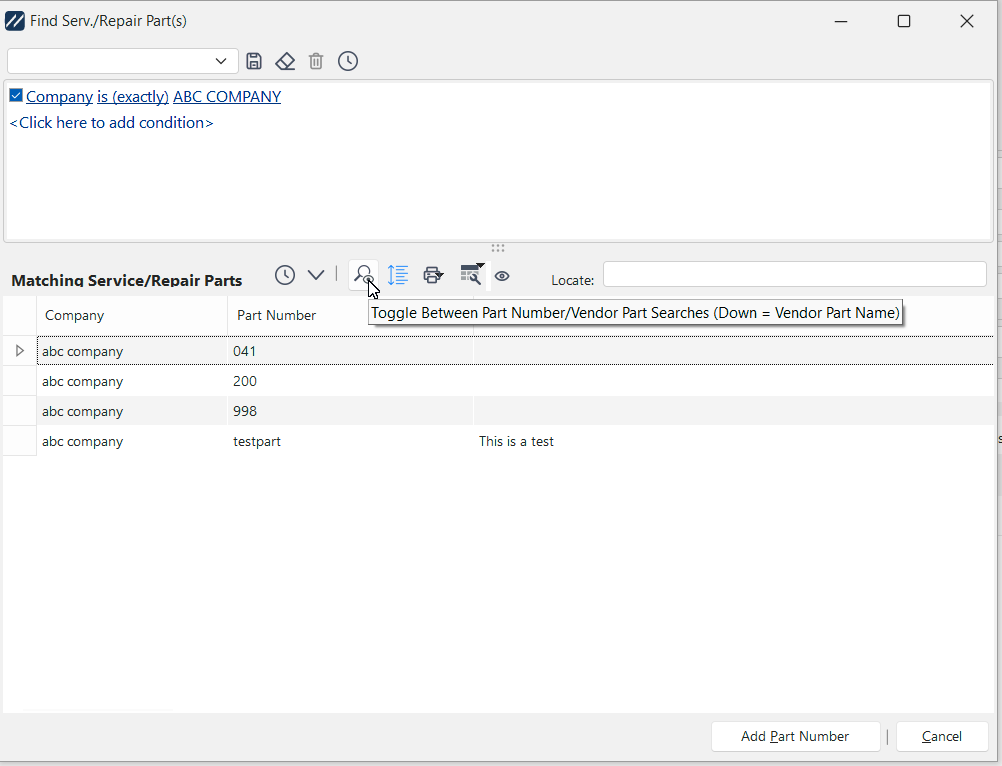
Encontrar peças de manutenção/reparação
A caixa de diálogo está dividida em duas secções principais — semelhante à estrutura de uma Pesquisa personalizada por: 1) Filtro de peças de manutenção/reparação (ver a secção abaixo) e 2) Peças de manutenção/reparação correspondentes (ver a secção abaixo)
Filtro de peças de manutenção/reparação 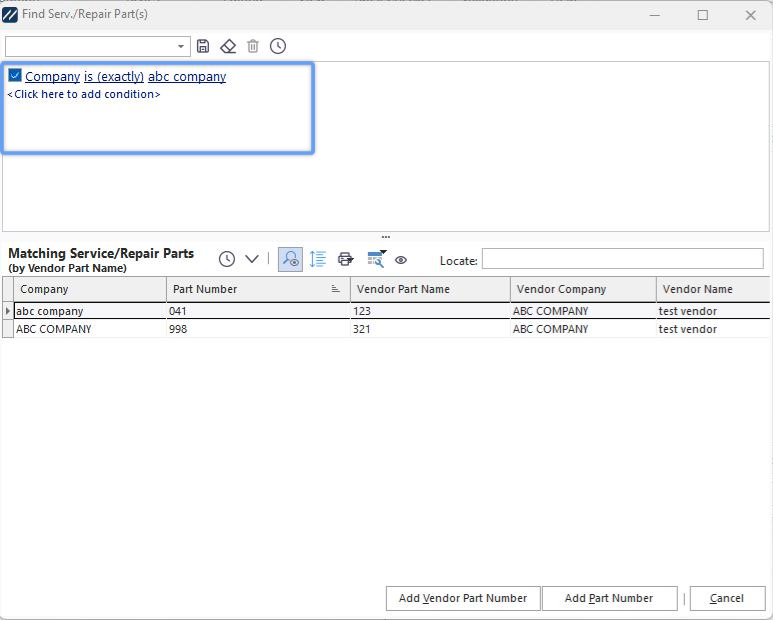
Encontrar peças de manutenção/reparação - Filtro de peças de manutenção/reparação
Já conhece a interface filterbox, frequentemente utilizada no EquipmentFinder, no EventFinder, nas Pesquisas personalizadas, etc. Esta caixa de filtro funciona de forma muito semelhante, mas em vez de pesquisar nos campos de equipamento ou eventos, irá pesquisar nos campos de peças de reparação — campos do assistente Adicionar/Editar...Peças...Peças de manutenção/reparação (Passo 1 do assistente). O filtro predefinido é frequentemente «A empresa é (exatamente) [empresa atual]». Depois de selecionar o filtro adequado, utilize os botões «Testar» e «Selecionar» na barra de cabeçalho central para encontrar peças de reposição compatíveis.
Serviço de correspondência de peças de reposição/reparação 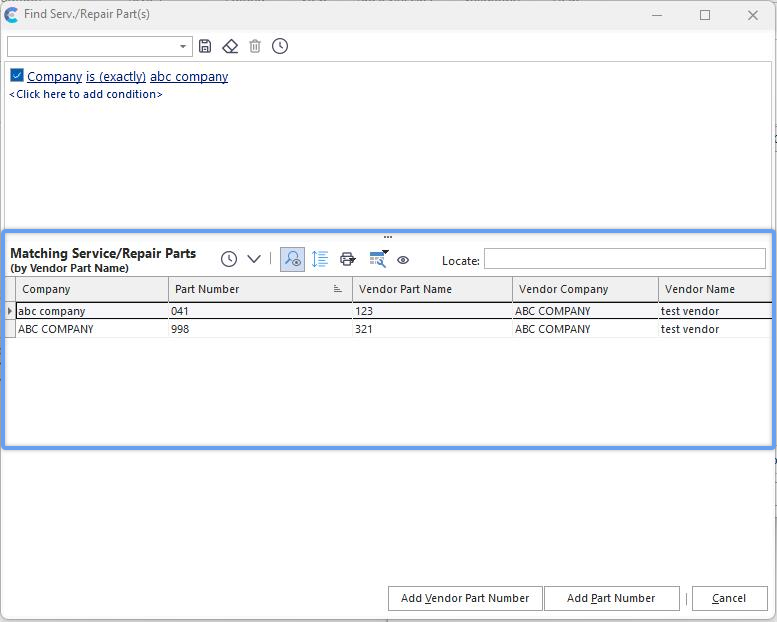
Serviço de correspondência de peças de reposição/reparação
Utilize a barra de cabeçalho no centro do ecrã para testar e selecionar as peças de manutenção/reparação apresentadas na grelha inferior. Estão disponíveis várias opções de botões:

 Teste de seleção de peças de manutenção/reparação
Utilize esta opção para testar quantas peças de manutenção/reparação serão selecionadas quando a caixa de filtro acima for aplicada — é apresentado um número numa caixa de diálogo de confirmação.
 Selecionar peças de manutenção/reparação correspondentes
Utilize esta opção para selecionar todas as peças de manutenção/reparação correspondentes com base no filtro acima - os resultados serão adicionados à grelha abaixo.Nota: o número de registos apresentados será limitado pela configuração «Número máximo de registos a recuperar» em Configurações do utilizador/localização - Geral.
 Alternar entre pesquisas por número de peça / fornecedor
Esta caixa de diálogo permite dois tipos diferentes de pesquisa. A opção Adicionar/Editar...Peças...Peças de manutenção/reparação permite introduzir peças de manutenção/reparação que são únicas de acordo com o seu «Número de peça» — que corresponde ao campo no canto superior esquerdo do Passo 1 do assistente Adicionar/Editar...Peças...Peças de manutenção/reparação. No entanto, no Passo 3 do mesmo assistente, pode introduzir várias referências de «Peça do fornecedor» para a mesma peça de manutenção ou reparação. Estas entradas «Peça do fornecedor» permitem-lhe indicar o código da peça do fornecedor, que provavelmente difere do seu número de peça interno. Ao procurar peças de manutenção ou reparação, por vezes os utilizadores sentem-se mais à vontade a pesquisar peças utilizando os códigos de peça do fornecedor em vez dos números de peça internos, ou vice-versa. Quando este botão está desativado, a pesquisa é efetuada com base na «Referência do fornecedor» (Passo 3 do assistente). Quando o botão está na posição «para cima», a pesquisa é feita por «número de peça», que é a opção predefinida. Note que, quando a pesquisa for feita por «Peça do fornecedor», isso será indicado na legenda da barra de cabeçalho. Além disso, neste modo, os campos «Nome da peça do fornecedor», «Empresa do fornecedor» e «Nome do fornecedor» serão adicionados à grelha de resultados para referência.
Nota: quando a pesquisa for feita por «Peça do fornecedor», verá dois botões na parte inferior do ecrã que podem ser utilizados para selecionar o registo atual (identificados com os números 1 e 2 na captura de ecrã abaixo):

Quando se clica em «Adicionar número de peça do fornecedor», a peça de manutenção/reparação selecionada é recuperada e o texto «Número de peça do fornecedor» é utilizado. Quando se clica no botão «Adicionar número de peça», a peça de manutenção/reparação selecionada é apresentada e o texto «Número de peça» é utilizado.
 Alternar entre Ordenar por número de peça / Ordenar por nome da peça do fornecedor
Como opção complementar à anterior, quando a pesquisa é feita por «Peça do fornecedor», é frequentemente útil que a grelha seja ordenada por padrão por «Nome da peça do fornecedor» em vez de «Número de peça». Utilize este botão para alternar entre as duas opções de ordenação. Esta opção só será relevante se a pesquisa for feita por «Peça do fornecedor».
 Imprimir lista de peças de assistência/reparação
Utilize esta opção para imprimir o conteúdo da grelha. Consulte Grelha de impressão (Pré-visualização) para obter mais detalhes.
 Opções de grelha
Este botão exibe um submenu com várias opções de grelha habituais. Estas mesmas opções estão disponíveis ao clicar com o botão direito do rato na grelha:
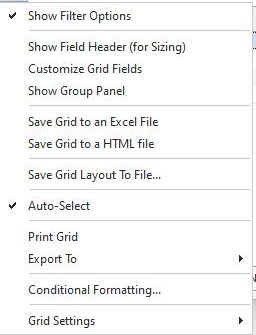
·Permitir ordenação/agrupamento/filtragem - esta opção deve estar ativada para utilizar as opções de filtragem e agrupamento abaixo. Esta opção garante que todo o conteúdo da grelha seja carregado na memória, mesmo que os registos não estejam visíveis no ecrã neste momento.
·Mostrar opções de filtragem - Utilize esta opção para ativar a filtragem por coluna. Quando este modo estiver ativado, verá pequenos botões de filtro à direita de cada coluna no cabeçalho da grelha: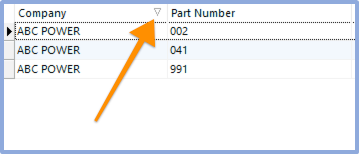
·Mostrar cabeçalho do filtro (para dimensionamento) - Esta opção mostra o cabeçalho da faixa para os campos da grelha. É frequentemente mais fácil ajustar o tamanho desta faixa de cabeçalho para aumentar ou diminuir o espaço destinado às colunas.
·Personalizar campos da grelha - Consulte Personalizar campos
·Mostrar painel de agrupamento (requer ordenação/agrupamento/filtragem) - Consulte Mostrar painel de agrupamento
·Guardar grelha num ficheiro Excel - Consulte Guardar grelha num ficheiro Excel
·Guardar grelha num ficheiro HTML
·Guardar layout da grelha num ficheiro - Utilize esta opção para guardar o layout da grelha num ficheiro temporário. Se este ficheiro for copiado para outra estação de trabalho IndySoft, as definições serão utilizadas para formatar a grelha dessa estação de trabalho quando for utilizada a caixa de diálogo «Encontrar peças de serviço/reparação». O ficheiro deve ser eliminado quando as definições já não forem necessárias.
·Seleção automática - se esta opção estiver ativada, o botão «Selecionar peças de reposição/reparação correspondentes» será premido automaticamente ao aceder à caixa de diálogo. Se esta opção estiver desativada, a grelha carrega vazia e o utilizador tem de confirmar o filtro antes de efetuar a primeira pesquisa. O modo predefinido está selecionado.

Utilize esta caixa de edição «Localizar» para adicionar rapidamente um filtro adicional ao conteúdo da grelha com base no «Número de peça» ou no «Nome da peça do fornecedor», conforme aplicável. O filtro adicional criado será uma pesquisa por «semelhança», em que o valor do «Número de peça» ou do «Nome da peça do fornecedor» deve corresponder aos primeiros caracteres introduzidos aqui. Desmarque esta caixa de seleção se pretender alterar o filtro e iniciar um tipo diferente de pesquisa. |