Ersatzteile finden
Service- und Ersatzteile werden an mehreren Stellen in IndySoft ausgewählt – insbesondere über das Dialogfeld bzw. die Registerkarte Ersatzteile sowie über den Schritt Ereignisregisterkarten – Service- und Ersatzteile sowie Kosten auswählen innerhalb der Ereignisse. Nachfolgend sehen Sie ein Beispiel für das Dialogfeld. Sie können auch über das hervorgehobene Symbol zwischen der Bezeichnung des Lieferanten und der internen Bezeichnung des Teils umschalten.
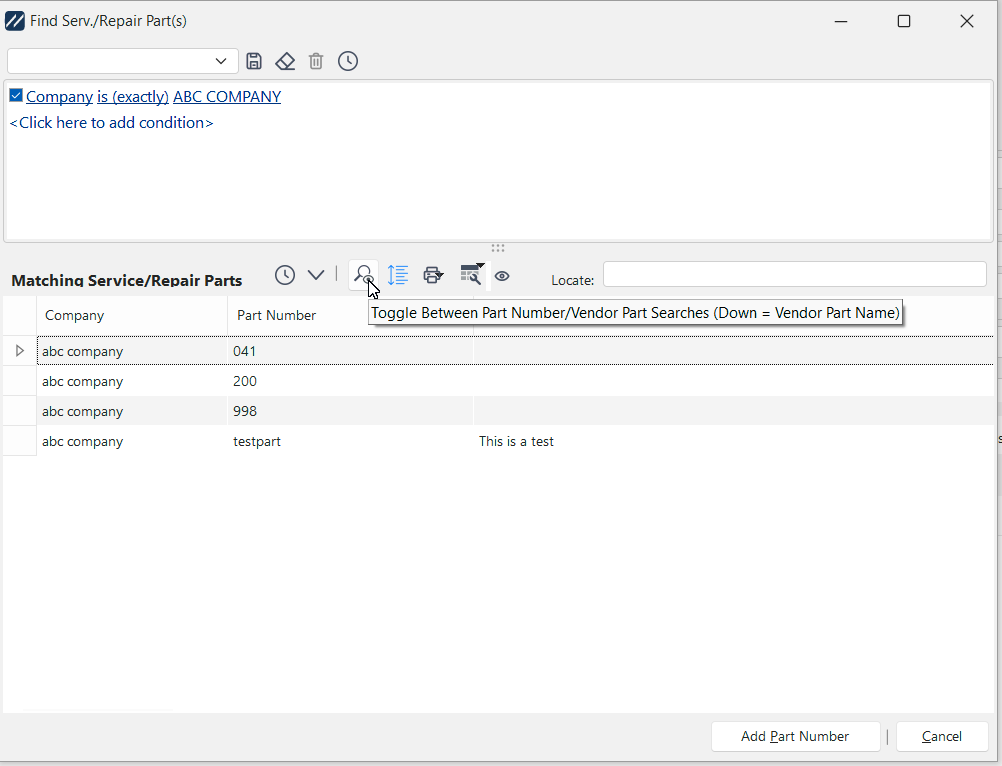
Ersatz- und Reparaturteile finden
Das Dialogfeld ist in zwei Hauptbereiche unterteilt – ähnlich wie bei der Benutzerdefinierten Suche: 1) Filter für Service-/Ersatzteile (siehe den folgenden Abschnitt) und 2) Passende Service-/Ersatzteile (siehe den folgenden Abschnitt)
Filter für Service- und Ersatzteile 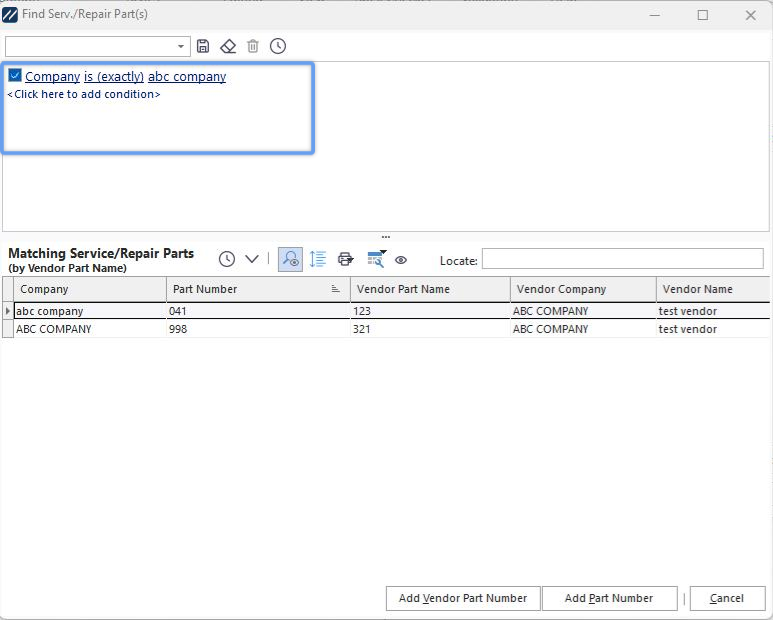
Service- und Ersatzteile finden – Filter für Service- und Ersatzteile
Sie kennen die Filterbox, die häufig im EquipmentFinder, im EventFinder, in den benutzerdefinierten Suchfunktionen usw. verwendet wird. Diese Filterbox funktioniert ähnlich, doch anstatt nach Feldern für Geräte oder Ereignisse zu suchen, suchen Sie hier nach Feldern für Ersatzteile – also nach Feldern aus dem Assistenten Hinzufügen/Bearbeiten...Teile...Service-/Ersatzteile (Schritt 1 des Assistenten). Der Standardfilter lautet häufig „Unternehmen ist (genau) [aktuelles Unternehmen]“. Nachdem Sie den passenden Filter ausgewählt haben, verwenden Sie die Schaltflächen „Testen“ und „Auswählen“ in der mittleren Kopfzeile, um passende Ersatzteile zu finden.
Passende Ersatzteile 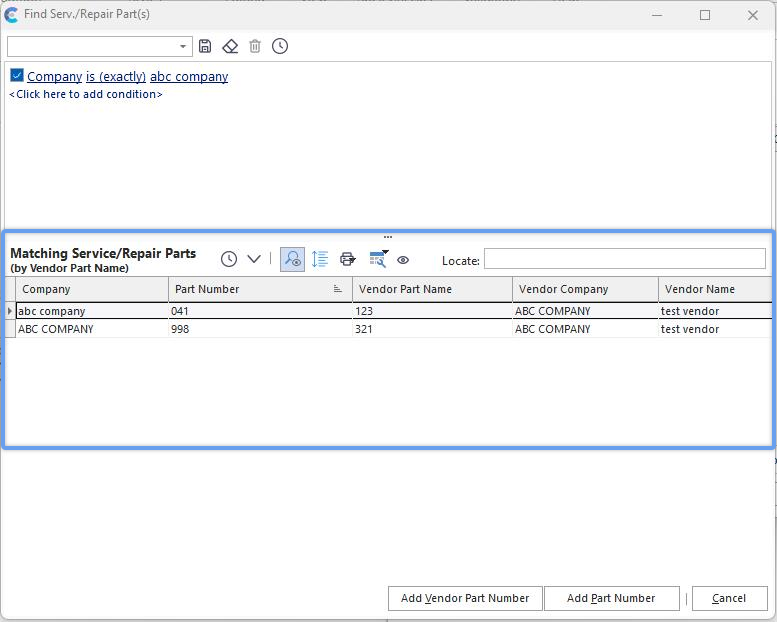
Passende Ersatzteile
Verwenden Sie die Kopfzeile in der Mitte des Bildschirms, um die im unteren Raster angezeigten Service- und Ersatzteile zu prüfen und auszuwählen. Es stehen mehrere Schaltflächenoptionen zur Verfügung:

 Auswahl von Service-/Reparaturteilen
Verwenden Sie diese Option, um zu testen, wie viele Service-/Reparaturteile ausgewählt werden, wenn das obige Filterfeld angewendet wird – die Anzahl wird in einem Bestätigungsdialogfeld angezeigt.
 Passende Service-/Ersatzteile auswählen
Wählen Sie diese Option, um alle passenden Service-/Ersatzteile basierend auf dem oben angegebenen Filter auszuwählen – die Ergebnisse werden in die Tabelle unten übernommen.Hinweis: Die Anzahl der zurückgegebenen Datensätze wird durch die Einstellung „Maximale Anzahl der abzurufenden Datensätze“ unter Benutzer-/Standorteinstellungen – Allgemein begrenzt.
 Umschalten zwischen der Suche nach Teilenummern und der Suche nach Herstellern
Dieser Dialog ermöglicht zwei verschiedene Arten der Suche. Über die Funktion Hinzufügen/Bearbeiten...Teile...Service-/Reparaturteile können Service-/Reparaturteile eingegeben werden, die sich anhand ihrer „Teilenummer“ unterscheiden – dies ist das Feld oben links in Schritt 1 des Assistenten Hinzufügen/Bearbeiten...Teile...Service-/Reparaturteile. In Schritt 3 desselben Assistenten können Sie jedoch mehrere „Lieferanten-Teilenummern“ für dasselbe Service- oder Reparaturteil eingeben. In diesen Feldern für „Lieferanten-Teilenummer“ können Sie die Teilenummer des Lieferanten eintragen, die sich wahrscheinlich von Ihrer internen Teilenummer unterscheidet. Bei der Suche nach Service- oder Ersatzteilen ist es für Nutzer manchmal einfacher, anhand der Hersteller-Teilenummern statt anhand der internen Teilenummern zu suchen – oder umgekehrt. Wenn diese Schaltfläche deaktiviert ist, erfolgt die Suche anhand der „Hersteller-Teilenummer“ (Schritt 3 des Assistenten). Wenn der Schalter nach oben geschaltet ist, erfolgt die Suche standardmäßig nach „Teilenummer“. Bitte beachten Sie, dass bei einer Suche nach „Lieferantenteilen“ dies in der Beschriftung in der Kopfzeile vermerkt wird. Außerdem werden in diesem Modus die Felder „Bezeichnung des Lieferantenartikels“, „Lieferantenunternehmen“ und „Lieferantenname“ zur besseren Übersicht in die Ergebnistabelle aufgenommen.
Hinweis: Wenn Sie nach „Hersteller-Teilenummer“ suchen, werden am unteren Bildschirmrand zwei Schaltflächen angezeigt, mit denen Sie den aktuellen Datensatz auswählen können (im folgenden Screenshot mit 1 und 2 gekennzeichnet):

Wenn Sie auf „Hersteller-Teilenummer hinzufügen“ klicken, wird das ausgewählte Service-/Reparaturteil zurückgegeben und die „Hersteller-Teilenummer“ übernommen. Wenn die Schaltfläche „Teilenummer hinzufügen“ angeklickt wird, wird das ausgewählte Service-/Ersatzteil zurückgegeben, und der Text „Teilenummer“ wird verwendet.
 Umschalten zwischen „Nach Teilenummer sortieren“ und „Nach Hersteller-Teilenamen sortieren“
Als ergänzende Option zur oben genannten ist es bei der Suche nach „Hersteller-Teilenamen“ oft hilfreich, wenn die Tabelle standardmäßig nach „Hersteller-Teilenamen“ statt nach „Teilenummer“ sortiert ist. Verwenden Sie diesen Schalter, um zwischen den beiden Sortieroptionen zu wechseln. Diese Option ist nur relevant, wenn die Suche nach „Lieferanten-Teilenummer“ erfolgt.
 Teileliste für Service/Reparatur drucken
Verwenden Sie diese Option, um den Inhalt der Tabelle auszudrucken. Weitere Informationen finden Sie unter Druckraster (Vorschau).
 Rasteroptionen
Über diese Schaltfläche wird ein Untermenü mit vielen bekannten Rasteroptionen angezeigt. Die gleichen Optionen stehen auch über einen Rechtsklick im Raster zur Verfügung:
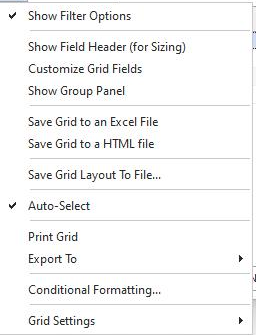
·Sortieren/Gruppieren/Filtern zulassen – Diese Option muss aktiviert sein, damit die unten aufgeführten Filter- und Gruppierungsoptionen genutzt werden können. Diese Option stellt sicher, dass der gesamte Inhalt der Tabelle in den Arbeitsspeicher geladen wird, auch wenn die Datensätze derzeit nicht auf dem Bildschirm sichtbar sind.
·Filteroptionen anzeigen – Mit dieser Option können Sie die spaltenweise Filterung aktivieren. Wenn dieser Modus aktiviert ist, werden rechts neben jeder Spalte in der Rasterkopfzeile kleine Filter-Schaltflächen angezeigt: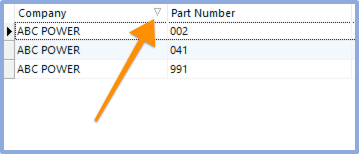
·Filter-Kopfzeile anzeigen (für Größenanpassung) – Diese Option blendet die Filter-Kopfzeile für die Rasterfelder ein. Die Größe dieses Kopfzeilenbereichs lässt sich oft leichter vergrößern oder verkleinern, um Platz für weitere Spalten zu schaffen.
·Tabellenfelder anpassen – Siehe Felder anpassen
·Gruppenbereich anzeigen (erfordert Sortieren/Gruppieren/Filtern) – Siehe Gruppenbereich anzeigen
·Tabelle in einer Excel-Datei speichern – Siehe Tabelle in einer Excel-Datei speichern
·Tabelle in einer HTML-Datei speichern
·Tabellenlayout in einer Datei speichern – Verwenden Sie diese Option, um das Tabellenlayout in einer temporären Datei zu speichern. Wird diese Datei auf einen anderen IndySoft-Arbeitsplatz kopiert, werden die Einstellungen verwendet, um das Raster dieses Arbeitsplatzes zu formatieren, wenn das Dialogfeld „Teile suchen/reparieren“ aufgerufen wird. Die Datei muss gelöscht werden, sobald die Einstellungen nicht mehr benötigt werden.
·Automatische Auswahl – Wenn diese Option aktiviert ist, wird die Schaltfläche „Passende Service-/Ersatzteile auswählen“ beim Aufrufen des Dialogfelds automatisch angeklickt. Wenn diese Option deaktiviert ist, wird die Tabelle zunächst leer geladen, und der Benutzer muss den Filter bestätigen, bevor die erste Suche ausgeführt wird. Der Standardmodus ist aktiviert.

Verwenden Sie dieses Eingabefeld „Suchen“, um schnell einen zusätzlichen Filter für den Inhalt der Tabelle hinzuzufügen, der je nach Bedarf auf der „Teilenummer“ oder dem „Hersteller-Teilenamen“ basiert. Der zusätzlich erstellte Filter ist eine „Ähnlichkeitssuche“, bei der der Wert für „Teilenummer“ oder „Herstellerbezeichnung“ mit den hier eingegebenen Anfangsbuchstaben übereinstimmen muss. Deaktivieren Sie dieses Kontrollkästchen, wenn Sie das Suchfeld ändern und eine andere Art der Suche starten möchten. |